Filtern und suchen
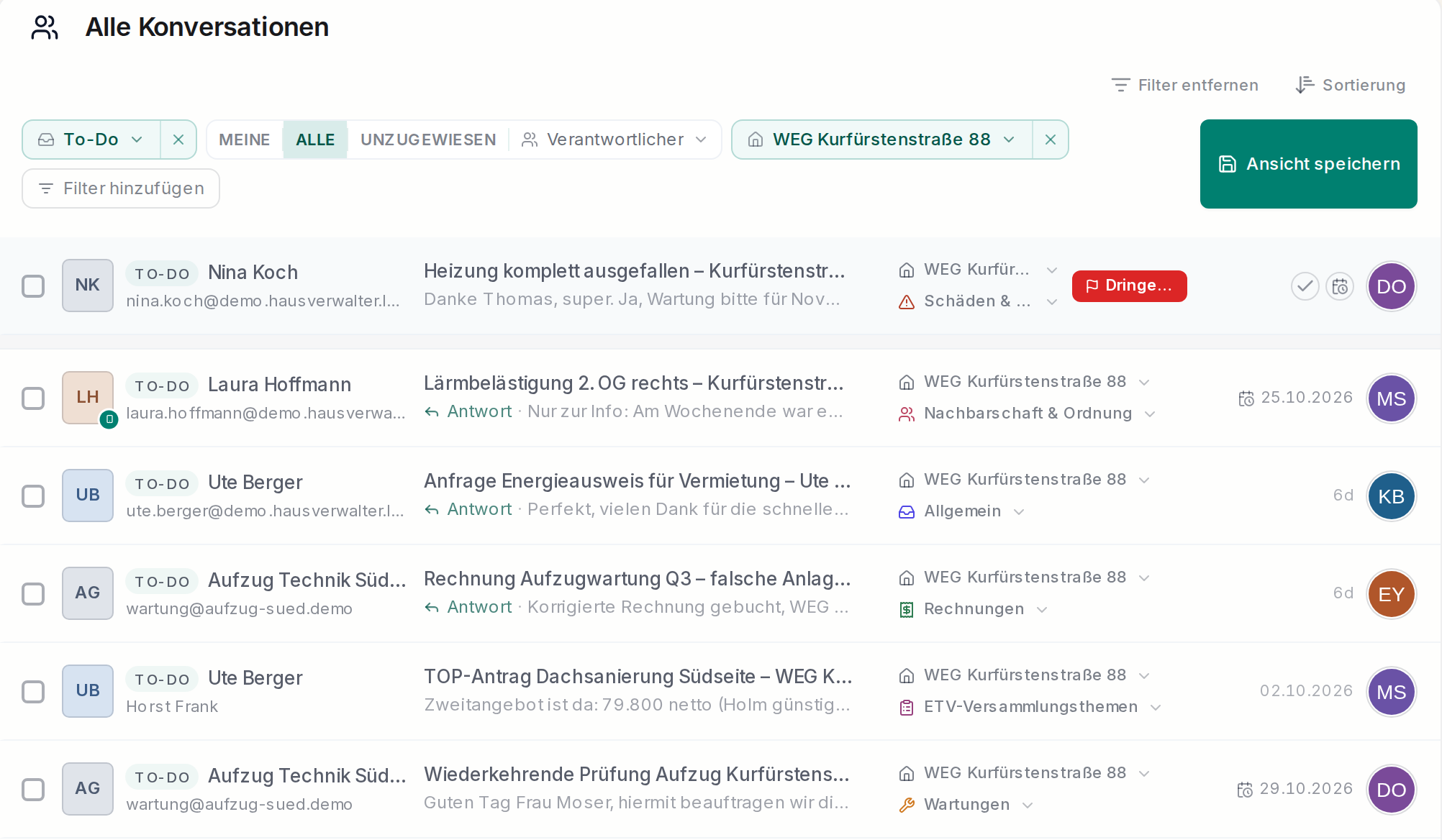
In der Inbox filterst du nach fast allem, was eine Konversation hat, und die Liste antwortet sofort. Brauchst du einen Blick öfter, speicherst du ihn als Filteransicht.
Filtern
Klick über der Liste auf „Filter“ und dann auf „Filter hinzufügen“.
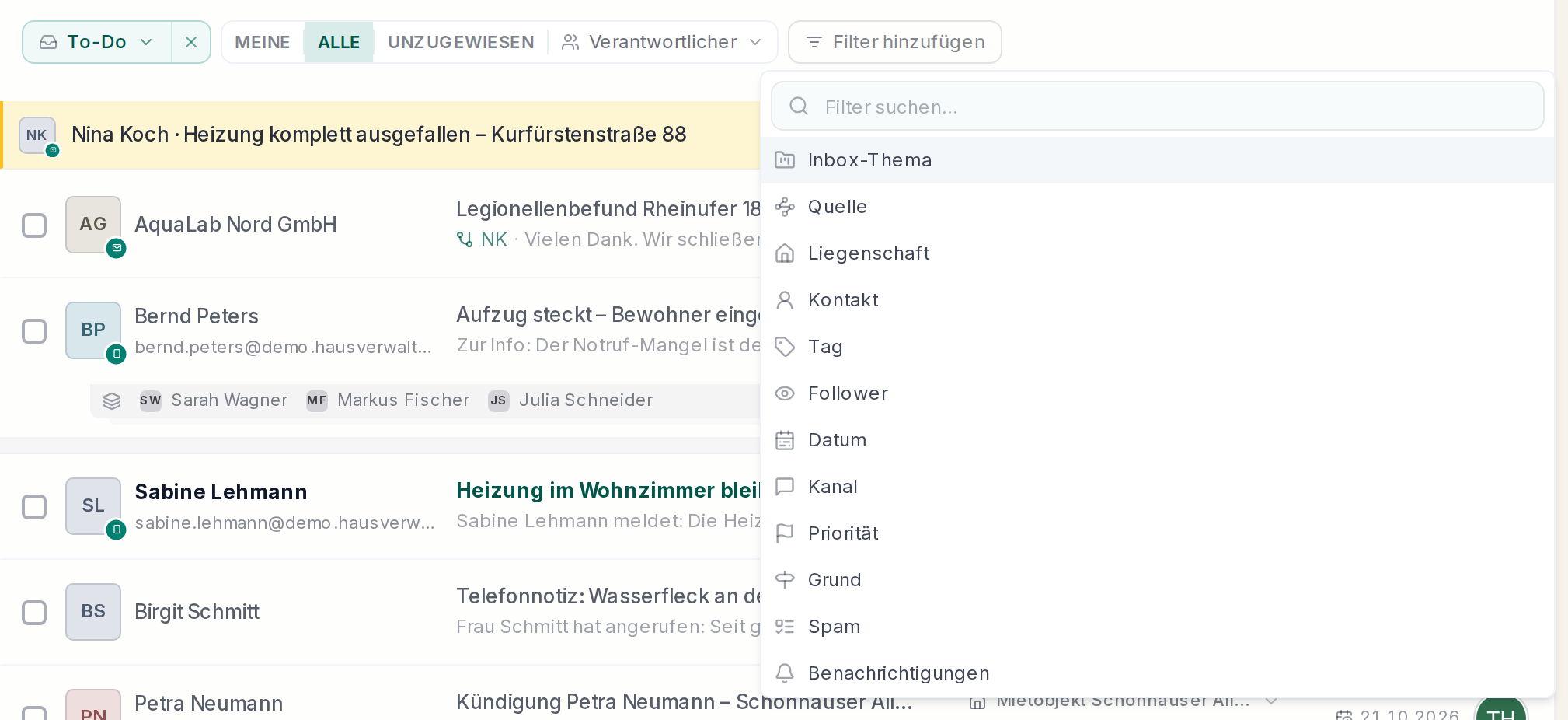
- Inbox-Thema, Liegenschaft und Kontakt.
- Tag, Priorität und Follower.
- Datum: das Datum der Wiedervorlage oder des letzten Kommentars.
- Kanal: E-Mail, WhatsApp oder Portal, auf Wunsch für ein bestimmtes Postfach.
- Quelle: zum Beispiel Postkorb, Telefon oder E-Mail-Import.
- Grund: warum eine Konversation in „To-Do“ steht, etwa „Antwort“ oder „Wiedervorlage fällig“.
- Spam und Benachrichtigungen: ein- oder ausblenden.
Rechts daneben wählst du, wessen Konversationen du siehst, also „Meine“, „Alle“, „Unzugewiesen“, ein Team oder eine Kollegin. Unter „Sortierung“ sortierst du nach letzter Aktivität oder nach Wiedervorlage.
Suchen
Ganz oben links in der Inbox steht „Suchen“. Die Suche schaut in alle Status, also auch in erledigte Konversationen.
Sie findet die Nummer einer Konversation wie „#2026-1181“, Titel, Beschreibung, Namen, Adressen und Telefonnummern von Kontakten, Liegenschaften, Einheiten und den Text der Nachrichten. Gibst du mehrere Wörter ein, müssen alle vorkommen.
Du siehst nur Konversationen aus Inbox-Themen, auf die du Zugriff hast.
Filteransicht speichern
Hast du Filter gesetzt, klickst du auf „Ansicht speichern“ und gibst einen Namen ein, etwa „Kurfürstenstraße 88“.
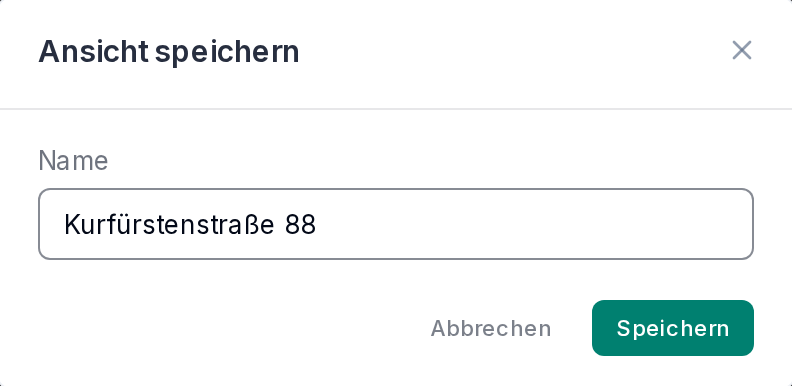
Die Ansicht steht danach links unter „Filteransichten“ und merkt sich Filter, Auswahl und Sortierung. Änderst du später etwas, speicherst du es mit „In «Name» speichern“ in derselben Ansicht.
Filteransichten sind persönlich, deine Kollegen sehen sie nicht. Über einen Rechtsklick benennst du sie um oder löschst sie.