Unterschreiben und Bilder einfügen
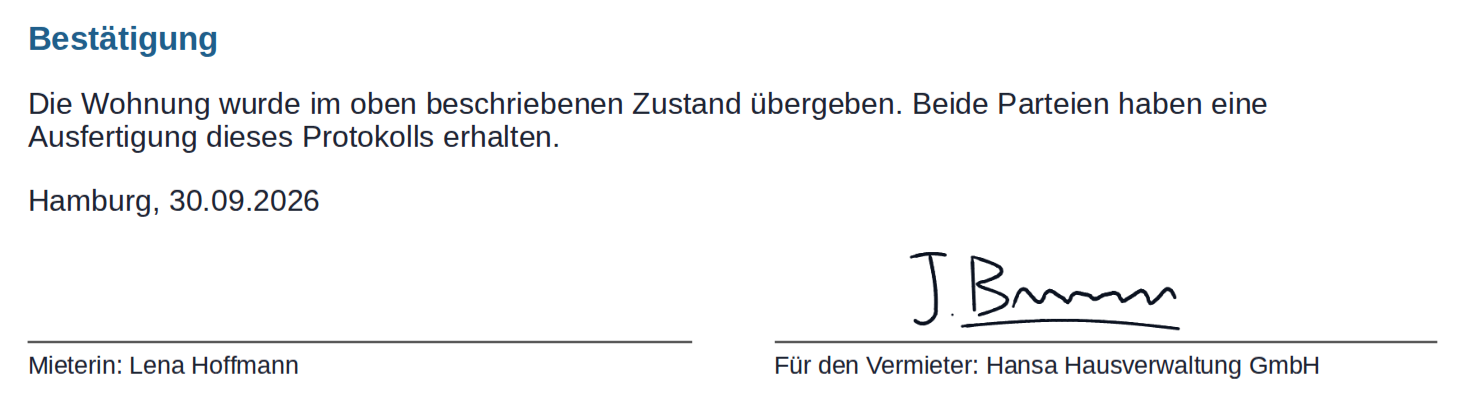
Ein Übergabeprotokoll ausdrucken, unterschreiben, einscannen und wieder hochladen, das dauert jedes Mal ein paar Minuten. Im Editor setzt du deine Unterschrift mit zwei Klicks direkt auf die Seite.
Unterschrift hinterlegen
Unter „Einstellungen“ › „Persönliche Einstellungen“ › „Unterschrift“ zeichnest du deine Unterschrift einmal mit Maus, Trackpad oder Finger und klickst auf „Speichern“.
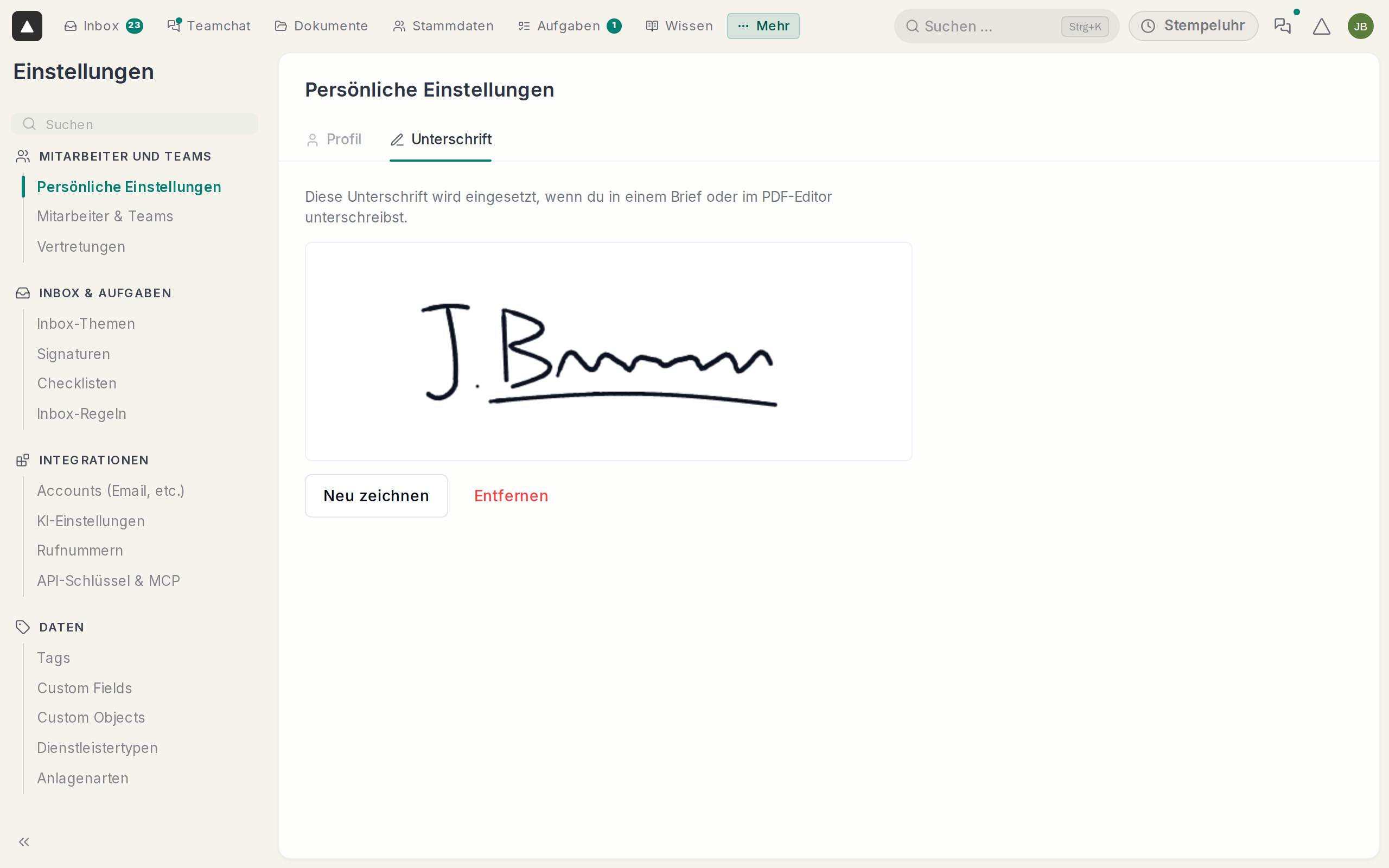
Diese Unterschrift nimmt hausverwalter.ai dann im PDF-Editor und in Briefen. Mit „Neu zeichnen“ ersetzt du sie, mit „Entfernen“ löschst du sie.
Unterschreiben
Scroll im Editor zu der Seite, die du unterschreiben willst, und klick oben auf „Unterschrift“ oder drück S.
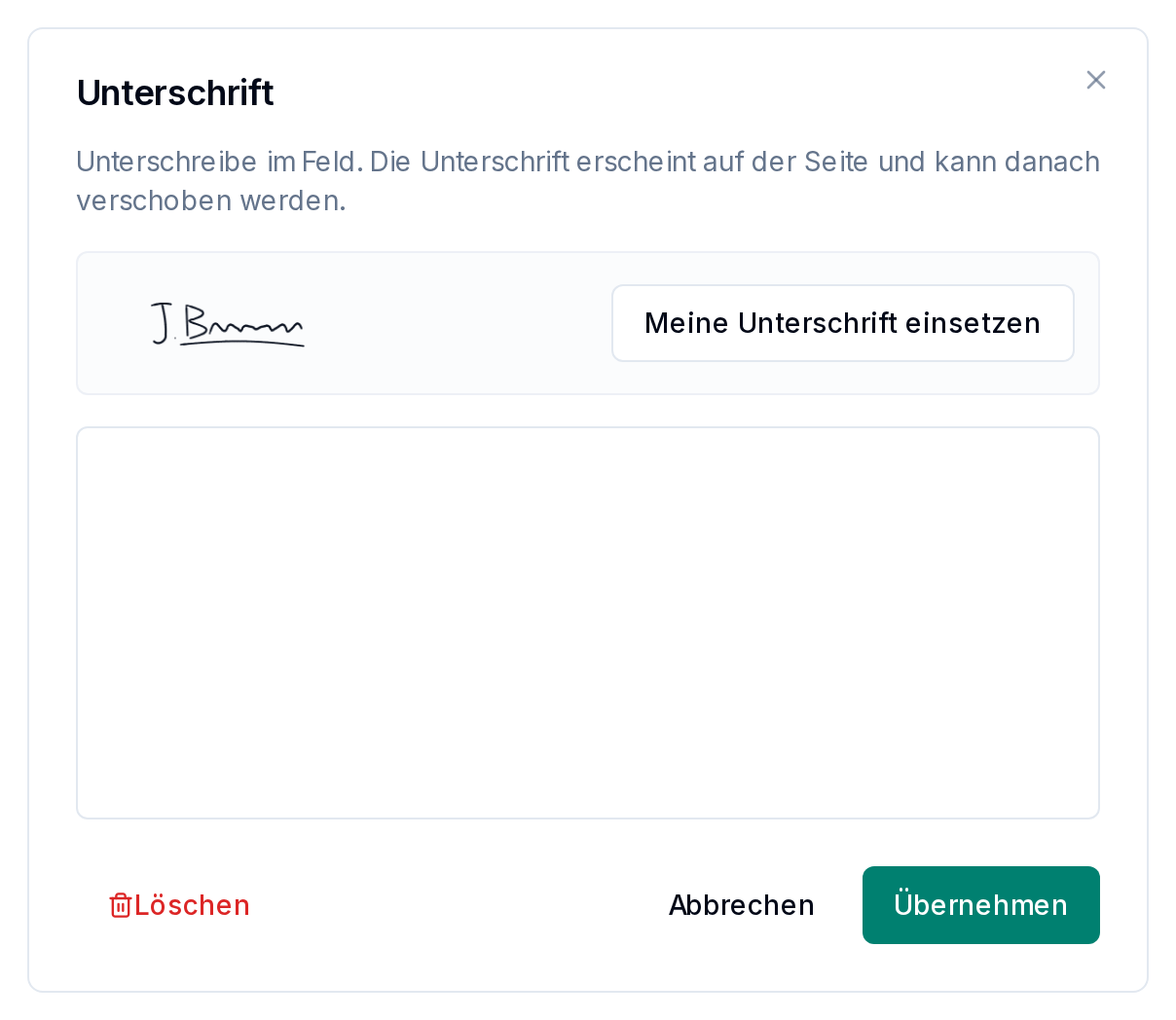
Mit „Meine Unterschrift einsetzen“ steht deine hinterlegte Unterschrift sofort mitten im sichtbaren Teil der Seite. Du kannst auch im Feld darunter neu unterschreiben und auf „Übernehmen“ klicken.
Danach ziehst du die Unterschrift mit „Auswählen“ genau über die Linie und an den Ecken auf die passende Größe. Fest im Dokument ist sie erst nach dem Speichern.
Bilder einfügen
Für einen Firmenstempel, ein Logo oder ein Foto klickst du auf „Bild“ und wählst eine Bilddatei. Das Bild verschiebst und skalierst du danach genauso wie eine Unterschrift.