Feld anlegen
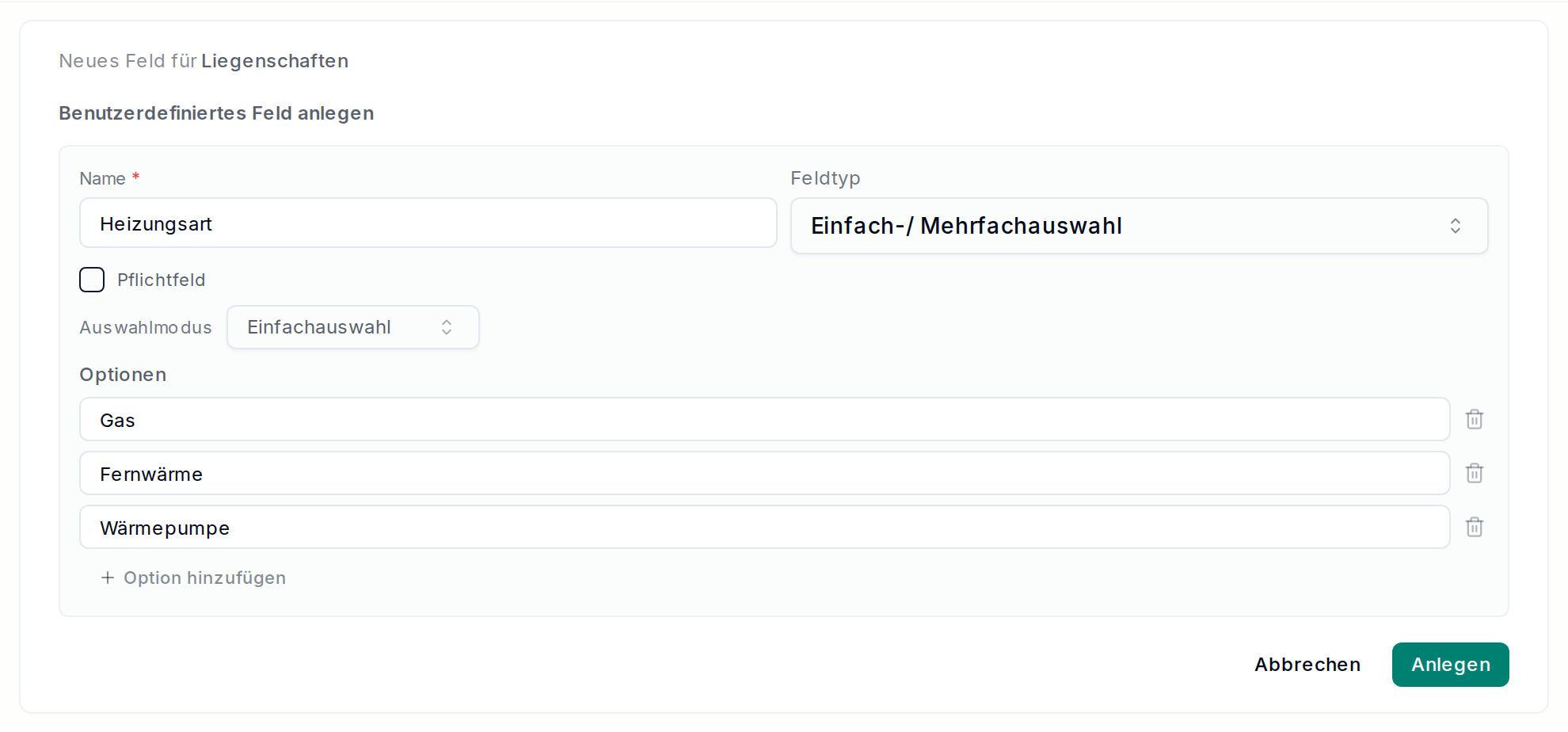
Unter „Einstellungen“ › „Custom Fields“ wählst du oben, wofür das Feld gilt, etwa „Liegenschaften“, und klickst auf „Neues Feld“. Das Formular öffnet sich direkt über der Liste.
Du gibst einen Namen ein, wählst den „Feldtyp“ und klickst auf „Anlegen“. Der Name ist später auch die Beschriftung in der Liegenschaft und der Name der Variable in Textvorlagen.
Feldtypen
Es gibt sieben Feldtypen:
- Text: eine Zeile, etwa „Müllabholung“.
- Textbereich: mehrere Zeilen für längere Notizen.
- Zahl: etwa „Baujahr Dach“.
- Datum: mit Kalender, etwa „Energieausweis gültig bis“.
- Einfach-/Mehrfachauswahl: eine Liste zum Auswählen, etwa „Heizungsart“.
- Checkboxen: mehrere Häkchen nebeneinander.
- Radio-Buttons: genau eine von wenigen Möglichkeiten.
Optionen
Bei Auswahl, Checkboxen und Radio-Buttons trägst du unter „Optionen“ die Möglichkeiten ein. Mit Enter oder „Option hinzufügen“ kommt die nächste Zeile dazu.
Bei „Einfach-/Mehrfachauswahl“ legst du mit „Auswahlmodus“ fest, ob eine oder mehrere Optionen erlaubt sind. Das lässt sich später nicht mehr ändern.
Ändern
In der Liste fährst du über die Zeile und klickst auf den Stift. Den Namen und die Optionen kannst du jederzeit ändern, die eingetragenen Werte bleiben dabei erhalten.
Den Feldtyp tauschst du nur zwischen Text und Textbereich, und auch das nur, solange noch nichts eingetragen ist. Entfernst oder änderst du eine Option, behalten bereits gespeicherte Werte ihren alten Text.
Benennst du ein Feld um, prüf deine Textvorlagen. Eine Vorlage mit dem alten Namen meldet beim Speichern „Die Variable … gibt es nicht mehr“, dann fügst du die Variable einfach neu ein.
Löschen
Mit dem Mülleimer in der Zeile und „Ja, endgültig löschen“ ist das Feld sofort weg.