

Eine Aufgabe bearbeiten
2 Seiten
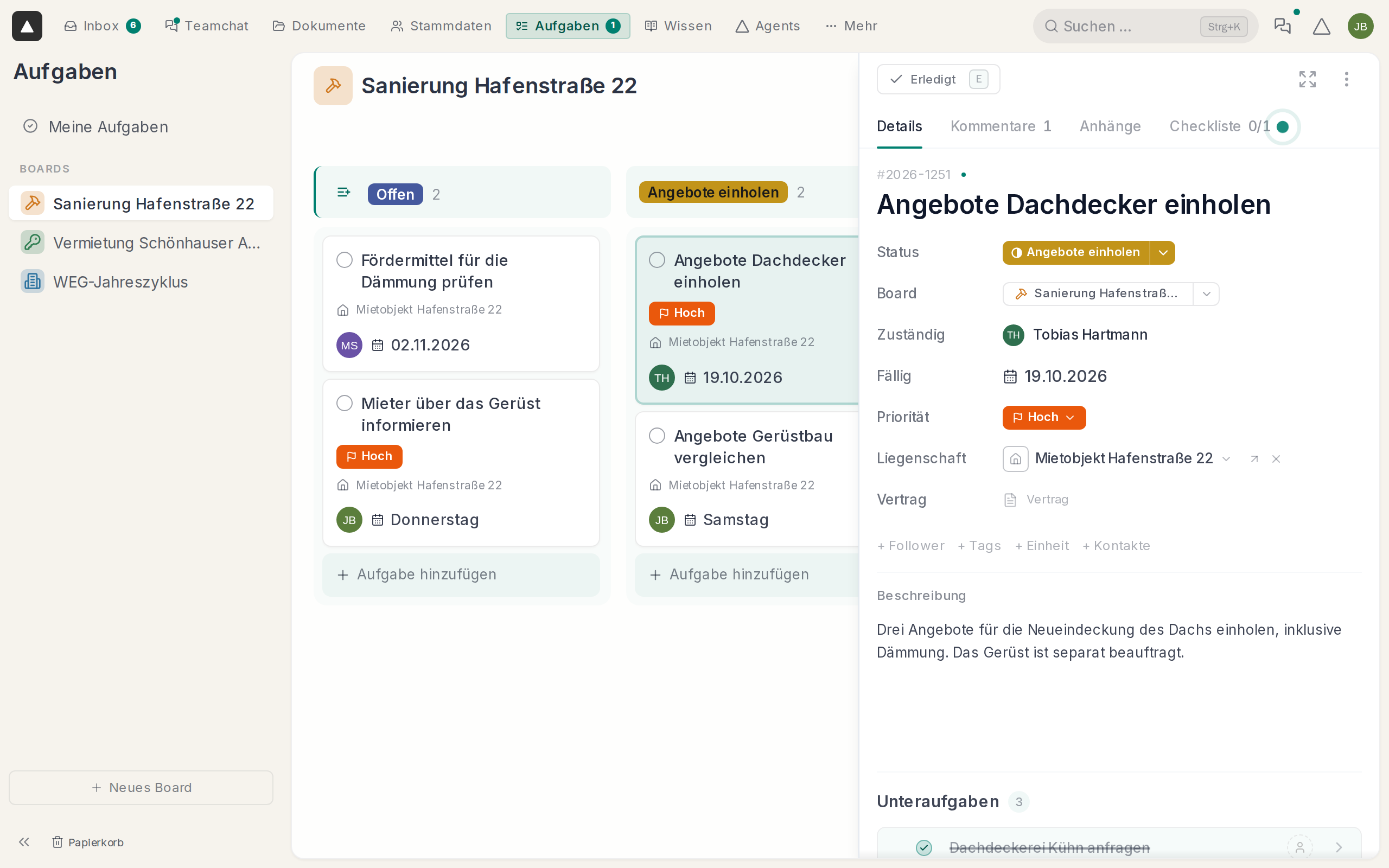
Klickst du auf eine Karte, öffnet sich rechts die Aufgabe. Oben stehen „Details“, „Kommentare“ und „Anhänge“, und hat die Aufgabe eine Checkliste, kommt „Checkliste“ dazu.
Die Felder
Unter „Details“ siehst du auf einen Blick, worum es geht:
- Status: in welcher Spalte die Aufgabe steht.
- Board: wo sie liegt. Hier verschiebst du sie auch in ein anderes Board. Liegt sie auf der persönlichen Liste einer Kollegin, kann nur diese sie verschieben. Bei dir ist „Board“ dann ausgegraut, und der Hinweis sagt dir, warum. Leg stattdessen eine neue Aufgabe im Ziel-Board an oder bitte die Kollegin, sie zu verschieben.
- Zuständig: wer sich kümmert.
- Fällig: bis wann.
- Priorität: Niedrig, Normal, Hoch oder Dringend.
- Liegenschaft, Einheit und Vertrag: welches Objekt betroffen ist.
Leere Felder stehen klein darunter, etwa „+ Follower“, „+ Tags“ oder „+ Kontakte“. Ein Klick darauf trägt sie ein.
Zuständig
Wen du unter „Zuständig“ einträgst, bei dem steht die Aufgabe in Meine Aufgaben. Ein Klick auf den Namen wechselt die Person.
Trägst du eine Kollegin ein, bekommt sie in der Inbox und auf dem Handy die Benachrichtigung „… hat dir die Aufgabe zugewiesen“, mit deinem Namen vorn. Trägst du dich selbst ein, kommt keine.
Erledigen darf eine Aufgabe, wer zuständig ist oder das Recht „Aufgaben anderer bearbeiten“ hat. Wer eine fremde Aufgabe erledigt, bekommt vorher den Hinweis „Fremde Zuweisung“.
Frist bei delegierten Aufgaben
Wer die Frist einer Aufgabe setzt, dem gehört sie. Gibst du die Aufgabe an jemand anderen, kannst nur noch du die Frist ändern. Für die zuständige Person ist „Fällig“ ausgegraut, und ein Hinweis zeigt, wer die Frist gesetzt hat.
Reicht die Zeit nicht, klickt sie unter „Fällig“ auf „Verlängerung beantragen“, wählt ein neues Datum, schreibt einen Grund und klickt auf „Anfrage senden“. Wer die Frist gesetzt hat, bekommt eine Benachrichtigung und klickt in der Aufgabe auf „Annehmen“, dann gilt die neue Frist, oder auf „Ablehnen“. Die Antwort kommt als Benachrichtigung zurück.
Wiedervorlagen in Konversationen sind nie gesperrt. Ist die Frist in einem Board eher eine Wiedervorlage, etwa beim Onboarding, nimmst du in den Board-Einstellungen „Frist ist Wiedervorlage“ dazu, dann darf jeder sie verschieben. Ist die Person, die die Frist gesetzt hat, nicht mehr aktiv, ist die Frist wieder frei.
Deine KI hält sich an dieselbe Sperre. Sie beantragt eine neue Frist und nimmt eine Anfrage für dich an oder lehnt sie ab, wenn du die Frist gesetzt hast.
Beschreibung
Ins Feld „Beschreibung“ schreibst du, was genau zu tun ist. Für mehrere Arbeitsschritte nimmst du besser Unteraufgaben oder eine Checkliste.
Kommentare und Anhänge
Unter „Kommentare“ steht der Verlauf der Aufgabe mit Notizen, Nachrichten und jeder Änderung. Hier schreibst du Kollegen an oder mailst einem Handwerker, siehe Aus einer Aufgabe schreiben.
Unter „Anhänge“ liegen alle Dateien der Aufgabe, also Angebote, Fotos oder Pläne.
Vollbild und mehr
Mit den Pfeilen oben rechts öffnest du die Aufgabe im Vollbild. Im Menü „⋮“ daneben stehen weitere Aktionen, etwa „In den Papierkorb“.
Rechtsklick auf eine Karte
Mit einem Rechtsklick auf eine Karte oder Zeile erreichst du das Wichtigste, ohne die Aufgabe zu öffnen: „Verschieben“, „Aufgabe duplizieren“, „In Teamchat weiterleiten“ und „In den Papierkorb“.
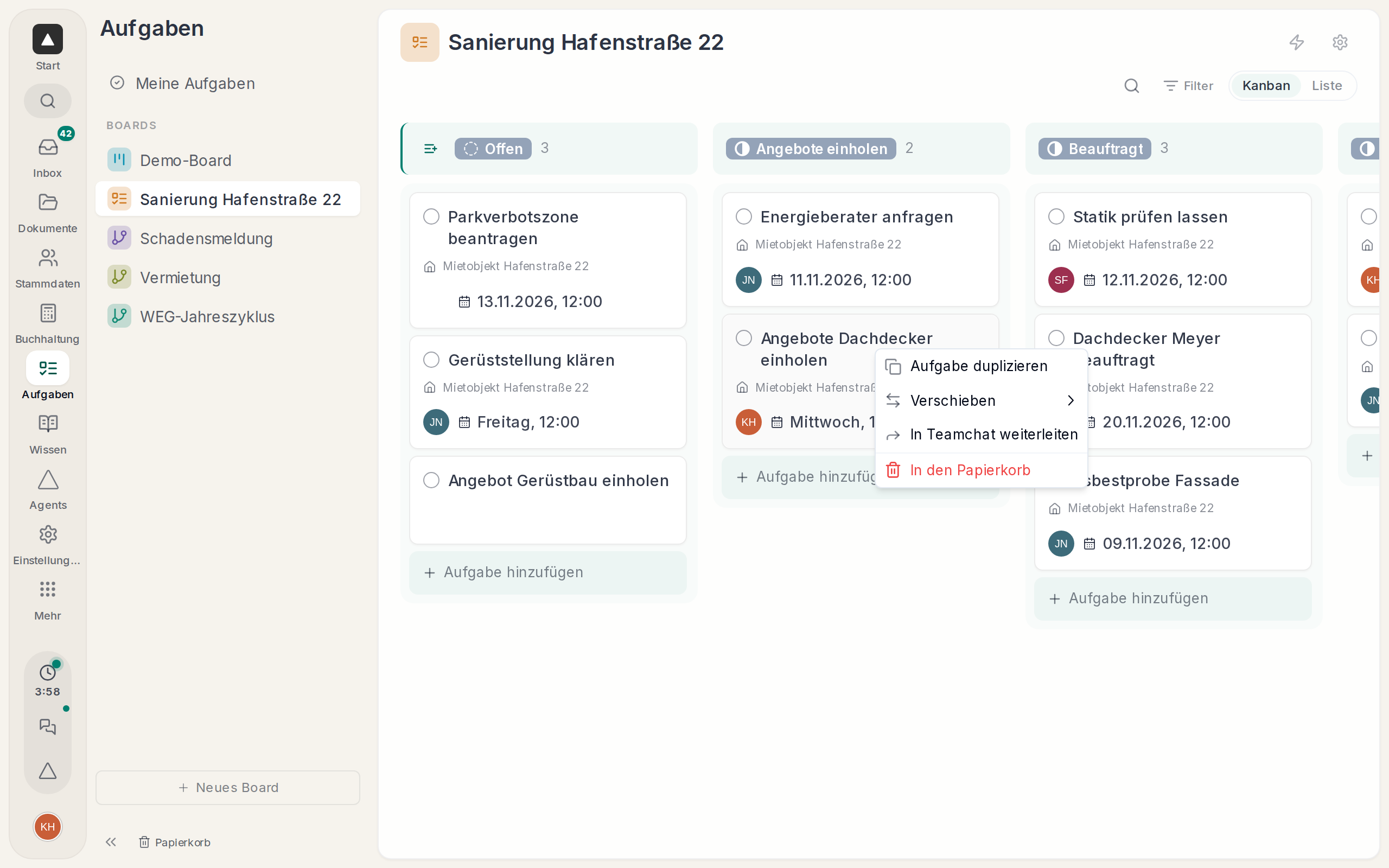
„Aufgabe duplizieren“ legt im selben Board und Status eine Kopie mit dem Titel „Kopie von …“ an. Sie übernimmt Beschreibung, Liegenschaft, Einheit, Kontakt, Zuständigen und Fälligkeit, aber keine Kommentare. Unteraufgaben lassen sich nicht duplizieren.