
Deine KI verbinden

Du verbindest deine KI einmal mit hausverwalter.ai, danach arbeitest du nur noch dort. Sie bekommt alle Werkzeuge der Software und arbeitet mit euren Konversationen, Kontakten und Liegenschaften.
Möglich macht das MCP, ein offener Standard, über den KI-Assistenten mit anderen Programmen arbeiten. Hier steht es am Beispiel Claude, das die meisten unserer Kunden nutzen. ChatGPT, Langdock und OpenCode findest du unter „Andere Programme“.
Der Assistent „Verbinde deine KI“
Der Assistent führt dich in drei Schritten durch die Verbindung. Ist die Verbindung für eure Organisation Pflicht, startet er bei jedem Mitarbeiter von selbst nach den Pflichtkursen, und die App öffnet sich erst danach.

Zuerst wählst du unter „Welche KI nutzt du?“ zwischen Claude, ChatGPT, Langdock und „Andere KI“. Im Schritt „hausverwalter.ai hinzufügen“ stehen dann die „Server-Adresse“ zum Kopieren und die Schritte für genau dieses Programm.

Im Schritt „Verbindung testen“ fragst du deine KI „Wer bin ich bei hausverwalter.ai?“. Sobald sie sich meldet, steht dort „Klappt! Deine KI hat sich gerade gemeldet.“, und „Weiter zur App“ bringt dich hinein.

Geht bei dir keine Anmeldung im Browser, findest du unter „Keine Anmeldung im Browser möglich?“ den Weg mit einem Schlüssel.
In Claude verbinden
Auf claude.ai und in der Desktop-App von Claude verbindest du hausverwalter.ai als Konnektor, einen Schlüssel brauchst du dafür nicht.
- In Claude die „Einstellungen“ öffnen und links auf „Konnektoren“ klicken.
- Oben rechts „Hinzufügen“ › „Benutzerdefinierten Konnektor hinzufügen“ wählen.
- Als „Name“ hausverwalter.ai eintragen, als „MCP-Server-URL“ https://api.hausverwalter.ai/mcp, dann auf „Weiter“ klicken.
- Im zweiten Schritt nichts ändern: „Jetzt anmelden“ und „Claudes veröffentlichte Identität verwenden“ sind schon ausgewählt und mit „Erkannt“ markiert. Unter „Request-Header“ trägst du nichts ein.
- Auf „Hinzufügen“ klicken.

Beim Verbinden öffnet Claude die Anmeldung von hausverwalter.ai. Dort siehst du, mit welchem Konto du verbindest, und klickst auf „Erlauben“. Danach geht es von selbst zurück zu Claude.
Mit Claude Team oder Enterprise gibst du hausverwalter.ai so in einem Schritt für das ganze Team frei. Ein Inhaber legt den Konnektor einmal für alle an, danach verbindet sich jeder selbst mit seinem eigenen Konto und arbeitet nur mit seinen eigenen Rechten.
In Claude Code verbinden
Claude Code nutzt statt der Anmeldung einen Schlüssel:
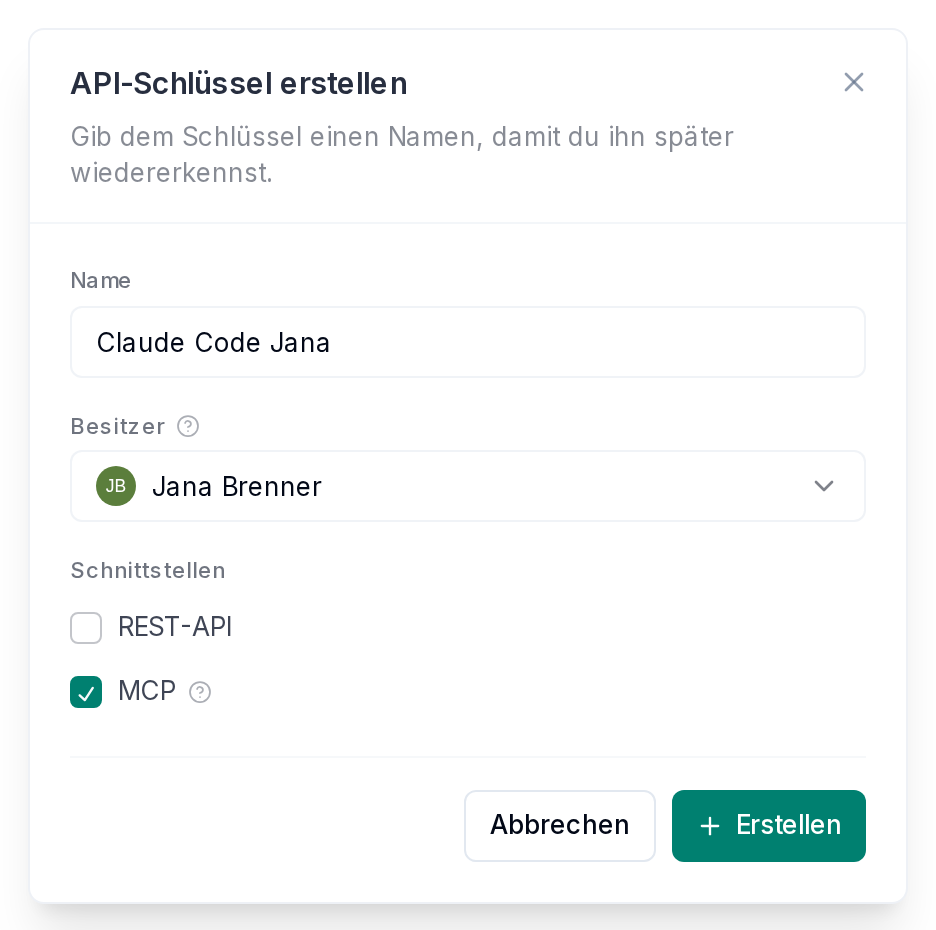
- Unter „Einstellungen“ › „API-Schlüssel & MCP“ auf „Erstellen“ klicken.
- Einen Namen vergeben, etwa „Claude Code Jana“, und unter „Schnittstellen“ nur „MCP“ anhaken.
- Mit „Erstellen“ bestätigen und den Befehl unter „Für Claude Code“ kopieren.
- Den Befehl im Terminal ausführen, in dem du Claude Code nutzt.
Eine Anleitung Schritt für Schritt steht unter MCP für Claude Code.
Was deine KI dann kann
Du fragst einfach, etwa „Welche Konversationen zur Kurfürstenstraße 88 sind offen?“. Deine KI sucht, liest, legt an und ändert, siehe Warum deine KI die Software kennt. Es fehlt nur, was ein offenes Fenster in hausverwalter.ai braucht, etwa eine Ansicht öffnen oder dein Antwortfeld bearbeiten.
Antworten an Mieter legt sie dir als Entwurf in die Konversation, bis du „schick ab“ sagst. Andere Änderungen führt sie direkt aus, sobald du darum bittest, also prüf vorher genau, was du anforderst.
Euer Wissen immer dabei
Jede KI, die du mit hausverwalter.ai verbindest, egal ob Claude, ChatGPT oder ein anderes Programm, trägt beim Verbinden einen kurzen Abschnitt zu hausverwalter.ai in ihre dauerhaften Anweisungen ein. Das ist zum Beispiel die CLAUDE.md, das Gedächtnis der KI oder die Anweisungen eines Projekts. Darin steht, dass euer Firmenwissen im Wissensbereich liegt und Vorrang hat.
Die KI prüft das bei jedem Verbinden. Fehlt der Abschnitt oder ist er veraltet, bringt sie ihn auf den neuesten Stand und sagt dir das in einer Zeile. Kann eine KI nirgends dauerhaft etwas speichern, lässt sie es weg.
Mit deinen Rechten
Claude handelt immer als die Person, die verbunden hat. Claude sieht und ändert also genau das, was du in der App sehen und ändern darfst.
Mit Claude verbinden darf sich jeder aktive Mitarbeiter. Schlüssel für Claude Code erstellt, wer das Recht „API-Schlüssel und Webhooks“ hat. In der kostenlosen Testphase geht beides noch nicht.
Verbindung trennen
Den Konnektor trennst du in Claude mit „Trennen“. Wer das Recht „API-Schlüssel und Webhooks“ hat, sieht jede Verbindung unter „Einstellungen“ › „API-Schlüssel & MCP“ mit dem Hinweis „Per OAuth verbunden“ und beendet sie dort über „⋯“ › „Löschen“.

Andere Programme
Der Server liegt unter https://api.hausverwalter.ai/mcp. Programme, die sich per OAuth anmelden, verbinden sich wie Claude, alle anderen nutzen einen Schlüssel im Header.
In ChatGPT schaltest du zuerst unter „Einstellungen“ › „Sicherheit und Anmeldung“ den Entwicklermodus ein. Dann wählst du „Plugins“ › „Hinzufügen“ › „MCP-App erstellen“, trägst den Namen und die Adresse ein und stellst die Authentifizierung auf „OAuth“. Nach dem Anmelden schaltest du die App im Chat unter „Werkzeuge“ ein.
In Langdock öffnest du „Integrationen“ › „Integration hinzufügen“ › „Von Grund auf“ › „Remote-MCP verbinden“. Dort trägst du die Adresse ein, wählst „OAuth 2.0 (Dynamic Client Registration)“ und klickst auf „Erstellen und verbinden“. Nach dem Anmelden schaltest du alle Werkzeuge ein und speicherst.
Findet deine KI ein Werkzeug nicht, etwa für Kalendertermine, sag ihr: „Such in hausverwalter.ai das passende Werkzeug.“ Weitere Werkzeuge lädt sie bei Bedarf über die Werkzeugsuche, dafür müssen alle Werkzeuge eingeschaltet sein.
In OpenCode reicht die Adresse in der Konfiguration. Bei jedem anderen Programm suchst du in den Einstellungen nach einem MCP-Server, oft heißt das „Konnektor“ oder „Integration“.
Auch dort meldet sich jeder mit seinem eigenen Konto an.
Pro Verbindung sind bis zu 120 Aufrufe pro Minute möglich. Das Sprachmodell selbst läuft dabei bei Claude und nicht bei hausverwalter.ai.