Module und Lektionen
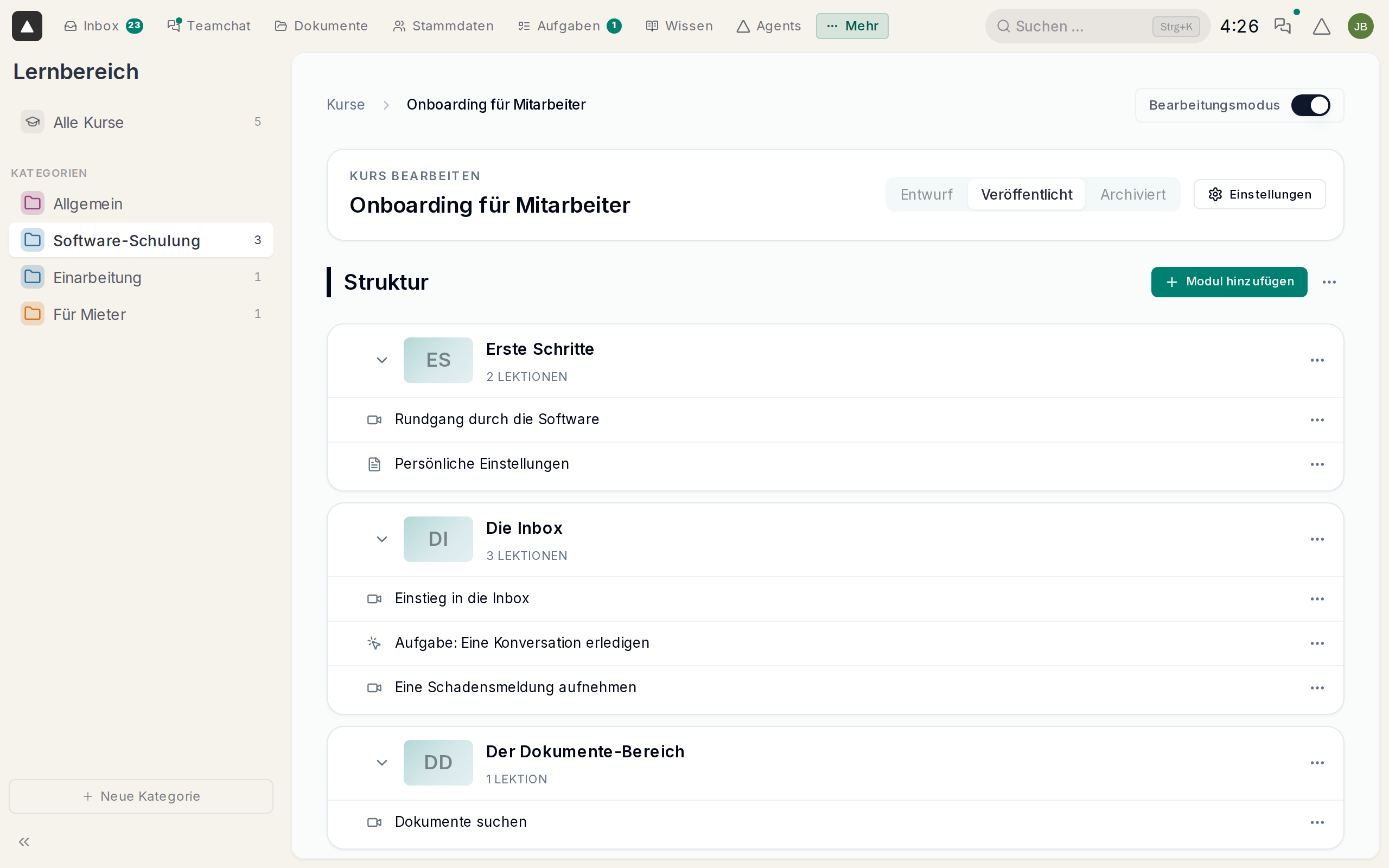
Im Bearbeitungsmodus siehst du unter „Struktur“ den ganzen Kurs auf einer Seite. Jedes Modul ist eine Karte, darin stehen seine Lektionen.
Vor jeder Lektion zeigt ein Symbol, was sie enthält: eine Kamera für Video, ein Blatt für Text und ein Mauszeiger für eine Übung.
Modul anlegen
Klick oben auf „Modul hinzufügen“. Bei einem leeren Kurs heißt der Knopf „Erstes Modul anlegen“.
Ein Modul ist ein Kapitel, etwa „Die Inbox“ oder „Unsere Abläufe“. Es kann eine kurze Beschreibung und ein eigenes Bild haben, beides stellst du im Menü des Moduls unter „Bearbeiten“ ein.
Das Menü eines Moduls
Rechts in jeder Modulkarte öffnet „⋯“ das Menü.
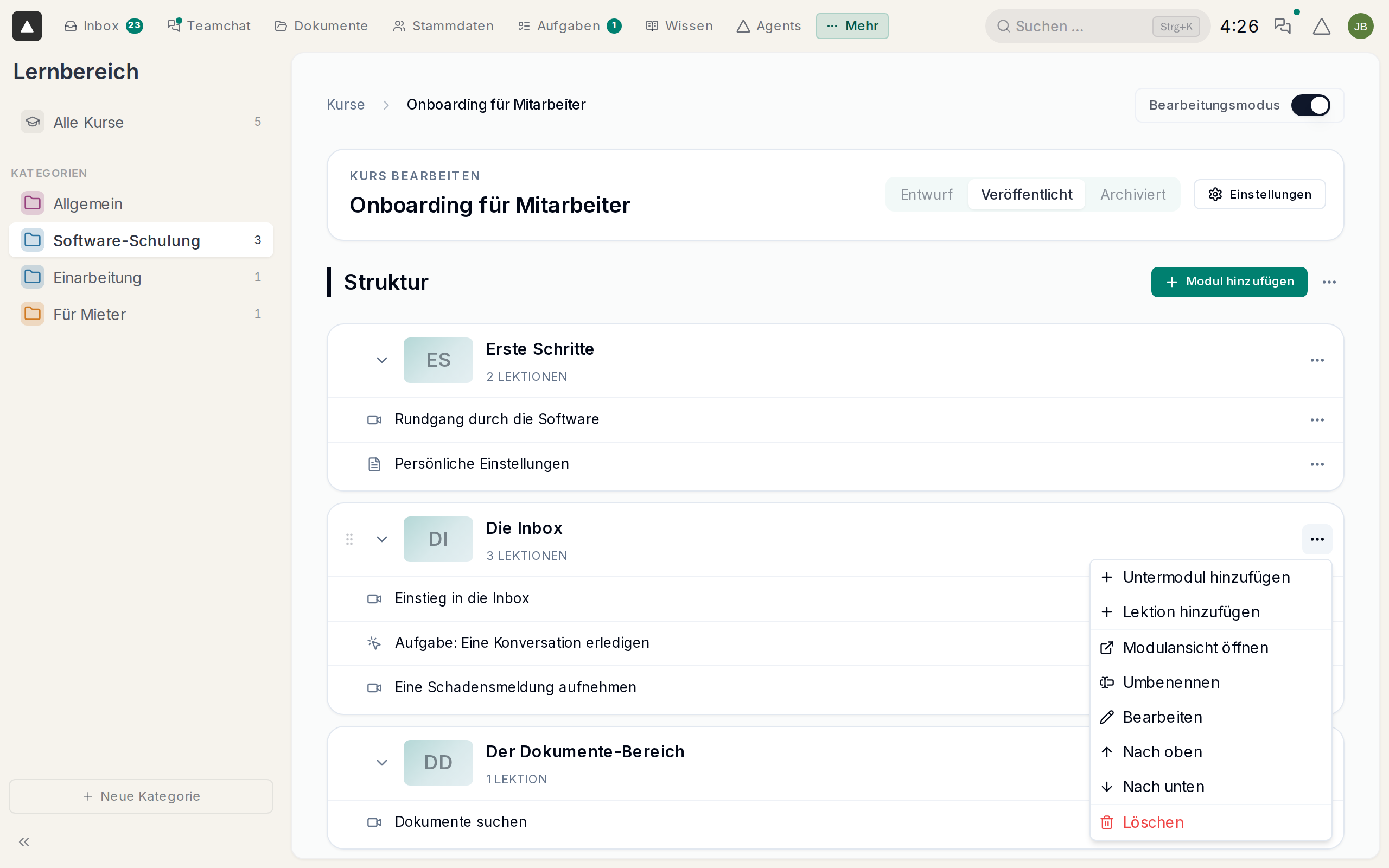
- „Untermodul hinzufügen“: ein Kapitel im Kapitel, bis zu drei Ebenen tief.
- „Lektion hinzufügen“: eine neue, leere Lektion am Ende des Moduls.
- „Modulansicht öffnen“: zeigt das Modul so, wie Lernende es sehen.
- „Umbenennen“ und „Bearbeiten“: Titel, Beschreibung und Bild ändern.
- „Nach oben“ und „Nach unten“: das Modul verschieben.
Lektionen haben ein eigenes Menü mit „Bearbeiten“, „Umbenennen“, „Nach oben“, „Nach unten“ und „Löschen“. Mit „Bearbeiten“ öffnest du den Inhalt, siehe Lektionen gestalten.
Ziehen und sortieren
Statt über das Menü kannst du Module und Lektionen auch an den sechs Punkten links greifen und verschieben. So ziehst du eine Lektion auch in ein anderes Modul.
Ein Modul verlinken
Brauchen zwei Kurse dasselbe Kapitel, kopierst du es nicht. Über das Menü „⋯“ neben „Modul hinzufügen“ legst du eine „Verlinkung“ an.
Eine Verlinkung leitet auf ein Modul weiter, statt Inhalte zu kopieren. Änderst du das Original, sehen beide Kurse sofort den neuen Stand.
Löschen
„Löschen“ im Menü entfernt ein Modul mit allen Untermodulen und Lektionen, oder eine einzelne Lektion. hausverwalter.ai fragt vorher noch einmal nach.