
Nummer einstellen
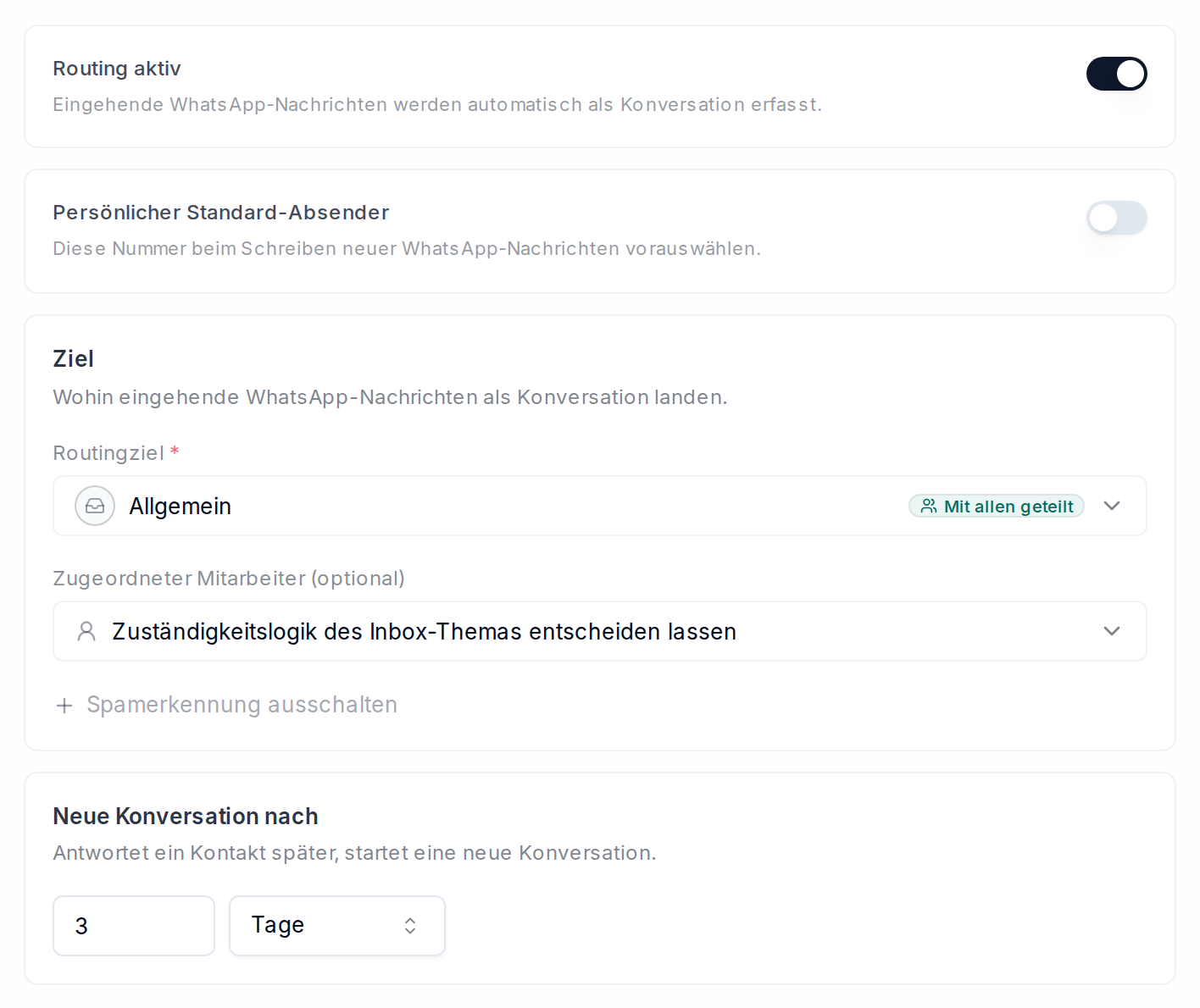
Ein Klick auf die Nummer in der Liste öffnet ihre Einstellungen mit den Reitern „Routing“, „Vorlagen“, „Zugriff“ und „Verbindung“. Oben wählst du, ob die Nummer einer Person gehört oder eine „Allgemeine Nummer“ fürs Team ist.
Routing
- „Routing aktiv“: Ist der Schalter an, wird jede eingehende Nachricht eine Konversation.
- „Persönlicher Standard-Absender“: Die Nummer ist für dich vorausgewählt, wenn du eine neue WhatsApp schreibst.
- „Routingziel“: das Inbox-Thema oder der KI-Postverteiler für neue Nachrichten.
- „Zugeordneter Mitarbeiter“: wer neue Konversationen bekommt, wenn das Thema niemanden bestimmt.
Standard-Vorlage
Ist das 24-Stunden-Fenster zu, schreibst du nur noch mit einer Vorlage. Unter „Standard-Vorlage bei geschlossenem Fenster“ legst du fest, welche das von Haus aus ist. Zur Wahl stehen freigegebene Vorlagen ohne Platzhalter.

Schreibst du einem Kontakt, der dieser Nummer schon einmal geschrieben hat, tippst du deine Nachricht ganz normal. Zuerst geht die Standard-Vorlage raus, und deine Nachricht folgt samt Anhängen, sobald der Kontakt antwortet. Am besten nimmst du dafür eine Vorlage mit Antwort-Button wie „Nachricht anzeigen“, denn ein Tipp darauf zählt als Antwort.
Überall sonst, wo du eine Vorlage wählst, ist die Standard-Vorlage im Feld „Vorlage“ schon ausgewählt, etwa wenn du jemanden zum ersten Mal anschreibst. Du kannst sie dort jederzeit gegen eine andere tauschen. Mit „Keine (Vorlage selbst wählen)“ wählst du jedes Mal selbst.
Neue Konversation nach
Antwortet ein Kontakt auf eine erledigte Konversation, landet die Nachricht in den ersten drei Tagen wieder dort. Kommt sie später, beginnt eine neue Konversation.
Die drei Tage änderst du unter „Neue Konversation nach“, von einer Minute bis zu 30 Tagen. Eine offene Konversation nimmt neue Nachrichten immer auf, und eine zitierte Antwort landet immer in der zitierten Konversation.
Zugriff
Eine neue Nummer sieht von Haus aus die ganze Organisation. Im Reiter „Zugriff“ beschränkst du das auf Rollen oder einzelne Mitarbeiter.
Neu verbinden, trennen, entfernen
Im Reiter „Verbindung“ siehst du den Anbieter, seit wann die Nummer verbunden ist und wann hausverwalter.ai sie zuletzt geprüft hat.
- „Neu verbinden“ startet den Assistenten noch einmal, etwa wenn oben „Verbindung zu Meta gestört“ steht.
- „Trennen“ stoppt eingehende Nachrichten. Konversationen und Verlauf bleiben, und die Nummer bleibt in eurem Meta-Konto.
- „Entfernen“ erscheint erst bei einer getrennten Nummer. Es löscht die Nummer und ihre Vorlagen aus den Einstellungen.
Entfernen darf, wem die Nummer gehört oder wer das Recht „Kanäle einrichten“ hat.