Postkorb
Papierpost einscannen, Dateien umbenennen, in Ordner schieben: Das macht niemand gern. Im Postkorb scannst du den ganzen Stapel auf einmal ein, und den Rest erledigt fast alles die KI.
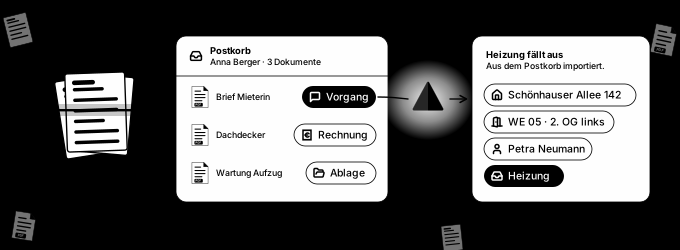
Ein Brief vom Mieter wird so zum Vorgang wie jede Mail, eine Rechnung landet in der Rechnungsfreigabe und ein Protokoll direkt in der Ablage.
So kommt Post in den Postkorb
Am einfachsten schickst du deine Scans per Mail an die Scan-Adresse. Du kopierst sie im Postkorb oben rechts mit „Scan-Email“, und die meisten Scanner können direkt an eine Adresse senden.
Eine PDF kannst du auch einfach in den geöffneten Postkorb ziehen.
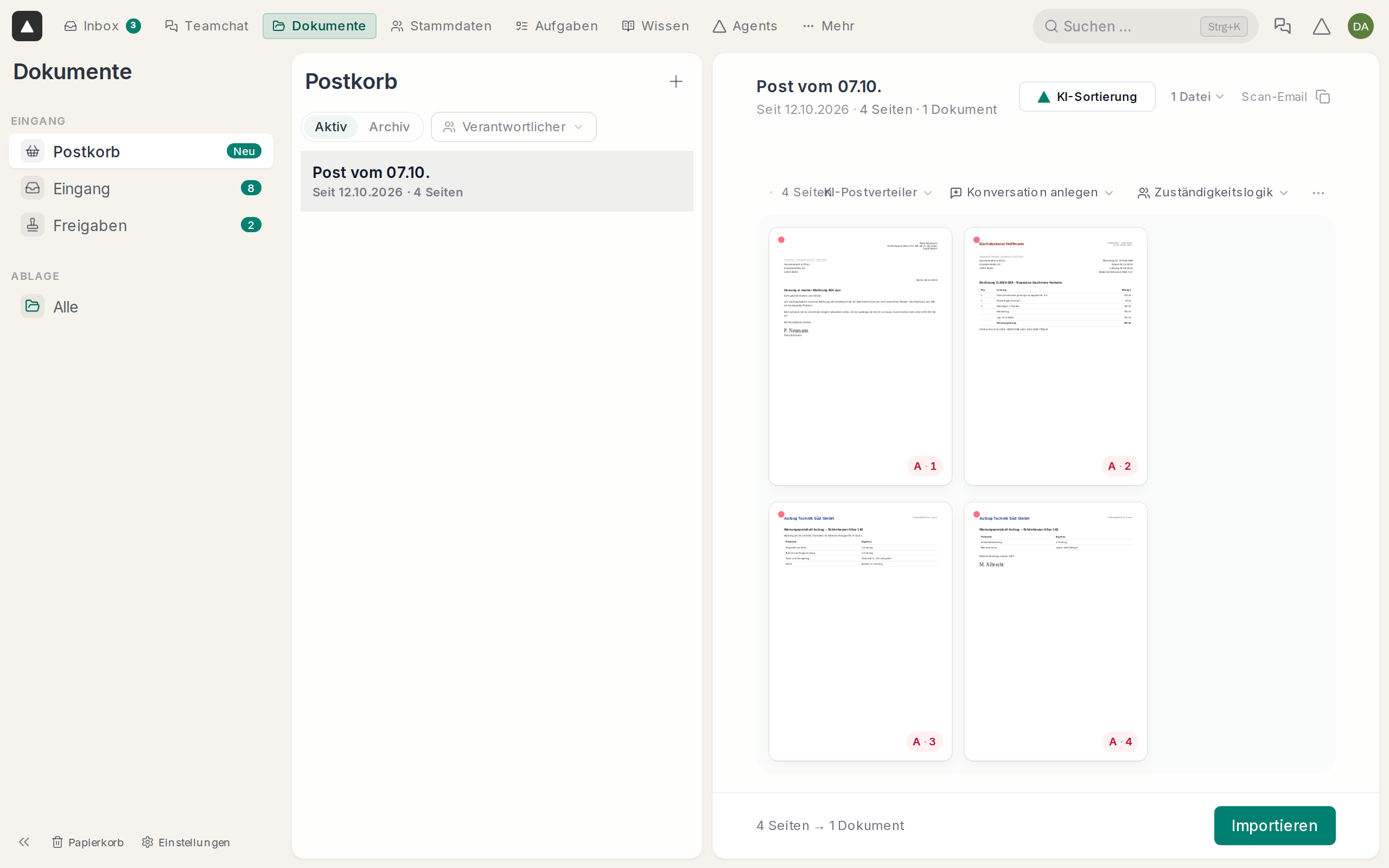
Mit dem Plus legst du einen „Neuen Postkorb“ an und gibst ihm einen Namen und einen Verantwortlichen. So hat zum Beispiel die Buchhaltung ihren eigenen Stapel.
Eigene Scan-Adresse pro Mitarbeiter
Jeder Mitarbeiter kann eine eigene Scan-Adresse bekommen. Was dort ankommt, landet direkt in seinem Postkorb und nicht im gemeinsamen.
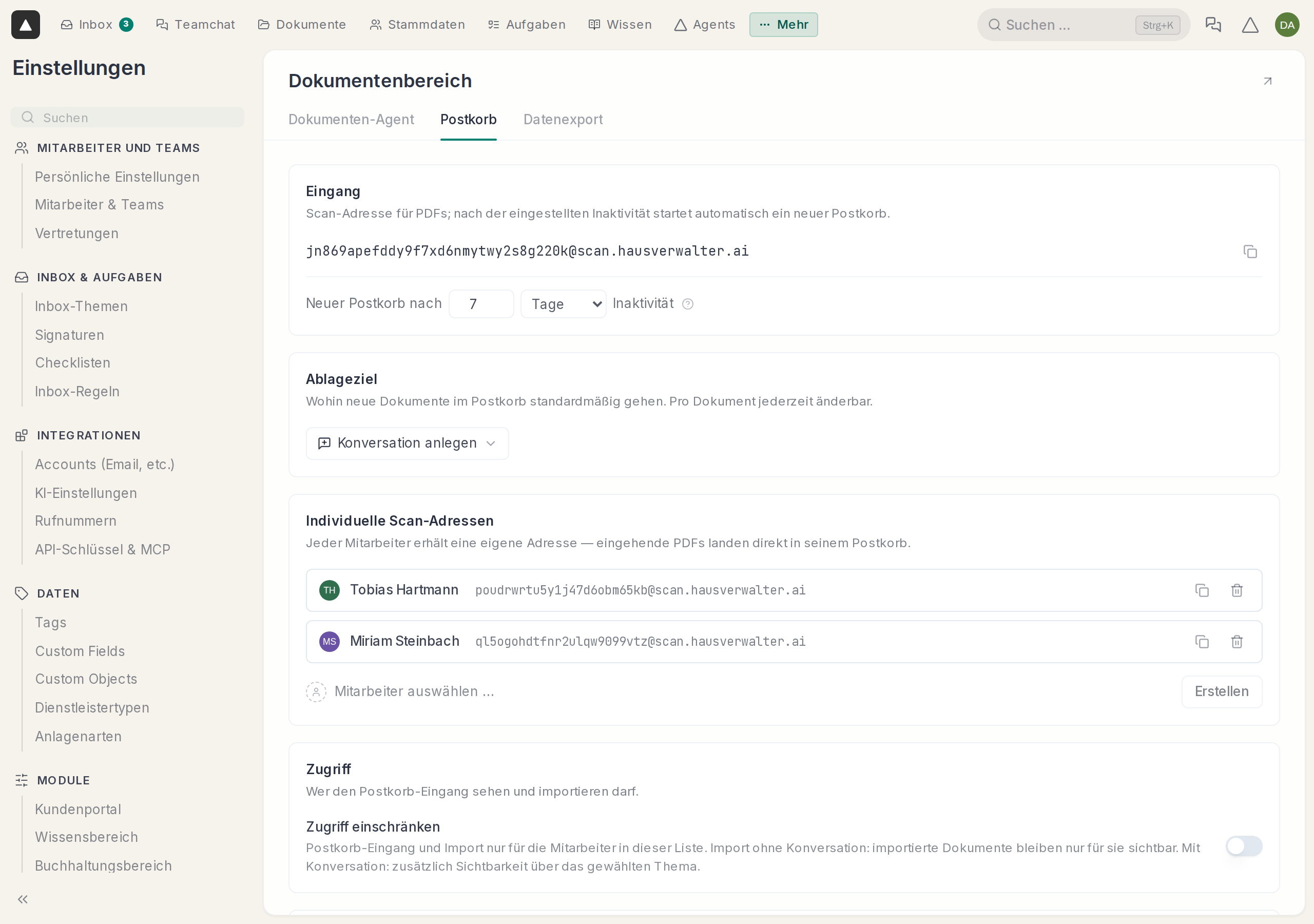
Die Adressen legt ein Admin unter „Einstellungen“ › „Dokumentenbereich“ › „Postkorb“ bei „Individuelle Scan-Adressen“ an. Dort stellst du auch ein, nach wie vielen Tagen Ruhe automatisch ein neuer Postkorb beginnt.
Sortieren
Die „KI-Sortierung“ startet zwei Minuten nach der letzten Seite von selbst, oder du klickst oben auf den Knopf. Sie teilt den Stapel in einzelne Dokumente, bringt die Seiten in die richtige Reihenfolge und schlägt pro Dokument ein Ablageziel vor.
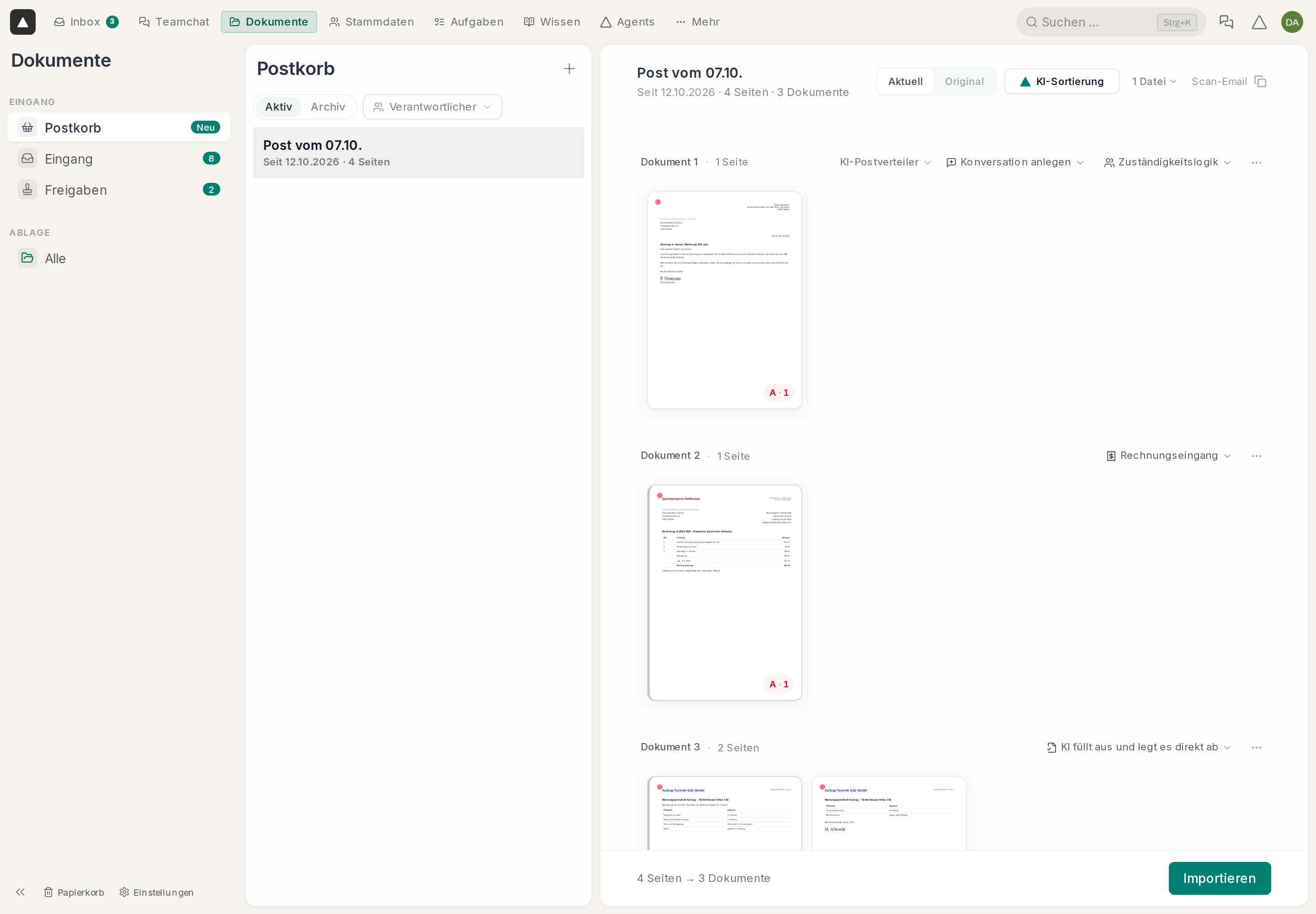
Passt etwas nicht, korrigierst du es selbst. Zwischen zwei Seiten setzt die Schere einen Trenner, und Seiten drehst du mit dem Pfeil.
Mit „Original“ siehst du jederzeit den Stapel, wie er gescannt wurde.
Ablageziel
Über jedem Dokument wählst du, wohin es geht.
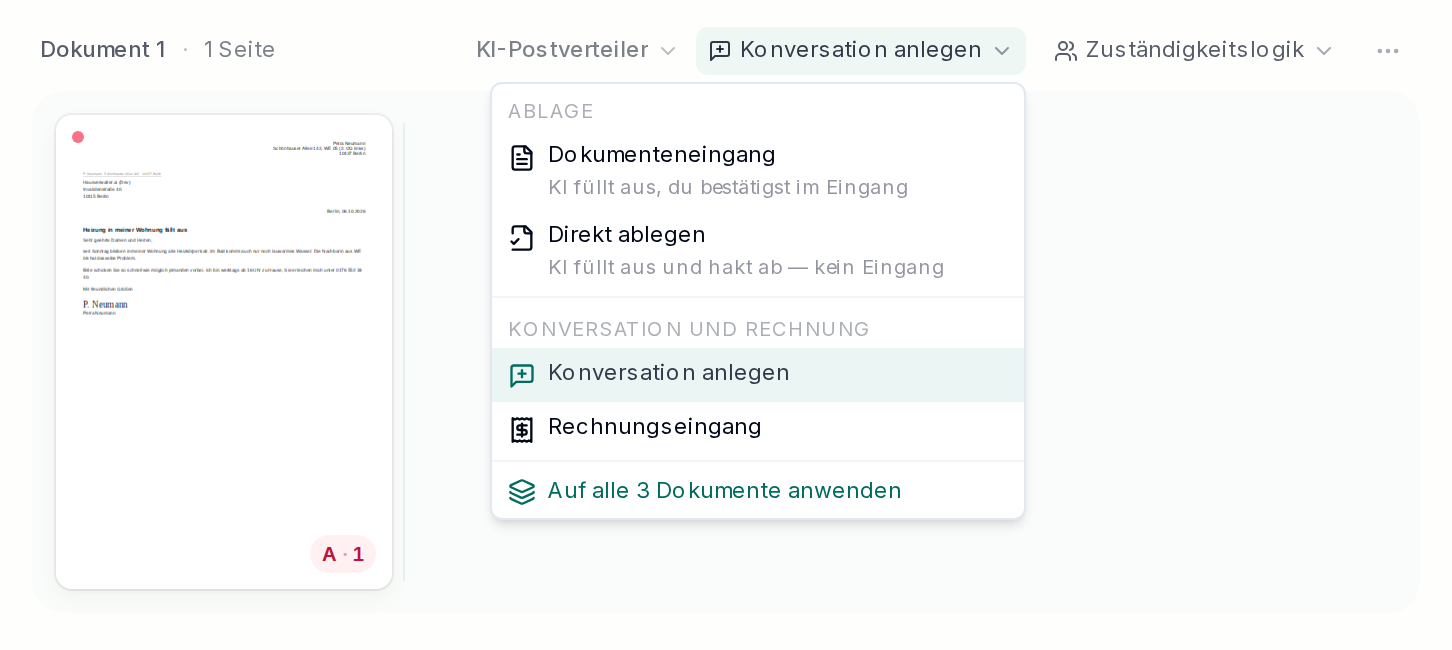
- „Konversation anlegen“ macht aus dem Brief einen Vorgang in der Inbox. Das ist der Standard.
- „Rechnungseingang“ schickt das Dokument als Rechnung an den Rechnungs-Agent.
- „Dokumenteneingang“ legt es in die Ablage, und du bestätigst es im Eingang.
- „Direkt ablegen“ legt es fertig ab, ohne Umweg über den Eingang.
Mit „Auf alle Dokumente anwenden“ setzt du ein Ziel für den ganzen Stapel. Den Standard für neue Postkörbe stellst du in den Einstellungen bei „Ablageziel“ ein.
Importieren
Passt alles, klickst du unten auf „Importieren“. Der Postkorb wandert ins „Archiv“ und zeigt, was aus ihm entstanden ist.
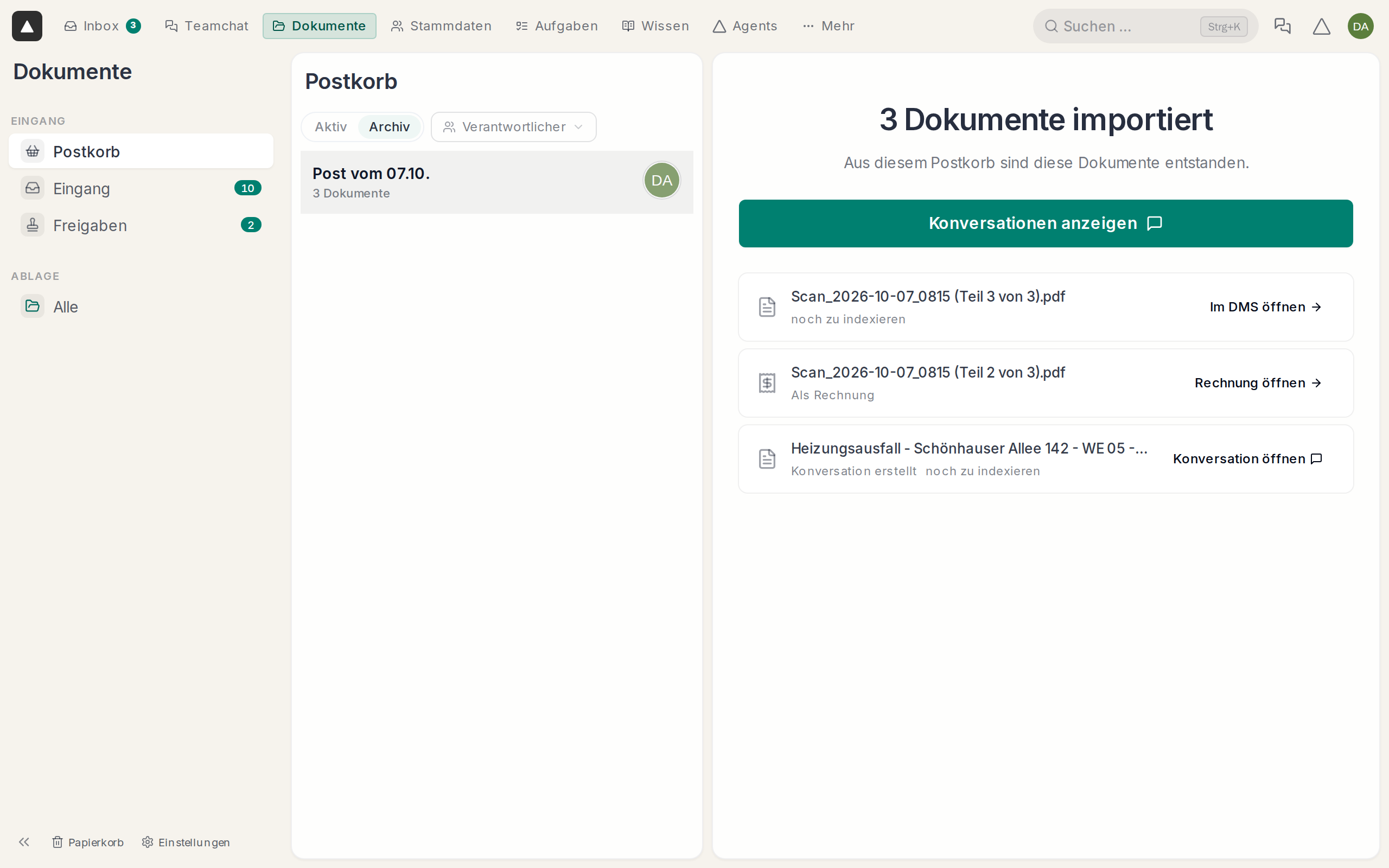
Aus dem Brief wird ein Vorgang
Bei „Konversation anlegen“ entsteht eine neue Konversation mit der Notiz „Aus dem Postkorb importiert.“ und dem Scan als Anhang. Das Inbox-Thema steht von Haus aus auf „KI-Postverteiler“.
Der Postverteiler ordnet sie dann zu wie jede Mail, also Kontakt, Liegenschaft, Einheit und Inbox-Thema.
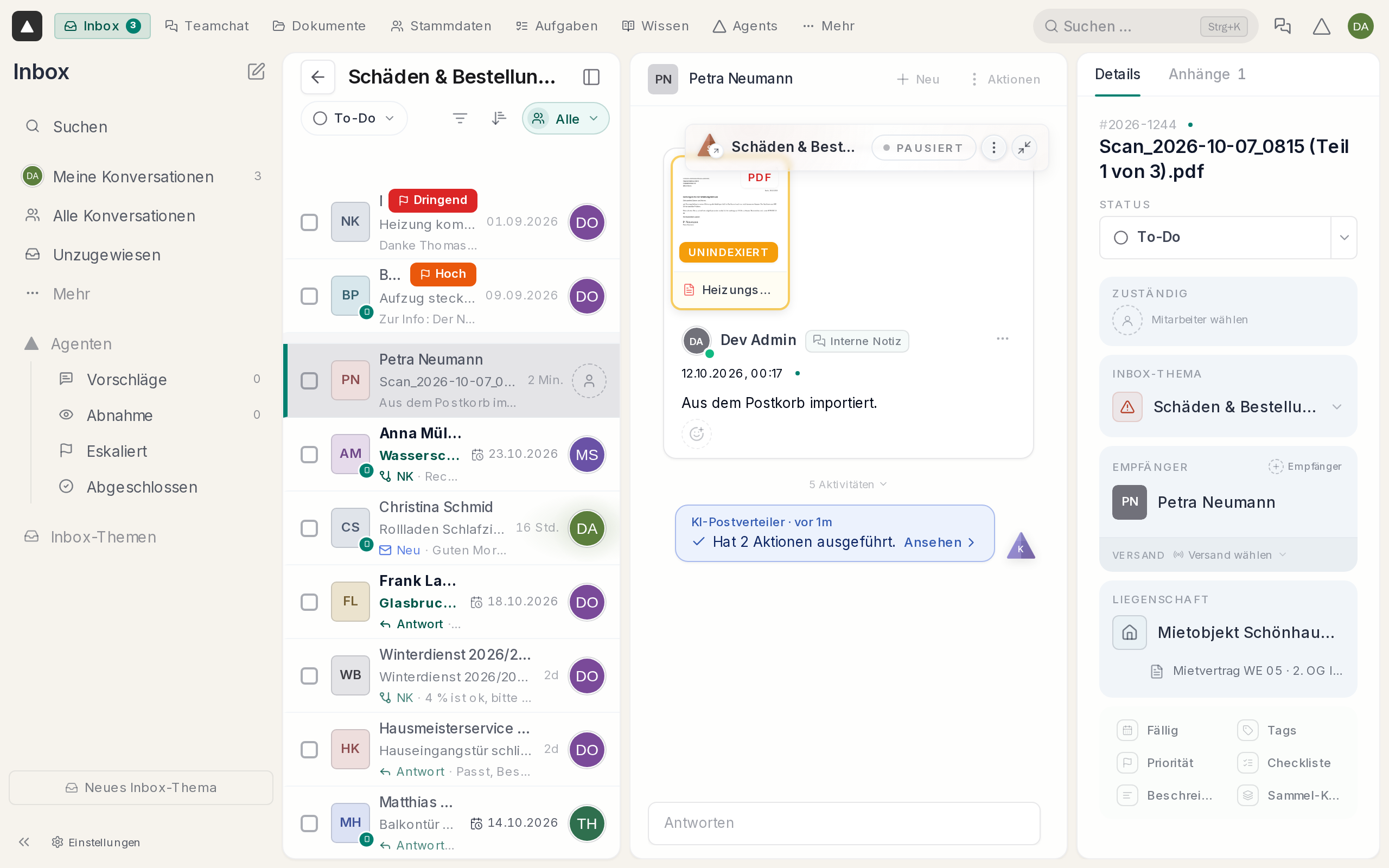
Der Scan liegt dabei auch in der Ablage und erbt die Zuordnung der Konversation.