

Kontakte
3 Seiten
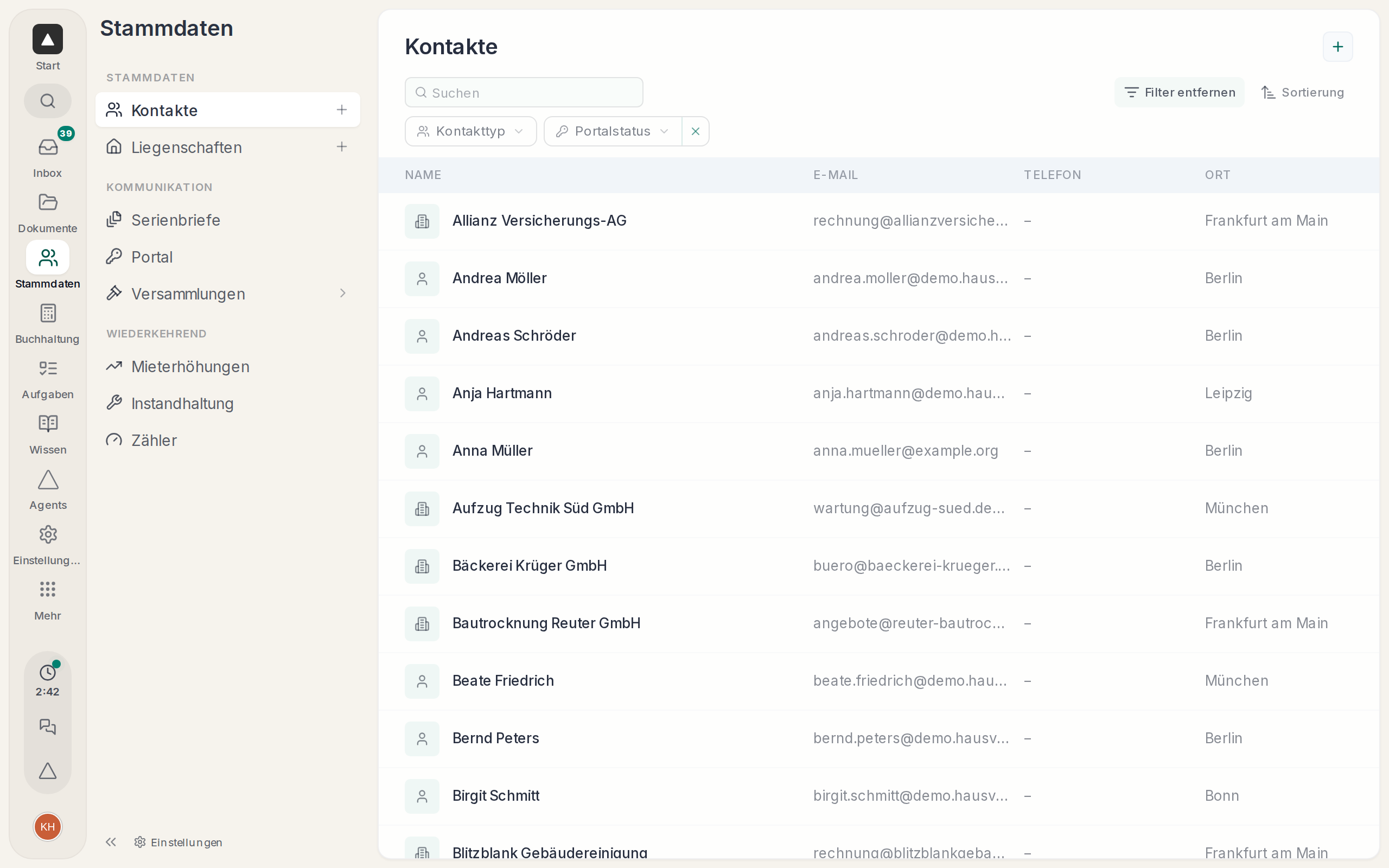
Kontakte sind alle Menschen und Firmen, mit denen ihr zu tun habt: Mieter, Eigentümer, Handwerker, Versorger. Du findest sie in den Stammdaten unter „Kontakte“.
Über die Suche findest du jeden Kontakt schnell. Mit „Filter“ grenzt du die Liste weiter ein: „Kontakttyp“ trennt Personen und Organisationen, „Portalstatus“ zeigt dir etwa alle mit „Kein Zugang“.
Ein Kontakt, viele Rollen
Ob jemand Mieter, Eigentümer oder Dienstleister ist, steht nicht am Kontakt. Es ergibt sich aus seinen Verträgen.
So kann Renate Roth Eigentümerin der WE 07 und gleichzeitig im Beirat sein. Verkauft sie die Wohnung, endet nur der Vertrag, ihr Kontakt bleibt.
Die Seite eines Kontakts
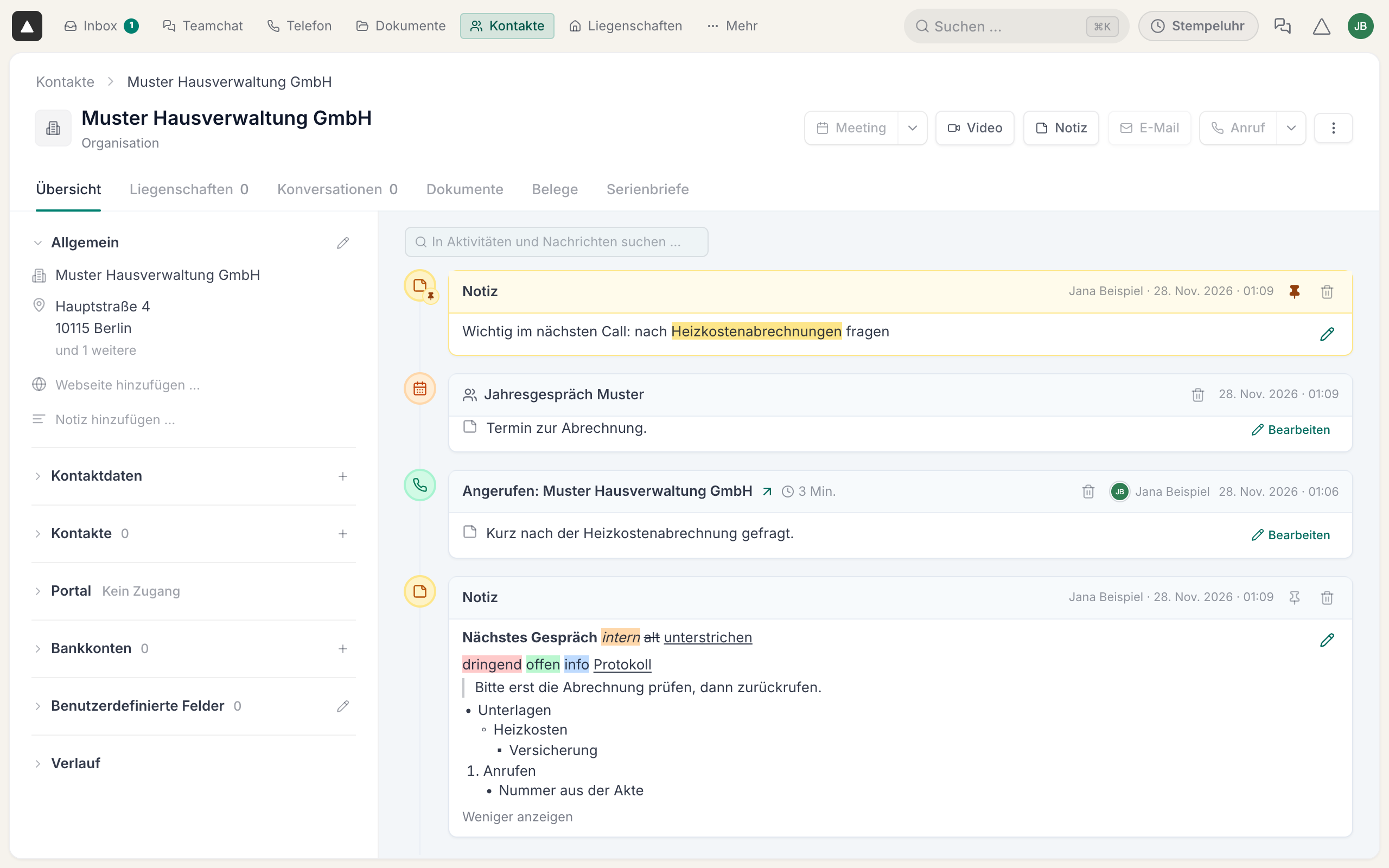
Links steht oben „Allgemein“: Name, Adresse, bei einer Firma die Webseite und eine Notiz. Darunter folgen „Kontaktdaten“, „Portal“, „Bankkonten“ und „Benutzerdefinierte Felder“. Bei einer Firma kommt „Kontakte“ mit ihren Ansprechpartnern dazu. Ein Klick auf den Titel klappt einen Abschnitt auf, der Stift bearbeitet ihn, das Plus legt etwas an. Neben „Portal“ siehst du den Zugang, etwa „Kein Zugang“, neben „Bankkonten“ und „Benutzerdefinierte Felder“ die Anzahl. Am rechten Rand ziehst du die Spalte breiter oder schmaler, die Breite bleibt gespeichert.
Rechts läuft die Geschichte des Kontakts: Konversationen, Anrufe, Meetings und Notizen, die neuesten oben. Das Suchfeld darüber durchsucht alles davon. Jede Art hat ihre Farbe: Notizen gelb, Anrufe grün, E-Mails und Konversationen blau, Meetings und Videos orange.
Über die Knöpfe oben schreibst du eine E-Mail, rufst an oder hältst ein Meeting, ein Video oder eine Notiz fest. Hast du außerhalb telefoniert oder dich getroffen, trägst du das mit „Anruf protokollieren“ oder „Meeting protokollieren“ nach, und es steht im Verlauf. Die Gesprächsnotiz an einem Anruf sprichst du mit dem Mikrofon am Notizfeld ein, statt sie zu tippen (Chrome, Edge oder Safari). Eine Notiz wie „Familie mit Baby, bei Heizungsausfall zuerst informieren“ pinnst du oben an. Angepinnte Notizen erkennst du an der gelben Kopfleiste.
Notizen formatieren
Beim Schreiben einer Notiz steht unter dem Text eine Leiste: fett, kursiv, unterstrichen, durchgestrichen, mit fünf Farben markieren, Link, Aufzählung, nummerierte Liste und Zitat. Mit der Tab-Taste machst du aus einem Punkt einen Unterpunkt, „Fertig“ speichert. Lange Notizen klappen nach ein paar Zeilen ein, „Mehr anzeigen“ zeigt alles.
Schreibt Hausverwalter.ai eine Notiz für dich, kommen Punkte, Unterpunkte und Fettes genauso formatiert an.
Mehrere Adressen
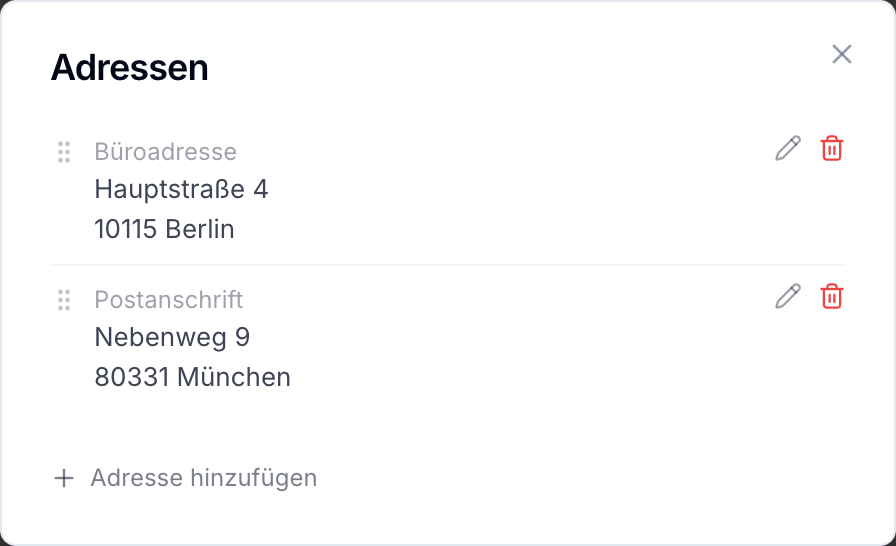
Ein Kontakt kann bis zu zehn Adressen haben, etwa ein Büro und eine Postanschrift. Unter „Allgemein“ steht die erste, darunter zum Beispiel „und 1 weitere“. Ein Klick auf die Adresse öffnet „Adressen“: Dort legst du mit „Adresse hinzufügen“ weitere an, gibst jeder auf Wunsch einen Namen wie „Büroadresse“ und ziehst sie an den Punkten links in die richtige Reihenfolge. Hat ein Kontakt noch keine Adresse, steht dort „Adresse hinzufügen …“.
Die erste Adresse ist die Hauptadresse. Briefe, Serienbriefe, Rechnungen und Exporte nehmen immer sie. Auch Hausverwalter.ai sieht alle Adressen mit Namen und kann sie für dich anlegen, ändern oder umsortieren.
Was links noch steht
- Liegenschaften: in welchen Liegenschaften der Kontakt einen Vertrag hat.
- Konversationen: alles, was ihr mit ihm geschrieben habt.
- Dokumente und Serienbriefe: Unterlagen und Briefe an ihn.
- Schlüssel: nur, wenn er gerade einen hat, siehe Schlüssel ausgeben.
Firmen und Ansprechpartner
Eine Firma ist ein Kontakt vom Typ Organisation. Ihre Mitarbeiter legst du als Ansprechpartner direkt bei der Firma an.
Wie das geht, steht unter Kontakt anlegen. Wie Mails, Telefonnummern und das Kundenportal zusammenspielen, erklärt Kontaktdaten.
Outlook und andere Adressbücher
Mit dem Adressbuch von Outlook, Google oder deinem Handy gleicht Hausverwalter.ai Kontakte nicht ab, in keine Richtung. Eure Kontakte stehen in den Stammdaten.
Brauchst du sie trotzdem in Outlook, sag der KI zum Beispiel: „Gib mir alle Kontakte mit E-Mail und Telefon als CSV für den Import in Outlook.“ Die Datei importierst du dann einmal in Outlook. Das ist eine Kopie: Was du danach in Hausverwalter.ai änderst, kommt dort nicht an.
Aus der Inbox
Schreibt jemand, den ihr noch nicht kennt, legst du den Kontakt direkt aus der Konversation an, siehe Unbekannte Absender.