Wer einen Kurs sieht
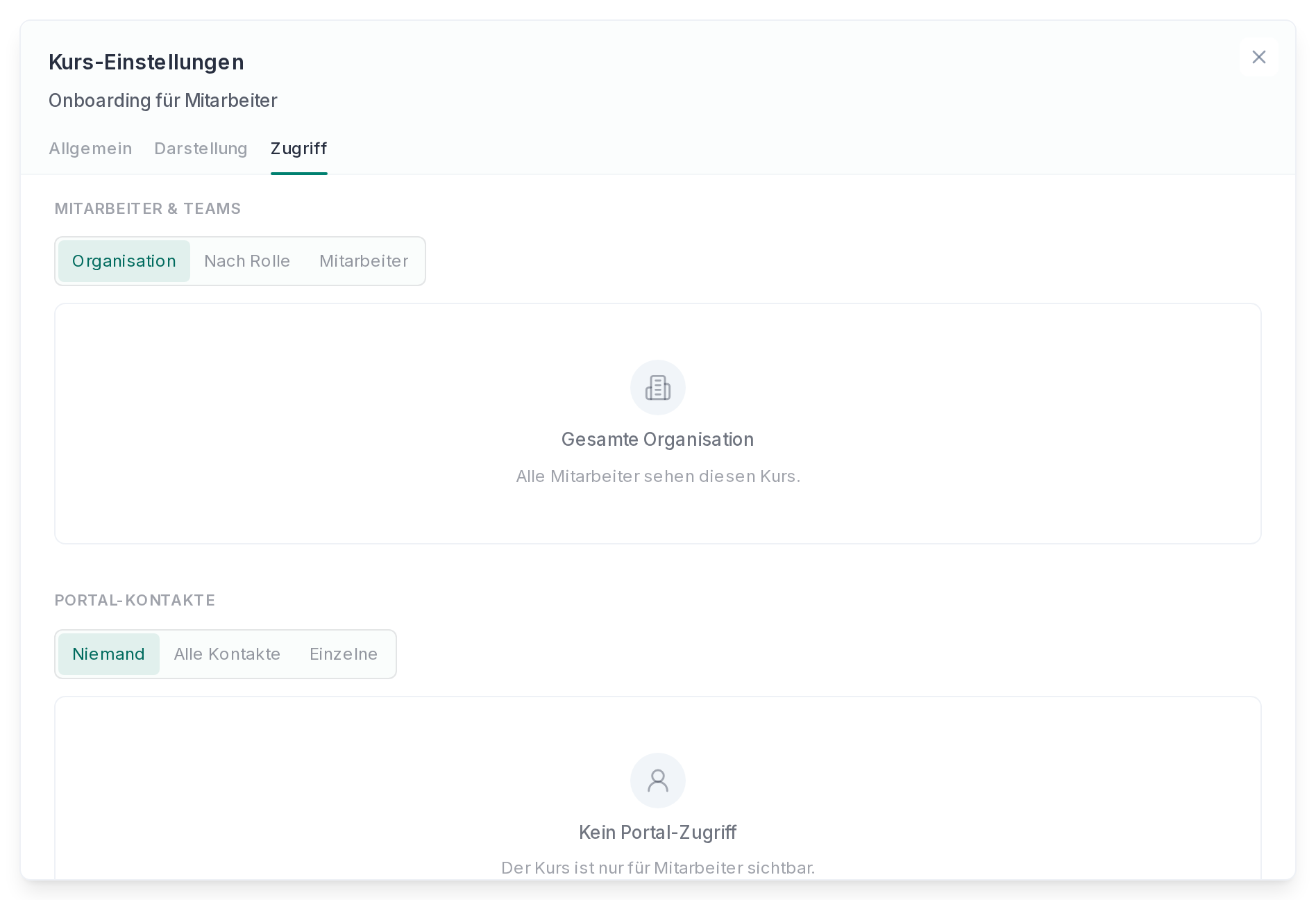
Einen Kurs sieht nur, wer ihn sehen soll. Das legst du in den Kurs-Einstellungen im Reiter „Zugriff“ fest, getrennt für Mitarbeiter und für Kontakte im Kundenportal.
Ein neuer Kurs hat noch keine Zielgruppe. Im Bearbeitungsmodus erinnert dich ein Hinweis mit „Zugriff festlegen“ daran.
Mitarbeiter und Teams
Unter „Mitarbeiter & Teams“ wählst du einen von drei Wegen:
- „Organisation“: alle Mitarbeiter sehen den Kurs.
- „Nach Rolle“: nur Mitarbeiter mit bestimmten Rollen, etwa nur Administratoren.
- „Mitarbeiter“: einzelne Kollegen und ganze Teams, die du auswählst.
Wer Kurse erstellen darf, sieht immer alle Kurse, auch ohne Freigabe. Du sperrst dich also nie aus deinem eigenen Kurs aus.
Kontakte im Kundenportal
Unter „Portal-Kontakte“ gibst du einen Kurs für Mieter und Eigentümer frei:
- „Niemand“: der Kurs bleibt intern.
- „Alle Kontakte“: jeder Mieter und Eigentümer mit Portalzugang sieht ihn.
- „Einzelne“: du suchst die Kontakte über Name oder Adresse.
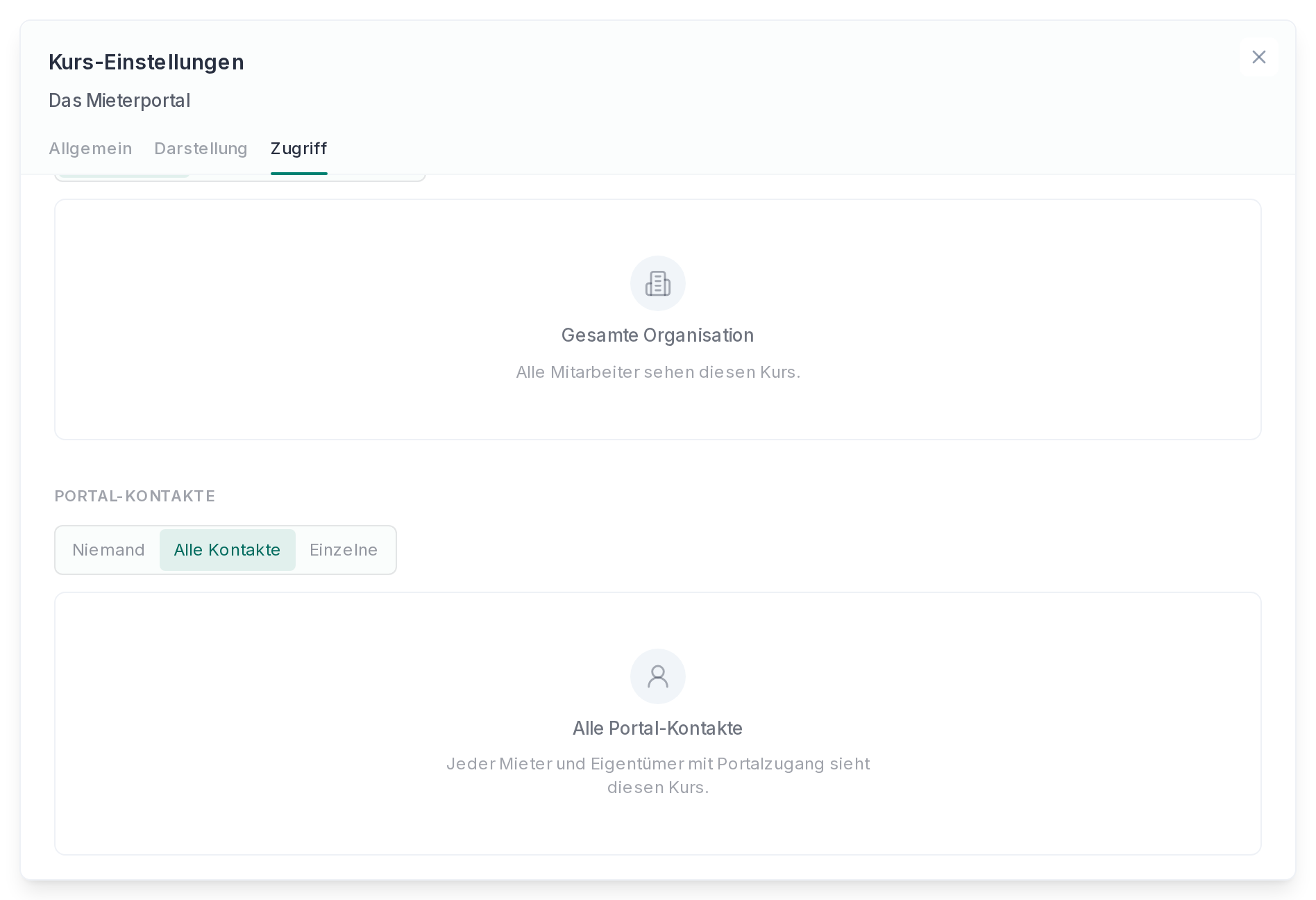
Ist ein Kurs freigegeben, erscheint im Kundenportal der Bereich „Lernbereich“. Dort arbeiten die Kontakte den Kurs genauso durch wie Mitarbeiter.
Ein guter Kandidat ist eine kurze Anleitung zum Portal selbst, etwa wie Mieter einen Schaden melden. Die Videos dafür nimmst du mit Clips auf.
Nur veröffentlichte Kurse
Freigaben greifen erst, wenn der Kurs „Veröffentlicht“ ist. Solange er ein Entwurf ist, sehen ihn nur die Kollegen, die Kurse erstellen dürfen, siehe Eigene Kurse erstellen.
Einen öffentlichen Link auf einen Kurs gibt es nicht. Wer ihn sehen soll, braucht ein Konto bei euch oder einen Portalzugang.