
Export
Es gibt vier Wege, Dokumente aus hausverwalter.ai herauszuholen. Ein paar Dokumente lädst du direkt herunter, für alle gibt es den Datenexport, mit dem Backup liegt jede Woche eine Kopie auf eurem eigenen Server, und Rechnungen gehen nach der Freigabe von selbst an deine Buchhaltung.
Einzelne Dokumente herunterladen
Wähl die Dokumente aus und klick auf „Download“. Bis zu fünf Dateien lädt dein Browser sofort herunter.
Bei sechs bis 100 Dateien baut hausverwalter.ai eine ZIP-Datei, die unten rechts unter „Exporte“ erscheint.
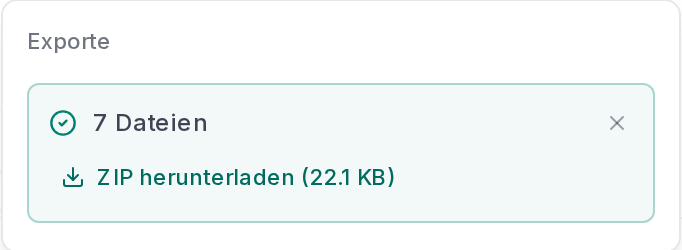
Der Link zur ZIP-Datei gilt drei Tage. Für mehr als 100 Dateien nimmst du den Datenexport.
Alle Dokumente exportieren
Klick in „Dokumente“ unten links auf „Einstellungen“ und dann auf den Reiter „Datenexport“. Dort startest du mit „Alle Dokumente exportieren“ einen Export über alles.
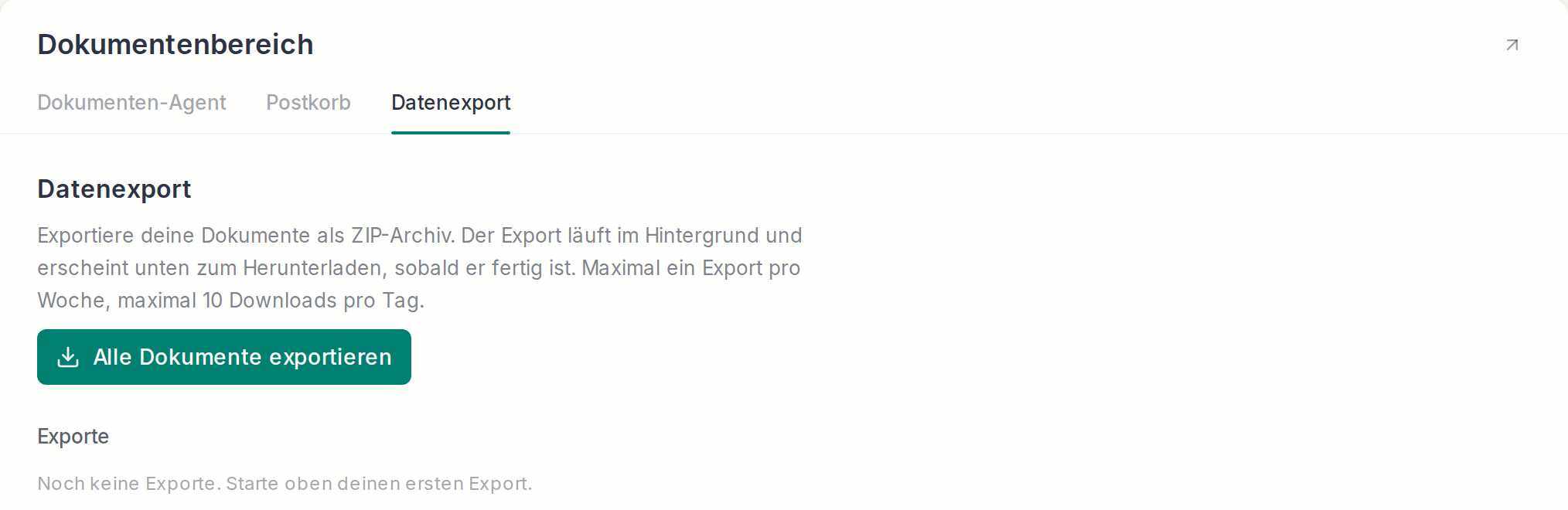
Der Export läuft im Hintergrund und kommt in mehreren ZIP-Paketen. Möglich ist ein Export pro Woche mit höchstens zehn Downloads am Tag.
Starten darf ihn, wer das Recht „Exportieren“ hat.
Komplett-Export
Willst du wirklich alles mitnehmen, also auch Stammdaten, Konversationen und Rechnungsdaten, gibt es den Komplett-Export. hausverwalter.ai schaltet ihn für euch frei, und nach einer Kündigung steht er von selbst unter „Einstellungen“ › „Datenexport“ bereit. Starten darf ihn von Haus aus der Super-Administrator. Er kostet nichts.
Das steckt drin:
- alle Dokumente als Originaldateien, also eine PDF bleibt eine PDF, dazu ihre früheren Versionen
- Ordner je Liegenschaft und Jahr, die Dateinamen beginnen mit dem Dokumentdatum und tragen den Titel
- eine Liste aller Dokumente als CSV und JSON mit Einheit, Kontakten, Verträgen, Tags und Aufbewahrungsfrist
- Stammdaten, Rechnungen, Angebote, Beschluss-Sammlung, Formulare und Zeiterfassung als CSV und JSON
- Konversationen mit ihren Anhängen und der Kalender
Einen eigenen Ordner je Einheit gibt es nicht, die Einheit steht in der Liste. Der Export kommt in ZIP-Paketen zu je etwa 1.000 Dateien, und jeder Download-Link gilt sieben Tage. Was nach einer Kündigung mit den Daten passiert, steht unter Vertrag und Kündigung, die vollständige Liste unter Exportierbare Daten.
Backup auf eurem eigenen Server
Jede Woche legt hausverwalter.ai eine Kopie eurer Daten auf euren eigenen Server, zum Beispiel ein Synology-NAS, einen Linux-Server oder einen S3-Speicher. Das kostet nichts.
Du richtest es unter „Einstellungen“ › „Datenexport“ › „Backup auf eigenen Server“ ein. Oder du sagst dem Ko-Pilot: „Richte das wöchentliche Backup auf unser NAS ein.“
Bei „Was sichern“ wählst du:
- „Nur Dokumente“: alle Dokumente als Originaldateien, sortiert wie im Komplett-Export.
- „Dokumente und alle Daten“: dazu Stammdaten, Konversationen, Rechnungen und mehr als CSV und JSON.
Euer Server muss aus dem Internet erreichbar sein, über einen DynDNS-Namen oder eine feste Adresse. Synology QuickConnect reicht dafür nicht. Mit „Verbindung testen“ prüfst du das, beim ersten Mal bestätigst du dabei den Fingerabdruck eures Servers.
Beim ersten Mal kopiert hausverwalter.ai alles, danach nur neue oder geänderte Dateien. Passwörter und Zugangsdaten stehen nie im Backup. Die Datei „LIESMICH.txt“ im Backup-Ordner erklärt, was wo liegt.
Einrichten darf, wer alles sehen darf, was im Backup steckt, von Haus aus der Super-Administrator.
Übergabe beim Verwalterwechsel
Gibt eine WEG oder ein Eigentümer die Verwaltung an jemand anderen ab, bekommt die neue Verwaltung alle Unterlagen der Liegenschaft. Die stellt dir die KI in einem Rutsch zusammen.
Sag dem Ko-Pilot zum Beispiel: „Stell die Übergabe für die WEG Schlossallee 41 zusammen: Stammdaten als Liste, laufende Verträge mit Fristen und offene Vorgänge.“
- Einheiten, Eigentümer, Mieter und Verträge bekommst du als Liste zum Herunterladen, die sich in Excel öffnet.
- Laufende Verträge, Fristen und offene Konversationen fasst er als Übergabeprotokoll zusammen.
- Die Dokumente filterst du in „Dokumente“ nach der Liegenschaft und lädst sie als ZIP herunter, bis zu 100 Dateien je Paket.
Noch bequemer geht es mit Claude Code, siehe Deine KI verbinden. Dort lädt die KI auch alle Dateien selbst herunter und legt die ganze Übergabe als fertigen Ordner auf deinem Rechner an.
Die KI sieht dabei genau das, was du sehen darfst.
Rechnungen an die Buchhaltung
Rechnungen exportierst du nicht von Hand. Nach dem letzten Freigabeschritt geht eine Rechnung automatisch an ihr Exportziel, siehe Rechnungsfreigabe.
Exportziele legst du unter „Einstellungen“ › „Module“ › „Rechnungsfreigabe“ › „Buchhaltungsexport“ an, getrennt für Rechnungen von Liegenschaften und für interne Rechnungen. Das darf, wer das Recht „Rechnungsfreigabe einrichten“ hat. Ohne Exportziel gibt es keine Freigabe.

- Per E-Mail weiterleiten: Der Beleg geht an die Adressen, die du einträgst.
- Manuell verbuchen: Nichts wird verschickt, du klickst nach dem Buchen auf „Buchen“.
- DATEV: nur für interne Rechnungen, gebündelt einmal am Tag.
Buchst du mit Impower, gehen Liegenschaftsrechnungen automatisch dorthin, siehe Rechnungsfreigabe für Impower-Kunden.
Mit „Automatischen Auslöser hinzufügen“ wählt hausverwalter.ai das passende Ziel selbst, zum Beispiel je Liegenschaft eine andere Buchhaltung.
Interne Rechnungen musst du nicht erfassen. Schalt bei „Interne Rechnungen“ den Schalter „Erfassung und Freigabe“ aus, dann geht jede erkannte interne Rechnung sofort an ihr Exportziel, zum Beispiel an die Beleg-Adresse deines Steuerbüros. Sieht eine Rechnung aus wie eine doppelte, bleibt sie im Eingang liegen, bis du sie prüfst.
Klappt ein Versand nicht, bleibt die Rechnung „Freigegeben“ und zeigt „Export fehlgeschlagen“. Mit „Erneut versuchen“ schickst du sie noch einmal.