
In einer Konversation arbeiten
8 pages
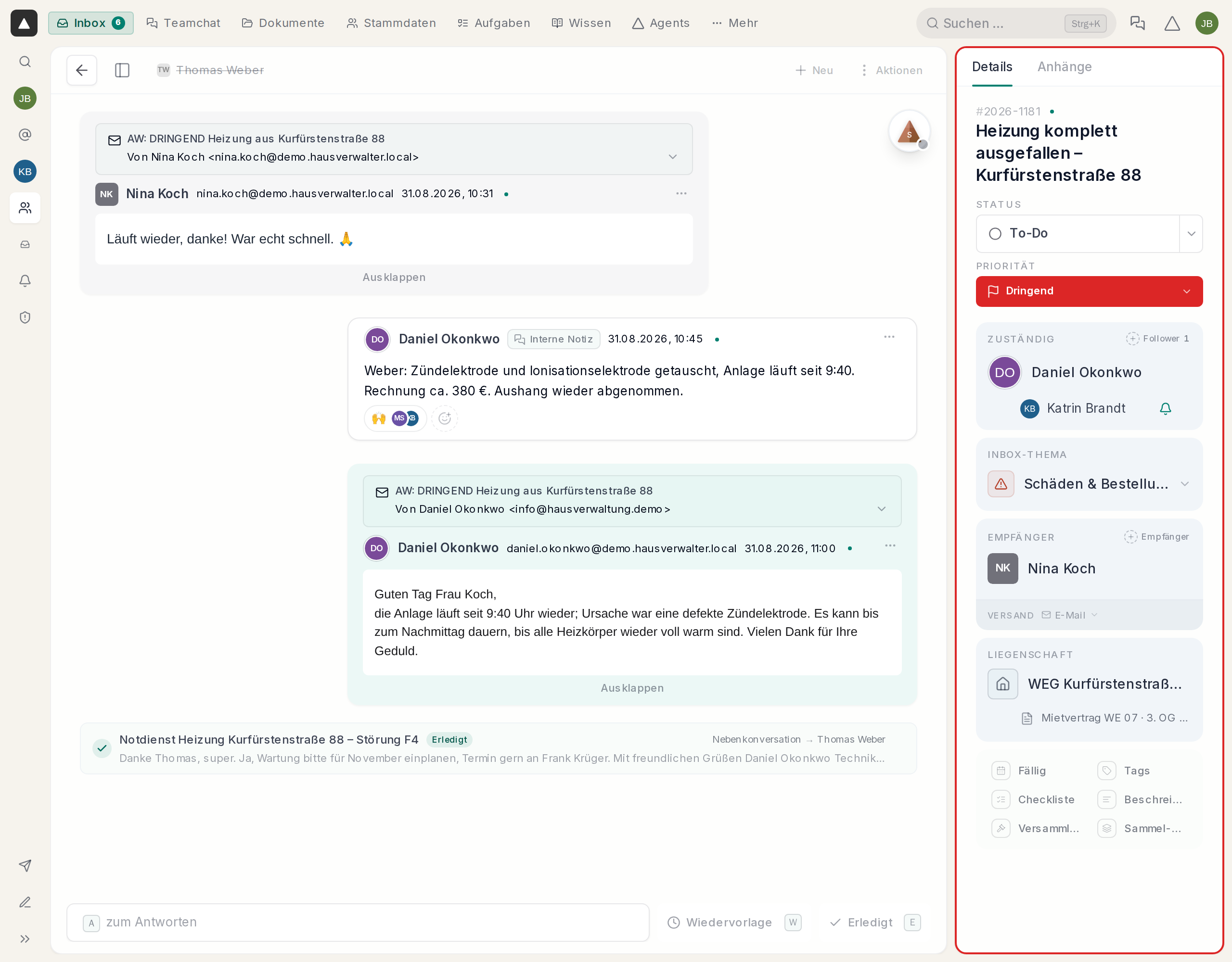
Öffnest du eine Konversation, sieht sie aus wie ein Chat. Egal ob Mail, WhatsApp oder Portal, alle Nachrichten stehen untereinander wie bei WhatsApp, und du liest den ganzen Verlauf auf einen Blick.
Rechts stehen die Details, also wer zuständig ist und wozu die Konversation gehört.
Wie WhatsApp, auch bei Mails
Bei Mails blendet hausverwalter.ai den zitierten Verlauf und lange Signaturen aus. Übrig bleibt, was wirklich neu geschrieben wurde, und eine Mail liest sich wie eine kurze Nachricht.
Brauchst du doch die ganze Mail, klickst du unter der Nachricht auf „Ausklappen“. Mit „Empfänger anzeigen“ siehst du, wer in An und CC stand.
Drei Arten von Nachrichten
- Eingehend: graue Blase links, von Mietern, Eigentümern oder Dienstleistern.
- Ausgehend: grüne Blase rechts, deine Antwort nach außen.
- Interne Notiz: weiße Karte mit „Interne Notiz“, nur für dein Team.
Wie du Kollegen in einer Notiz erwähnst, steht unter Interne Notizen.
Antworten
Drück A oder klick unten in das Antwortfeld. hausverwalter.ai wählt den Kanal, über den zuletzt geschrieben wurde, also meistens den richtigen, siehe Kanal wechseln.
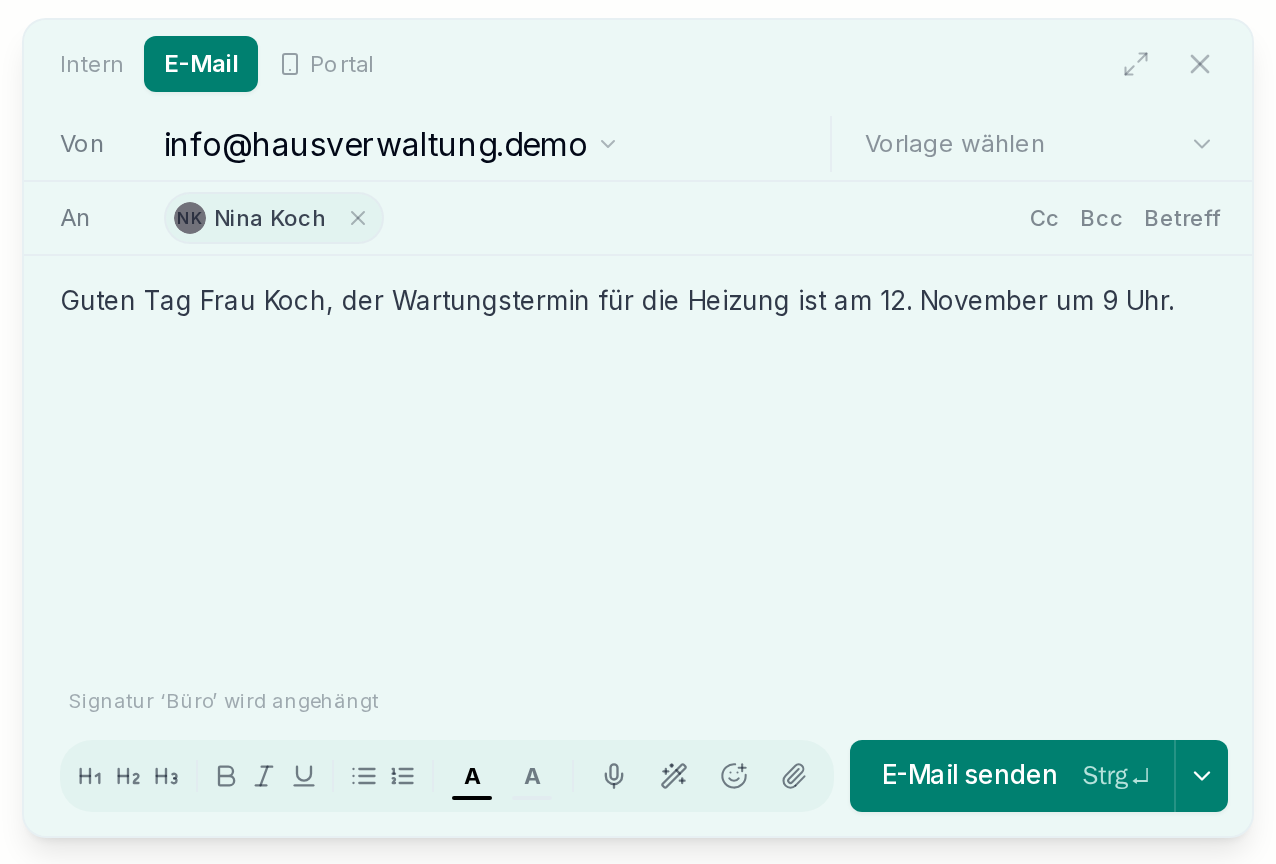
Über „Vorlage wählen“ fügst du eine Textvorlage ein, und deine Signatur hängt hausverwalter.ai selbst an. Nach dem Senden hast du 10 Sekunden Zeit für „Rückgängig“, oder du klickst auf „Jetzt senden“.
Liegt schon ein Entwurf bereit, etwa von deiner KI, steht unten im Antwortfeld „Entwurf“ mit den ersten Worten. Ein Klick öffnet ihn.
Am Pfeil neben „Senden“ wählst du, ob die Konversation danach offen bleibt, sofort erledigt ist oder auf Wiedervorlage geht, und mit „Senden planen“, wann die Nachricht rausgeht, siehe Neue Konversation.
Die Details rechts
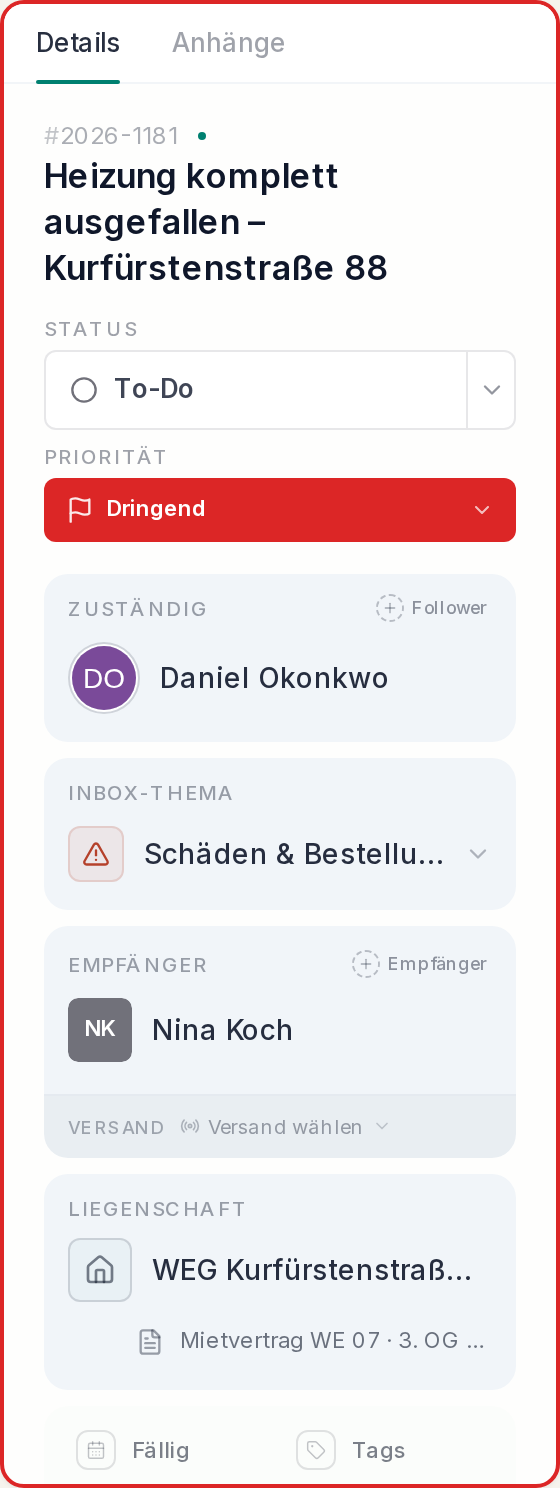
Unter „Details“ steht jede Angabe als eigene Karte, und ein Klick darauf ändert sie:
- Status: „To-Do“, „Wiedervorlage“ oder „Erledigt“.
- Zuständig: Ein Klick auf den Namen wählt eine andere Person, siehe Zuständigkeiten. Darunter trägst du Follower ein.
- Inbox-Thema: Ein anderes Thema verschiebt die Konversation.
- Empfänger: wer Antworten bekommt, und unter „Versand“ über welchen Weg.
- Liegenschaft, Einheit und Vertrag: Du wählst erst das Haus, danach die Einheit und den Vertrag. Dokumente der Konversation ziehen mit.

Unten fügst du hinzu, was noch fehlt, etwa Tags, Priorität, eine Checkliste, eine Beschreibung oder eine Sammel-Konversation. Ein farbiger Rahmen zeigt die Priorität, rot heißt „Dringend“ und orange „Hoch“.
Misst das Thema Antwortzeiten, stehen unter dem Status zwei weitere Punkte. „Keine Antwort nötig“ beendet das Warten, wenn etwa nur ein „Danke“ kam, und zählt nicht in den Median. „Anderweitig beantwortet“ nimmst du, wenn du zum Beispiel telefonisch geantwortet hast, und die Zeit bis jetzt zählt.
„Anhänge“ zeigt alle Dateien der Konversation. Hängt eine Checkliste dran, kommt der Reiter „Checkliste“ dazu, siehe Checklisten.
Oben in der Konversation
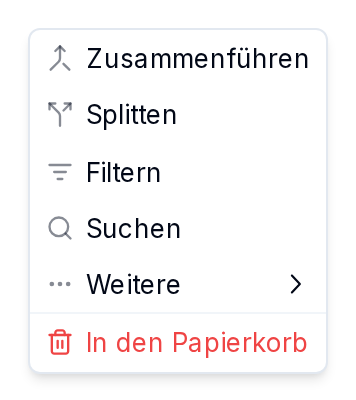
Über „Neu“ startest du eine Nebenkonversation, eine Aufgabe für ein anderes Team oder einen Serienbrief. Unter „Aktionen“ führst du doppelte Konversationen zusammen oder teilst eine mit „Splitten“ auf.
Beim Zusammenführen landen Kommentare, Dateien und Beschreibung im Ziel, und die anderen Konversationen werden gelöscht. Das lässt sich nicht rückgängig machen. Beim Splitten entstehen neue Konversationen, und das Original bleibt offen, siehe Zusammenführen und Splitten.
Mit „Konversation drucken“ wählst du „Alle Kommentare“ oder „Nur öffentliche Kommentare“ und bekommst den Verlauf als druckbares Blatt, etwa als Beleg für den Beirat.
Unten rechts legst du die Konversation mit „Wiedervorlage“ (W) zurück oder setzt sie auf „Erledigt“ (E), siehe Status.