Die Inbox im Überblick
4 Seiten
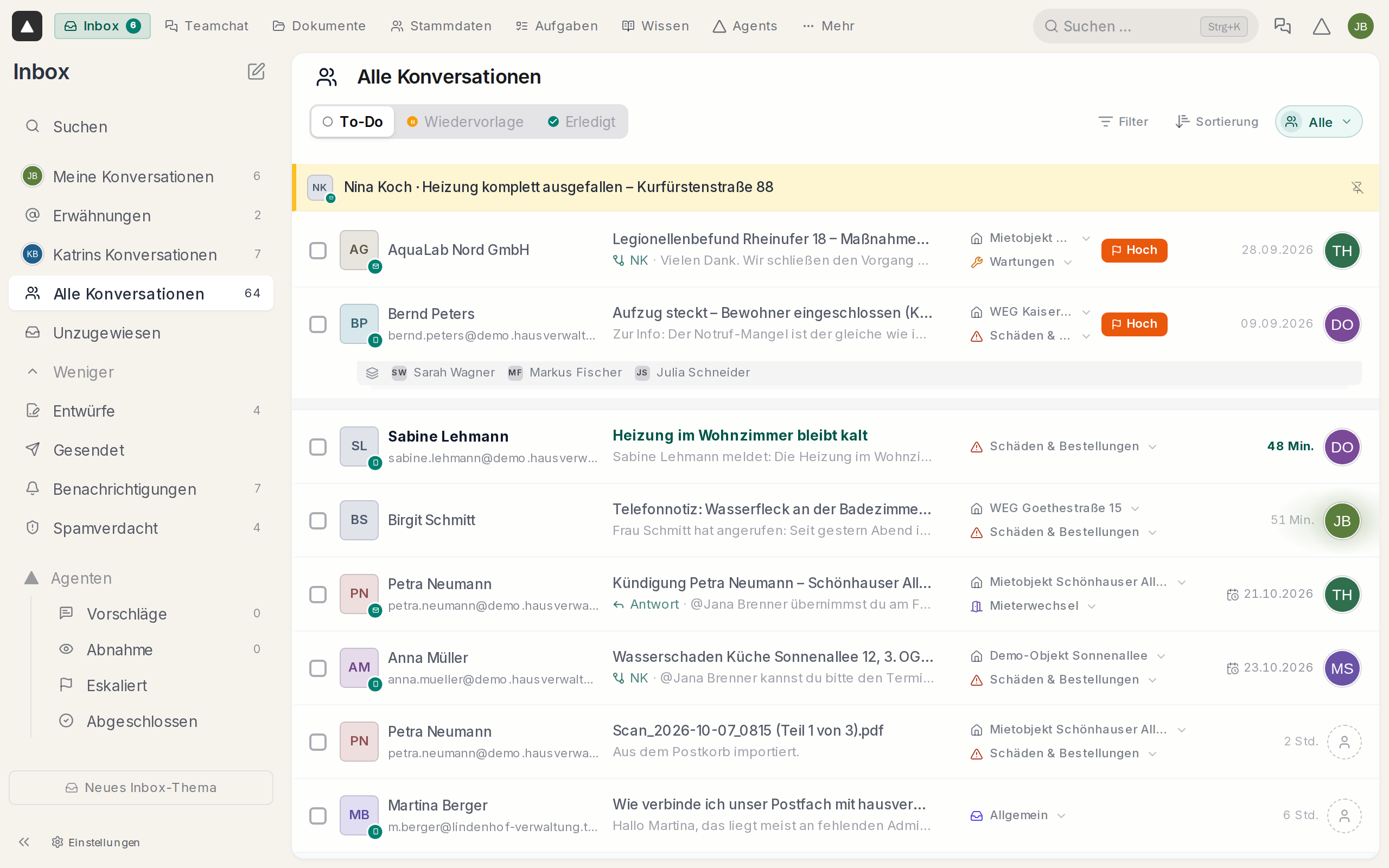
Links wählst du, was du sehen willst, in der Mitte steht die Liste, und rechts öffnet sich die Konversation. Oben über der Liste wechselst du zwischen den Status „To-Do“, „Wiedervorlage“ und „Erledigt“.
Meine, Alle, Unzugewiesen
„Meine Konversationen“ zeigt alles, wofür du zuständig bist. Hier arbeitest du den Tag über, und hier stehen auch Erwähnungen und andere interne Benachrichtigungen.
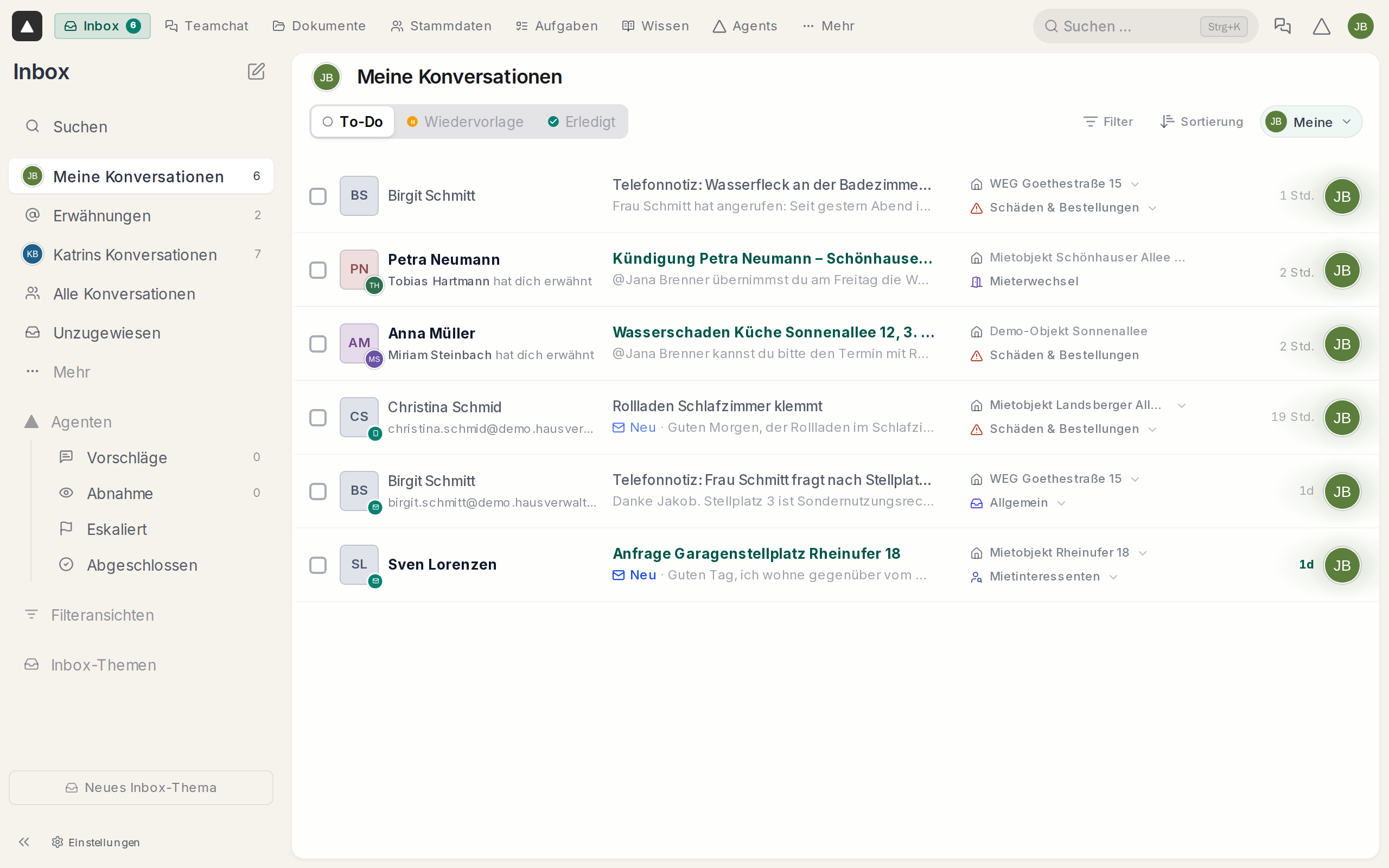
„Alle Konversationen“ zeigt alles, was du sehen darfst, also die Arbeit des ganzen Teams. „Unzugewiesen“ erscheint nur, solange eine offene Konversation noch niemanden hat.
Vertrittst du gerade jemanden, steht darunter eine eigene Zeile, etwa „Katrins Konversationen“, siehe Vertretung.
Inbox-Themen
Weiter unten stehen deine Inbox-Themen, zum Beispiel „Schäden & Bestellungen“ oder „Rechnungen“. Jede Konversation liegt in genau einem Thema.
„Meine“ und „Alle“ sind dagegen keine Themen, sondern zwei Blicke auf denselben Bestand. Gespeicherte Filter stehen unter „Filteransichten“, siehe Filtern und suchen.
Unter „Mehr“
Hier liegt, was du seltener brauchst: „Entwürfe“, „Gesendet“, „Benachrichtigungen“, „Spamverdacht“ und der Papierkorb. Den Papierkorb siehst du nur, wenn etwas darin liegt.
Die Liste
Jede Zeile zeigt Absender, Titel, die letzte Nachricht, Liegenschaft und Inbox-Thema. Ganz rechts siehst du, wer zuständig ist, und ein Klick auf das Bild ändert es.
Fett ist eine Zeile, wenn ein Kontakt geschrieben und noch niemand die Konversation geöffnet hat. Dringende und hohe Prioritäten stehen in „To-Do“ ganz oben.
Viele Zeilen auf einmal erledigst oder verschiebst du mit der Massenauswahl. Mit dem Stift oben links neben „Inbox“ schreibst du eine neue Konversation.
Eine Konversation öffnen
Klickst du auf eine Zeile, öffnet sich rechts die Konversation, und die Liste wird schmal. Mit „Liste ausblenden“ hast du den ganzen Platz für den Verlauf.
Erledigst du die Konversation mit E, öffnet sich gleich die nächste. So arbeitest du deinen Stapel von oben nach unten ab, ohne zurück in die Liste zu klicken.
Die Blöcke links, also Agenten, angepinnte Konversationen, Filteransichten und Inbox-Themen, sortierst du per Ziehen so, wie es für dich passt.