
Mitarbeiter einrichten
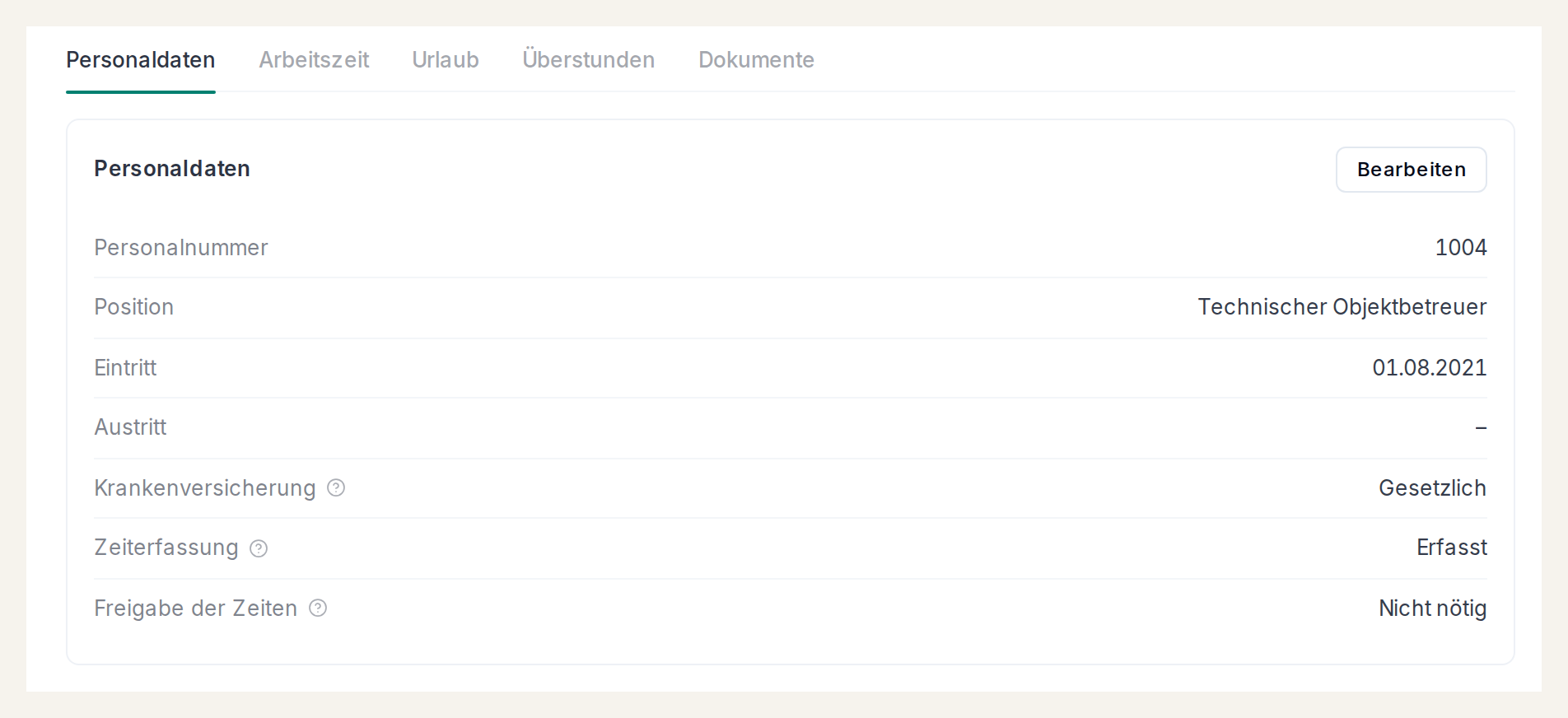
Was für eine einzelne Person gilt, pflegst du unter „Einstellungen“ › „Mitarbeiter & Teams“. Öffne die Person und scroll zum Abschnitt „Zeiterfassung“ mit den Reitern „Personaldaten“, „Arbeitszeit“, „Urlaub“, „Überstunden“ und „Dokumente“.
Ändern darf das, wer das Recht „Arbeitszeitmodelle und Urlaub“ auf „Pflegen“ hat. Deine eigenen Werte ändert immer eine andere berechtigte Person, damit niemand sein eigenes Konto aufbessert.
Personaldaten
- Personalnummer und Position: erscheinen in Listen und Exporten.
- Eintritt und Austritt: bestimmen den anteiligen Urlaub, siehe Urlaub im Ein- und Austrittsjahr. Das Austrittsdatum bleibt leer, solange das Arbeitsverhältnis läuft.
- Krankenversicherung: „Gesetzlich“ heißt, die AU kommt elektronisch von der Kasse. „Privat“ heißt, die Person lädt sie hoch.
- Zeiterfassung: „Erfasst“ oder „Befreit“.
- Freigabe der Zeiten: „Erforderlich“ oder „Nicht nötig“.
„Befreit“ ist nur für Personen gedacht, für die das Arbeitszeitgesetz nicht gilt, etwa die Geschäftsführung oder leitende Angestellte (§ 18 ArbZG). Sie haben keine Stempeluhr und kein Sollkonto, ihr Urlaubskonto bleibt.
Mit „Erforderlich“ zählen neue Zeiten der Person erst, wenn jemand sie freigegeben hat, auch gestempelte. Das passt etwa für Auszubildende in der Probezeit. Bereits erfasste Einträge bleiben, wie sie sind.
Arbeitszeitmodell und Teilzeit
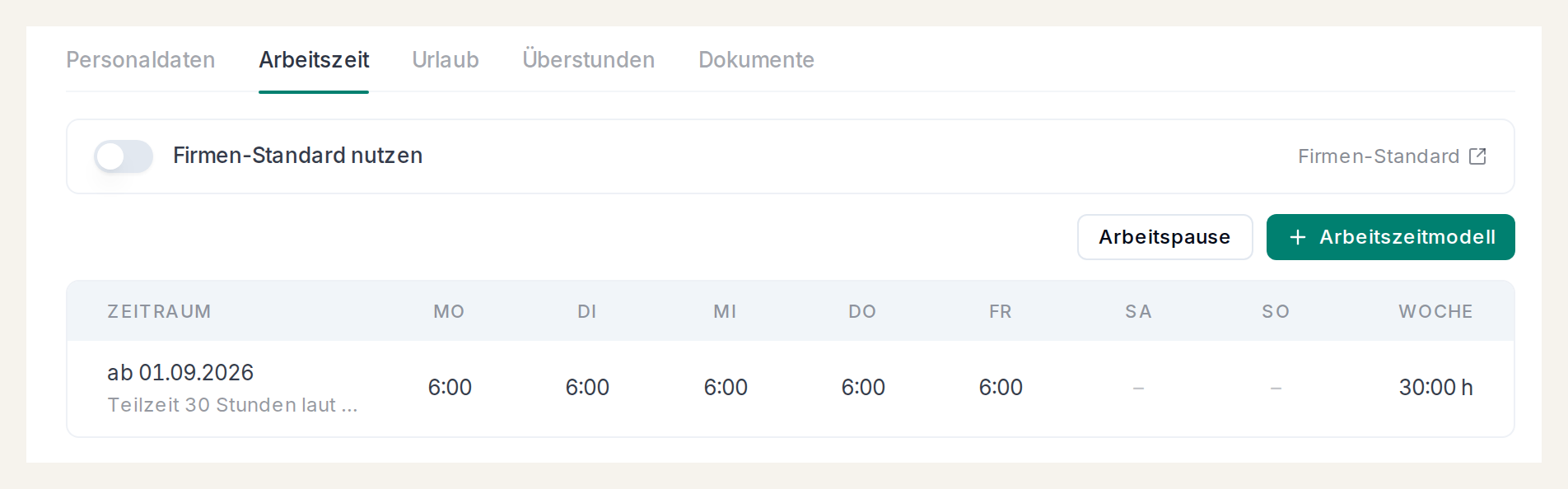
Im Reiter „Arbeitszeit“ steht „Firmen-Standard nutzen“ zunächst auf an. Für Teilzeit oder andere Tage klickst du auf „Arbeitszeitmodell“ und trägst ab einem Datum die Sollzeit pro Wochentag ein.
Ein neues Modell ohne Ende beendet das vorige am Tag davor, so bleibt die Geschichte sichtbar. Wechselt Miriam Steinbach ab September auf 30 Stunden, zählt bis August das alte Soll und danach das neue.
Ändert sich ein Modell rückwirkend, rechnet hausverwalter.ai alle betroffenen Tage neu.
Arbeitspause
Für Elternzeit oder ein Sabbatical klickst du im Reiter „Arbeitszeit“ auf „Arbeitspause“ und trägst den Zeitraum ein. Das Ende lässt du leer, solange es noch offen ist. In diesem Zeitraum entsteht kein Soll, und das Konto zeigt, warum.

Arbeitet die Person während der Elternzeit in Teilzeit, legst du für diesen Zeitraum stattdessen ein eigenes Modell an.
Feiertage nach Arbeitsort
Von Haus aus gelten für alle die Feiertage des Firmensitzes. Arbeitet jemand dauerhaft in einem anderen Bundesland, etwa im Homeoffice am Wohnort, klickst du im Reiter „Arbeitszeit“ bei „Feiertage“ auf „Bundesland ändern“.

Ab dem gewählten Datum gelten dann die Feiertage dieses Bundeslands, bis zum nächsten Eintrag. Maßgeblich ist der Arbeitsort, im Homeoffice also der Wohnort.
Feste Homeoffice-Tage
Unter „Feste Homeoffice-Tage“ markierst du die Wochentage, an denen die Person regelmäßig von zu Hause arbeitet. Diese Tage sind im Kalender und im Abwesenheitsplaner zu sehen, ohne dass jemand jede Woche einen Antrag stellt. Sie ändern weder Soll noch Urlaub.

Urlaub, Überstunden, Dokumente
Den eigenen Urlaubsanspruch und Resturlaub pflegst du im Reiter „Urlaub“, siehe Das Urlaubskonto. Startsaldo und ausgezahlte Stunden stehen unter „Überstunden“, siehe Überstunden und Jahreswechsel. Verträge und Zeugnisse liegen in der Personalakte.
Austritt
Trägst du einen Austritt ein, rechnet hausverwalter.ai den Urlaub für das letzte Jahr neu. In der Teamübersicht steht die Person danach als „ausgeschieden“.
Ihre Zeiten, Abwesenheiten und die Personalakte bleiben erhalten, auch wenn du die Person später löschst, siehe Aufbewahrung und Datenschutz.