Zeiterfassung einrichten
3 Seiten
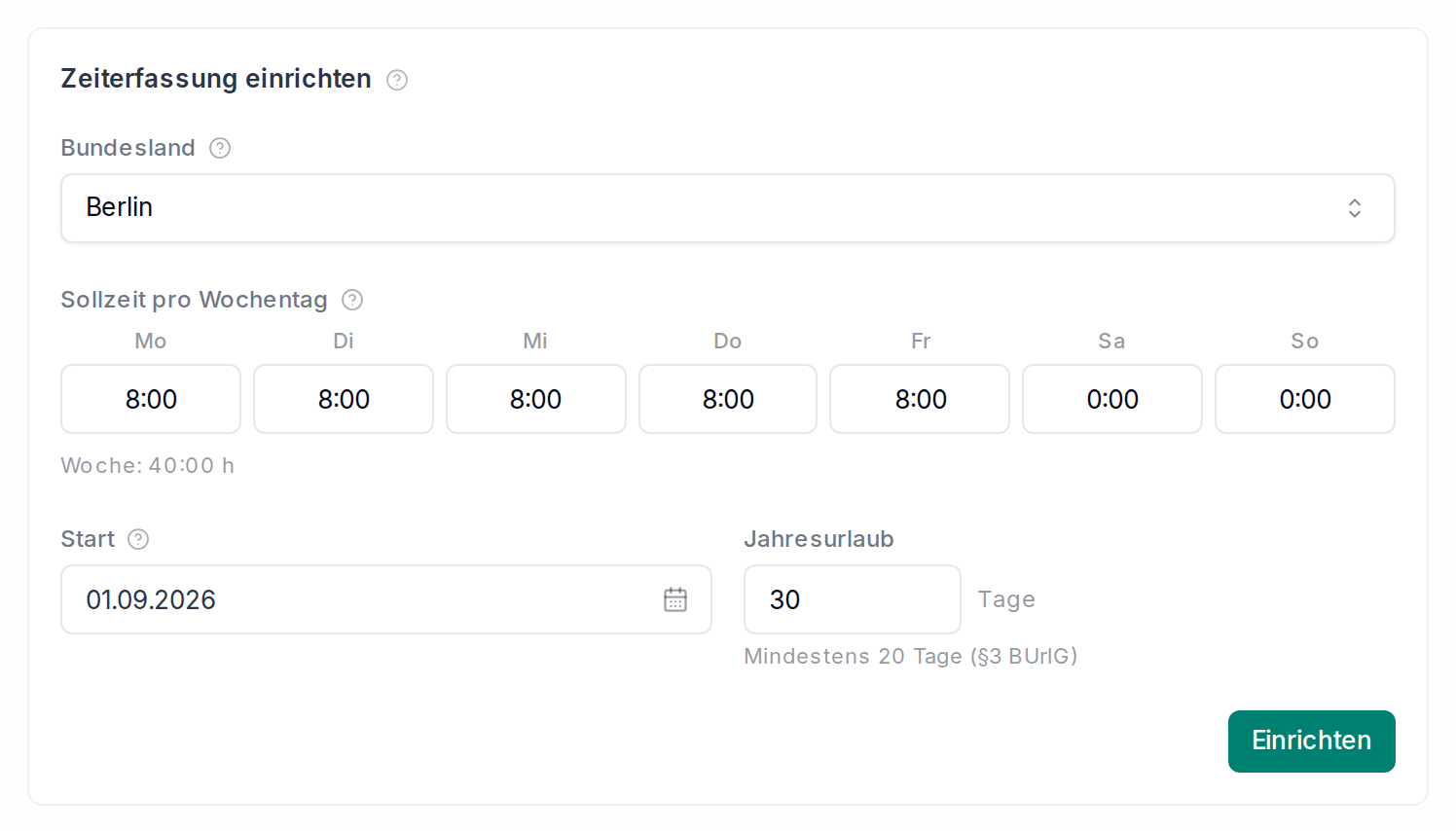
Bevor jemand stempelt, legt die Verwaltung einmal die Grundlagen fest. Das dauert zwei Minuten und braucht vier Angaben, alles Weitere lässt sich später in Ruhe anpassen.
Modul einschalten
Die Zeiterfassung ist ein Zusatzmodul und ist anfangs aus. Du schaltest sie unter „Einstellungen“ › „Module“ › „Zusatzmodule“ bei „Zeiterfassung“ ein. Das darf, wer das Recht „Firmeneinstellungen“ hat, von Haus aus die Administratoren.
Mit dem Modul kommen Stempeluhr, Abwesenheiten und Personalakte. Ist es aus, sind Menüpunkt, Stempeluhr und die Werkzeuge des Ko-Pilot verschwunden.
Schaltest du es wieder aus, beendet hausverwalter.ai laufende Stempeluhren sofort. Alle Daten bleiben erhalten und sind nach dem Einschalten wieder da.
Die Grundlagen
Danach öffnest du „Einstellungen“ › „Zeiterfassung“ und füllst die Karte „Zeiterfassung einrichten“ aus:
- Bundesland: bestimmt die gesetzlichen Feiertage. Sie kosten keinen Urlaub.
- Sollzeit pro Wochentag: gilt für alle ohne eigenes Arbeitszeitmodell, „0:00“ heißt arbeitsfrei.
- Start: der erste Tag, an dem ein Soll entsteht. Davor gäbe es sonst rückwirkend Minusstunden.
- Jahresurlaub: mindestens 20 Tage bei fünf Arbeitstagen pro Woche (§ 3 BUrlG).
Mit „Einrichten“ ist die Zeiterfassung startklar. Bis dahin sehen alle „Stempeln gesperrt“ und erfahren, wer die Einrichtung übernehmen kann.
Das Standard-Modell
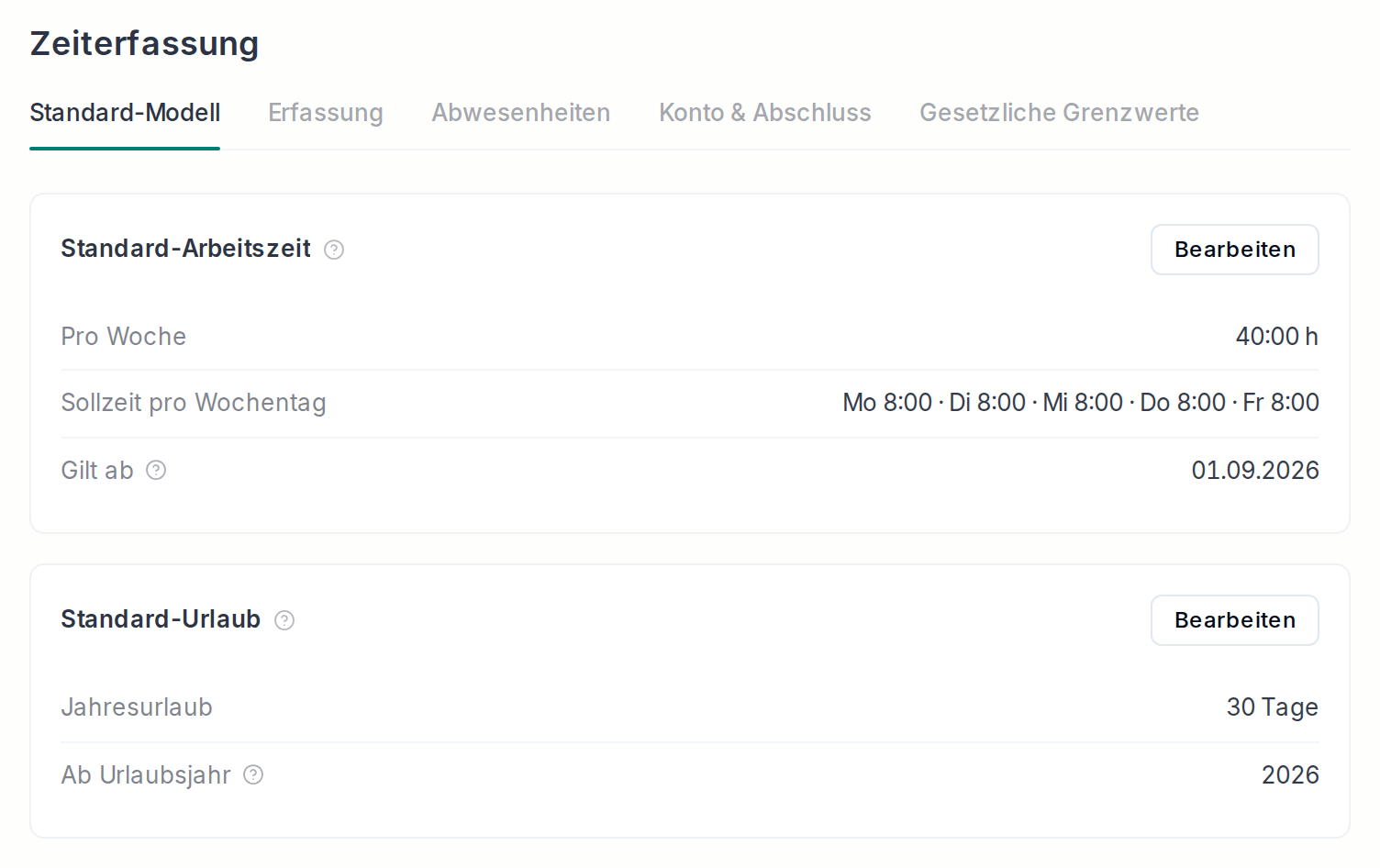
Nach dem Einrichten zeigt der Reiter „Standard-Modell“ die Firmenvorgaben. „Standard-Arbeitszeit“ gilt für alle, die kein eigenes Modell haben, und „Gilt ab“ ist der Start.
„Standard-Urlaub“ legt den Jahresurlaub und das erste Urlaubsjahr fest. Wer in Teilzeit an weniger Tagen arbeitet, bekommt den Urlaub automatisch umgerechnet, siehe Das Urlaubskonto.
Danach
Die übrigen Reiter stellen Fristen, Krankmeldung, Monatsabschluss und gesetzliche Grenzen ein, siehe Einstellungen der Zeiterfassung. Abweichende Arbeitszeiten, Teilzeit und Personaldaten pflegst du pro Person, siehe Mitarbeiter einrichten. Wer was sehen und freigeben darf, steht unter Rechte und Teamleitung.