Der Kalender im Überblick
3 Seiten
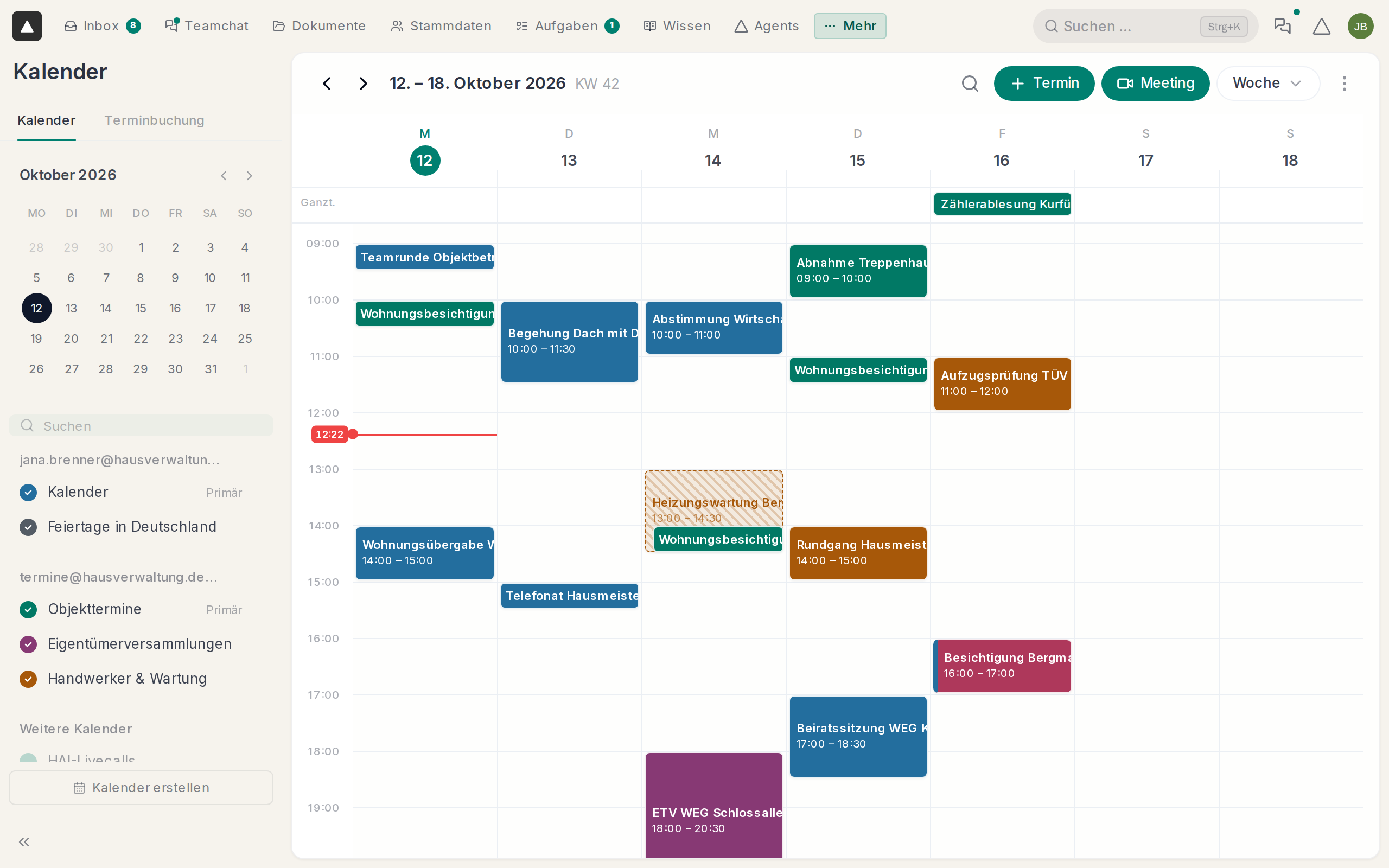
Links stehen der Monat zum Springen und deine Kalender, sortiert nach Postfach. Rechts siehst du die Termine, und oben findest du alles, was du für neue Termine brauchst.
Den Kalender öffnest du oben über „Mehr“ › „Kalender“. Mit der Stecknadel daneben heftest du ihn dauerhaft an die obere Leiste.
Ansichten
Rechts oben wählst du zwischen „Tag“, „Woche“, „Monat“, „Jahr“, „Agenda“ und „5 Tage“.
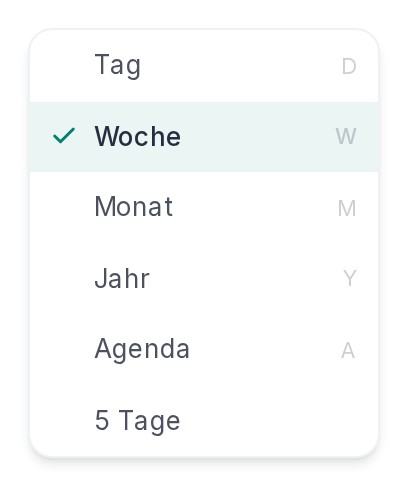
Die Woche beginnt immer am Montag, und „5 Tage“ zeigt ab dem gewählten Tag die nächsten fünf.
Die „Agenda“ listet alle Termine untereinander und lädt beim Scrollen weitere nach. Deine letzte Ansicht merkt sich der Browser.
Blättern und springen
Mit den Pfeilen blätterst du je nach Ansicht einen Tag, eine Woche oder einen Monat weiter.
„Heute“ erscheint nur, wenn der heutige Tag gerade nicht zu sehen ist.
Ein Klick in den kleinen Monat links springt zu diesem Tag, ohne die Ansicht zu wechseln.
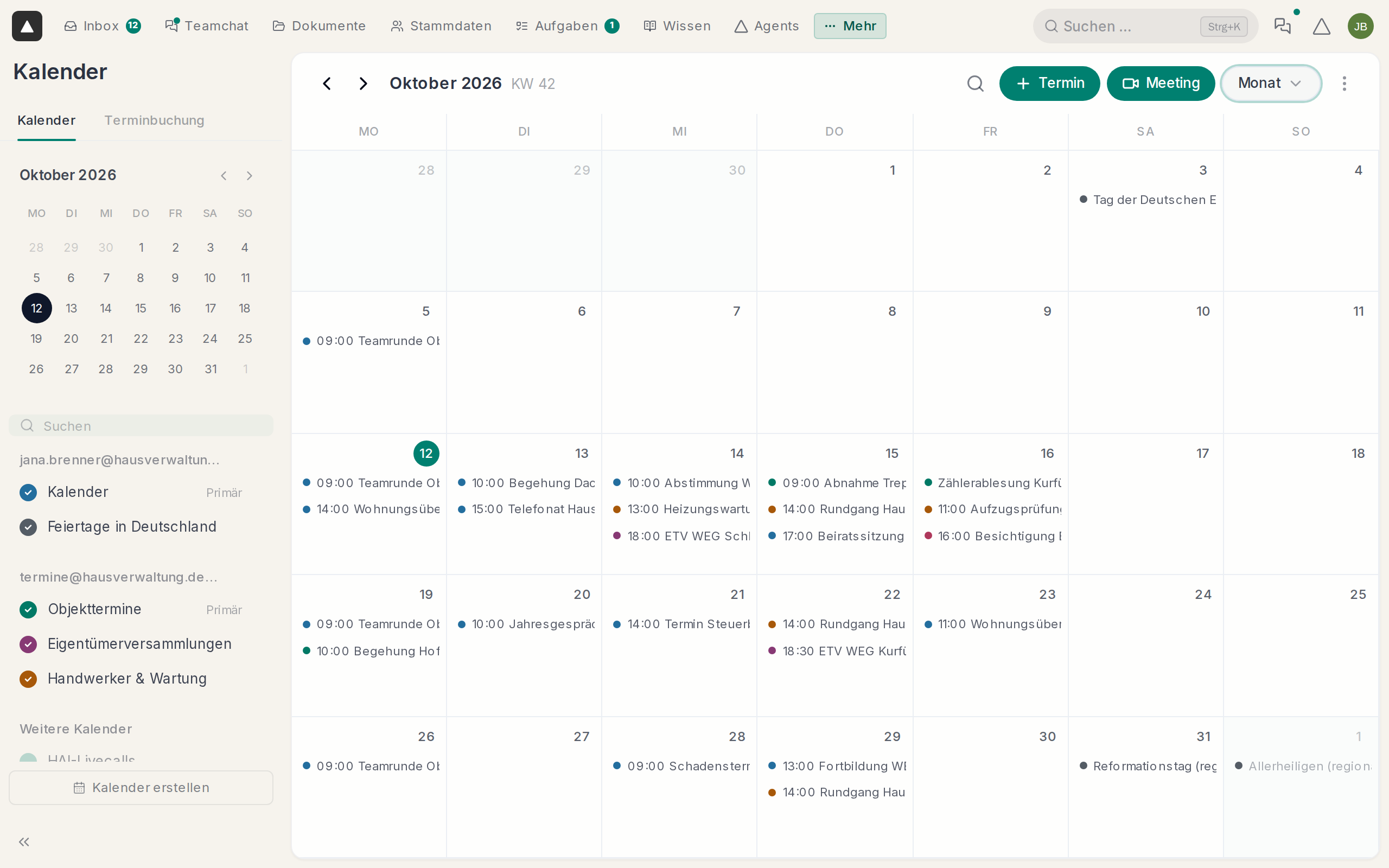
In der Monatsansicht öffnet ein Klick auf die Tageszahl den Tag. Im Jahr zeigen Punkte, an welchen Tagen etwas ansteht.
Farben und Darstellung
Jeder Termin hat die Farbe seines Kalenders. Bekommt ein Termin eine eigene Farbe, bleibt die Kalenderfarbe als schmaler Streifen links stehen.
Gestrichelte Termine sind als „Frei“ eingetragen und blockieren keine Zeit.
Abgesagte Termine und solche, denen du abgesagt hast, erscheinen nur umrandet und durchgestrichen.
Die rote Linie zeigt die aktuelle Uhrzeit.
Abwesenheiten
Nutzt ihr die Zeiterfassung, erscheinen genehmigte Abwesenheiten als ganztägige Einträge im Kalender „Abwesenheiten“, etwa „Katrin Brandt: Urlaub“.
Deine eigenen siehst du immer, die der Kollegen je nach deinem Recht „Abwesenheiten“. Ohne Recht auf die Art steht dort nur „Abwesend“.
Ändern lassen sich diese Einträge im Kalender nicht, das passiert in der Zeiterfassung.
Unter dem Menü „⋮“ oben rechts druckst du mit „Drucken“ die aktuelle Ansicht im Querformat, ohne Seitenleiste und mit allen Farben.