
Formular ausfüllen
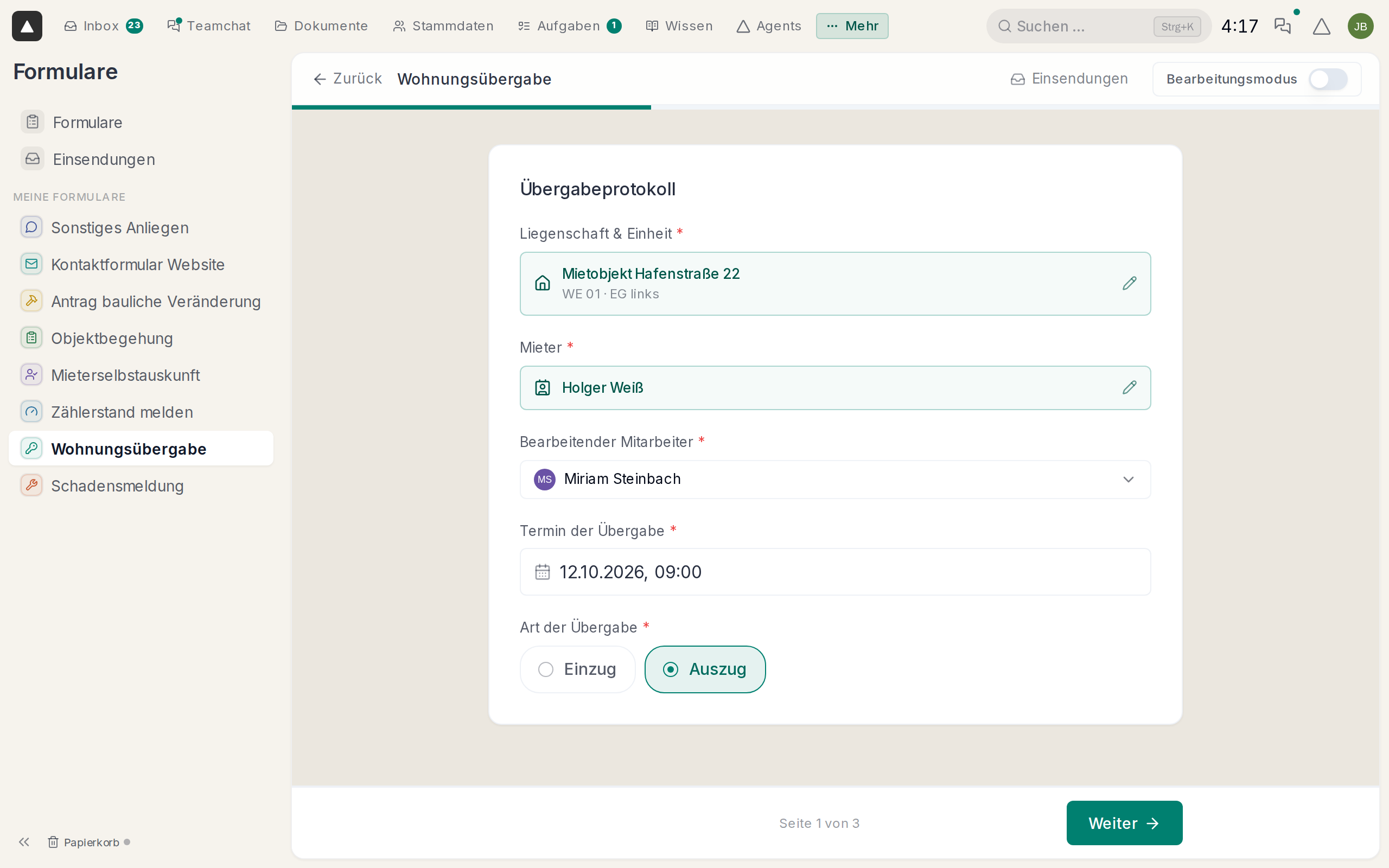
Jeder in deinem Team kann jedes Formular ausfüllen, am Schreibtisch oder vor Ort auf dem Tablet.
Bei der Wohnungsübergabe trägst du die Zählerstände direkt in der Wohnung ein und lässt den Mieter gleich unterschreiben.
Formular öffnen
Klick unter „Formulare“ auf das Formular in der Liste oder links unter „Meine Formulare“, und es öffnet sich zum Ausfüllen.
Landest du im Baukasten, ist bei dir der „Bearbeitungsmodus“ an. Schalte ihn oben rechts aus.
Seite für Seite
Oben zeigt ein Balken den Fortschritt, unten steht zum Beispiel „Seite 1 von 3“. Mit „Weiter“ und „Zurück“ blätterst du.
Pflichtfelder haben ein rotes Sternchen.
„Weiter“ prüft die aktuelle Seite, und fehlt etwas, steht „Dieses Feld wird benötigt.“ direkt darunter.

Stammdaten, Fotos und Unterschrift
Liegenschaft, Einheit und Kontakt wählst du aus deinen Stammdaten aus, siehe Stammdaten-Felder.
Bei „Fotos aufnehmen oder hochladen“ öffnet sich auf Handy und Tablet direkt die Kamera, und darunter steht, wie viele Fotos noch gehen.

Unterschreiben geht mit Finger, Stift oder Maus. Die Unterschrift speichert sich nach einer kurzen Pause von selbst, und mit „Neu unterschreiben“ oder „Löschen“ fängst du neu an.

Auf dem Handy unterschreibst du direkt mit dem Finger im selben Feld.

Im PDF steht sie mit Datum und Uhrzeit, und das PDF liegt bei der Einsendung.

Das passt für Protokolle und Bestätigungen. Eine qualifizierte elektronische Signatur ist es nicht, wo das Gesetz die Schriftform verlangt, reicht sie also nicht.
Zwischendurch unterbrechen
Was du eingetragen hast, merkt sich der Browser, auch wenn du die Seite neu lädst.
Das gilt nur in diesem Tab und höchstens sieben Tage lang, auf einem anderen Gerät fängst du also von vorn an.
Absenden
Auf der letzten Seite schickst du alles mit „Absenden“ ab. Die Danke-Seite erscheint, während im Hintergrund PDF und Konversation entstehen.
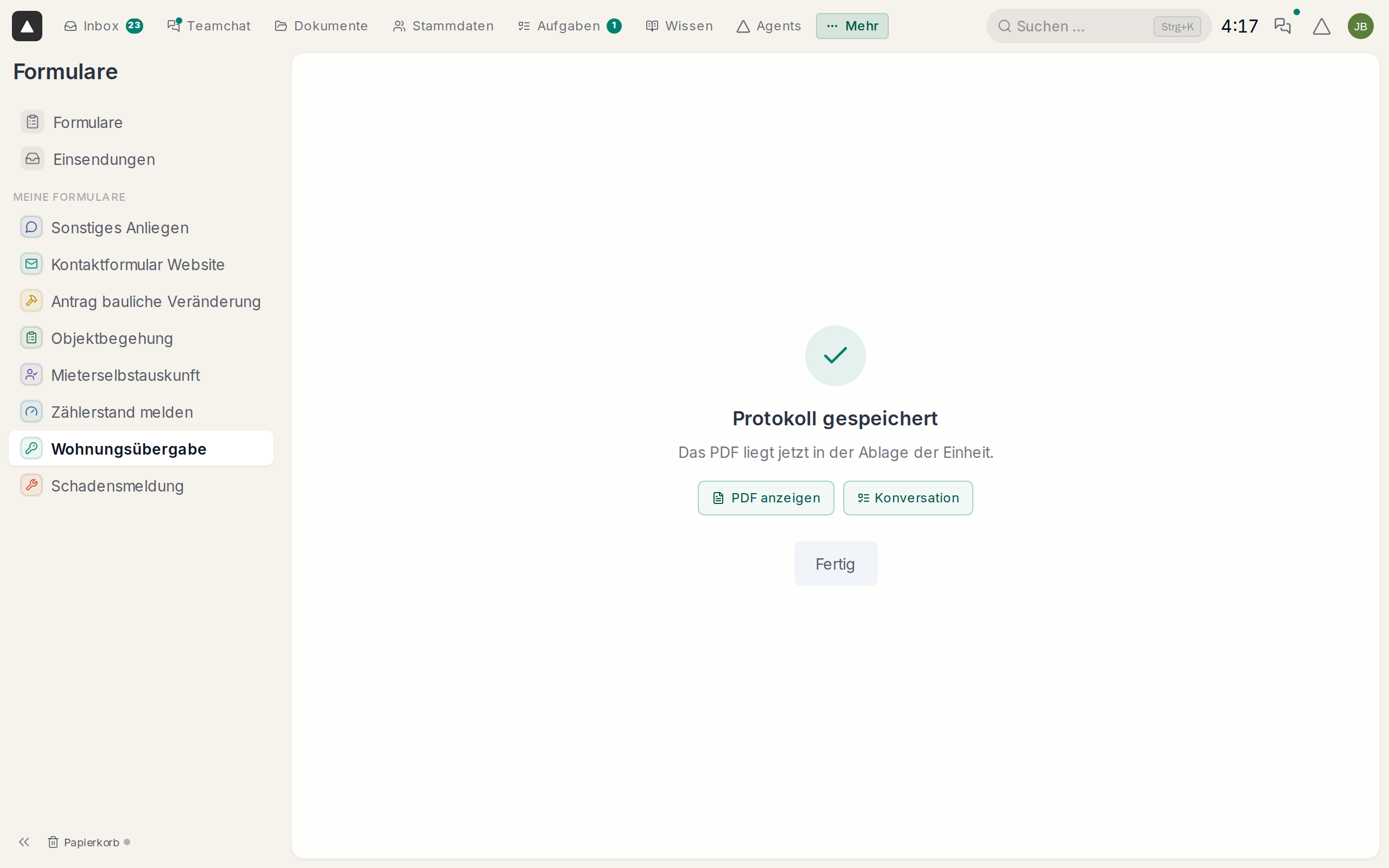
Sobald beides fertig ist, öffnest du mit „PDF anzeigen“ das PDF und mit „Konversation“ die neue Konversation.
Liegt sie in einem Aufgaben-Board, heißt der Knopf „Aufgabe“.
Du kannst die Seite aber auch gleich verlassen, denn die Arbeit läuft trotzdem weiter. Mit „Fertig“ kommst du zurück zur Liste.
Was danach passiert, steht unter Nach dem Absenden.