

Mieter ins Portal einladen
1 Seite
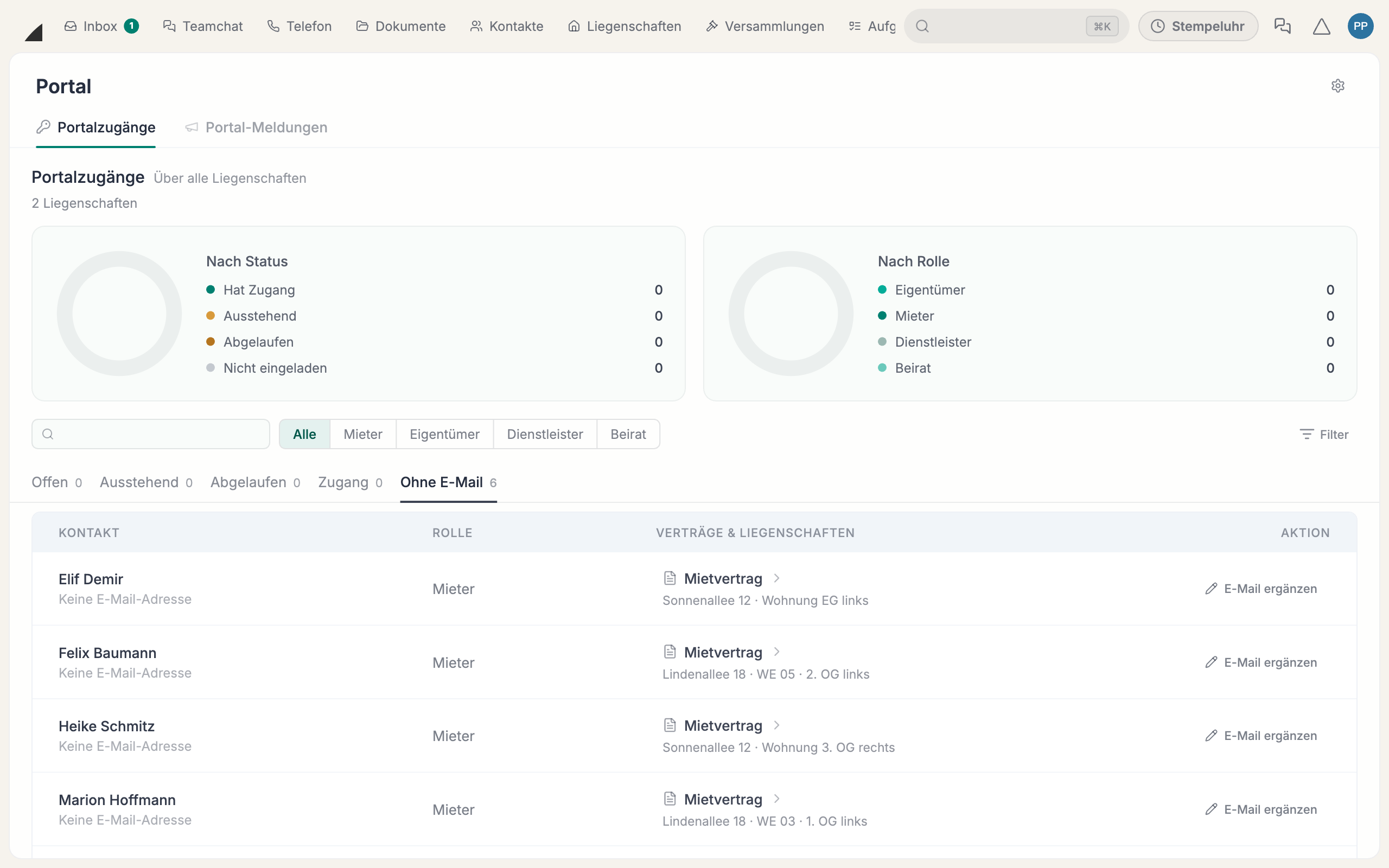
Unter „Portal“ › „Portalzugänge“ in der Leiste oben siehst du alle Mieter, Eigentümer, Beiräte und Dienstleister mit ihrem Stand. Oben zeigen zwei Kreise, wie viele schon Zugang haben und welche Rollen sie haben.
Du lädst Kontakte per E-Mail ein oder schaltest sie ohne E-Mail frei.
Einladen
Setz ein Häkchen vor einen oder mehrere Kontakte und klick auf „einladen“. Hausverwalter.ai schickt jedem eine E-Mail mit einem Link zum Portal.
Mit den Rollen-Knöpfen über der Liste lädst du zum Beispiel alle Eigentümer auf einmal ein. „Alle im Filter auswählen“ nimmt dabei auch die Kontakte auf den nächsten Seiten mit.
Fehlt einem Kontakt die E-Mail-Adresse, steht er unter „Ohne E-Mail“. Mit „E-Mail ergänzen“ trägst du sie direkt hier nach. Danach steht in der Zeile „Einladen“.
Ohne E-Mail freischalten
Beim Umzug aus einer anderen Software kündigst du das neue Portal oft lieber selbst an, statt jedem eine Einladung zu schicken. Dann schaltest du den Zugang ohne E-Mail frei, und es geht nichts raus.
Setz unter „Offen“ oder „Abgelaufen“ die Häkchen und klick auf „ohne E-Mail freischalten“. Einzelne Kontakte schaltest du auf ihrer Seite unter „Portal“ frei, viele auf einmal auch über Hausverwalter.ai.
Übersprungen wird, wer schon Zugang hat oder eingeladen ist. Freigeschaltete stehen unter „Ausstehend“, bis sie sich zum ersten Mal anmelden, und die Freischaltung läuft nicht ab.
Der normale Weg bleibt die Einladung, denn dann kommt der Link von selbst.
Aus Casavi oder Facilioo übernehmen
Nutzt ihr Casavi oder Facilioo, als Stammdatenquelle oder nur für Vorgänge, schaltet Hausverwalter.ai alle frei, die dort schon im Portal registriert sind. Du schaltest das einmal ein: „Einstellungen“ › „Integrationen“ › „Datenquellen“, dann bei Casavi oder Facilioo „Portalzugänge übernehmen“, beim Stammdaten-Sync oder im Reiter „Tickets-Sync“.
Ab dann bekommt jeder registrierte Kontakt mit laufendem Vertrag einen Zugang ohne E-Mail, gleich und nach jedem Abgleich. Nutzt ihr Casavi oder Facilioo nur für Vorgänge, holt Hausverwalter.ai jede Nacht, wer dort registriert ist, mit welcher E-Mail er sich anmeldet und wie er erreicht werden will, und trägt das bei euren Kontakten ein. Dafür müssen eure Kontakte unter „Zuordnungen“ ihrer Casavi- oder Facilioo-Nummer zugeordnet sein. Mit „Jetzt abrufen“ geht das sofort. Seine Login-Adresse ist die aus dem alten Portal. Wer schon Zugang hat, eingeladen ist oder dem du den Zugang entzogen hast, bleibt, wie er ist.
Am Kontakt steht unter „Portal“ zusätzlich „Altes Portal“, also ob er dort registriert war.
Deinen Kunden Bescheid sagen
Nach dem Freischalten weiß noch niemand davon. Deine Ankündigung, etwa als Serienbrief, nennt die Adresse eures Portals und die App „Portalzugang.de“, siehe Apps für iPhone und Android.
Sag auch, was es dort gibt, etwa Dokumente, Meldungen und den Chat im Portal, und wie die Anmeldung geht.
An der Stelle mit „…“ setzt du im Serienbrief die Variable „Portal-E-Mail“ ein, dann steht dort bei jedem seine eigene Login-Adresse. Als Empfänger nimmst du „Alle mit Portalzugang“, siehe Empfänger wählen.
Was der Mieter sieht
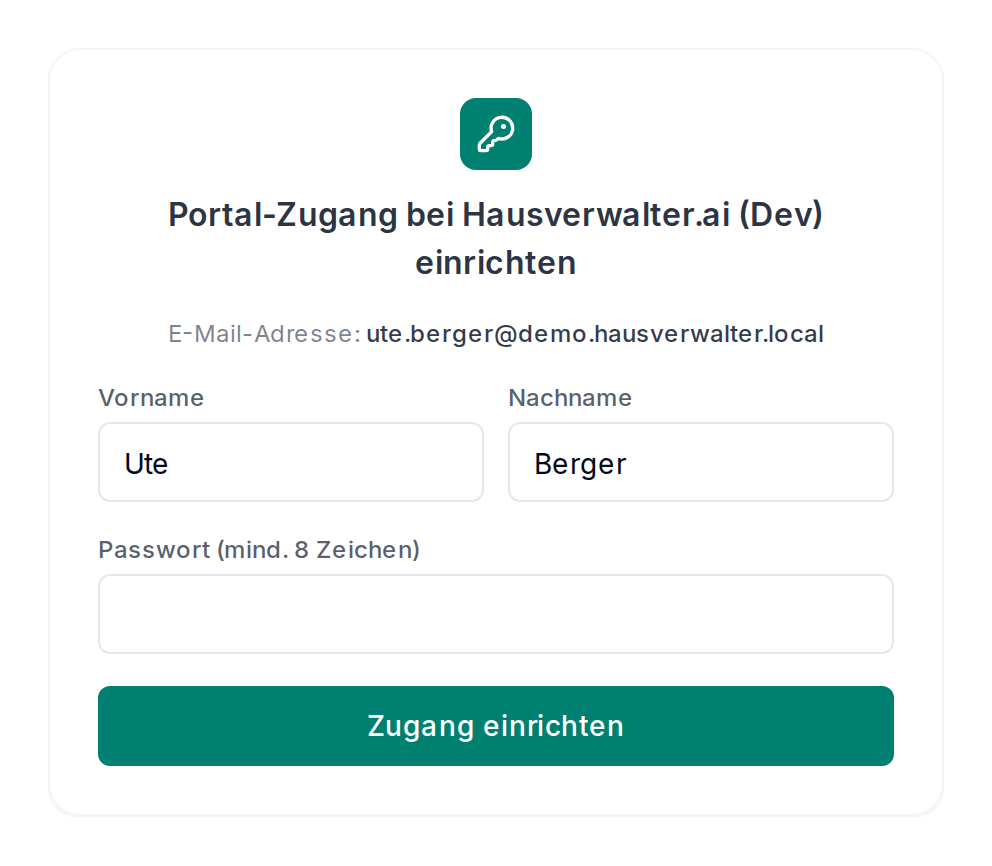
Der Link in der Einladung öffnet „Portal-Zugang einrichten“. Name und E-Mail-Adresse sind schon ausgefüllt, der Mieter legt nur noch ein Passwort mit mindestens 8 Zeichen fest.
Mit „Zugang einrichten“ ist er angemeldet und landet direkt im Portal.
Anmelden
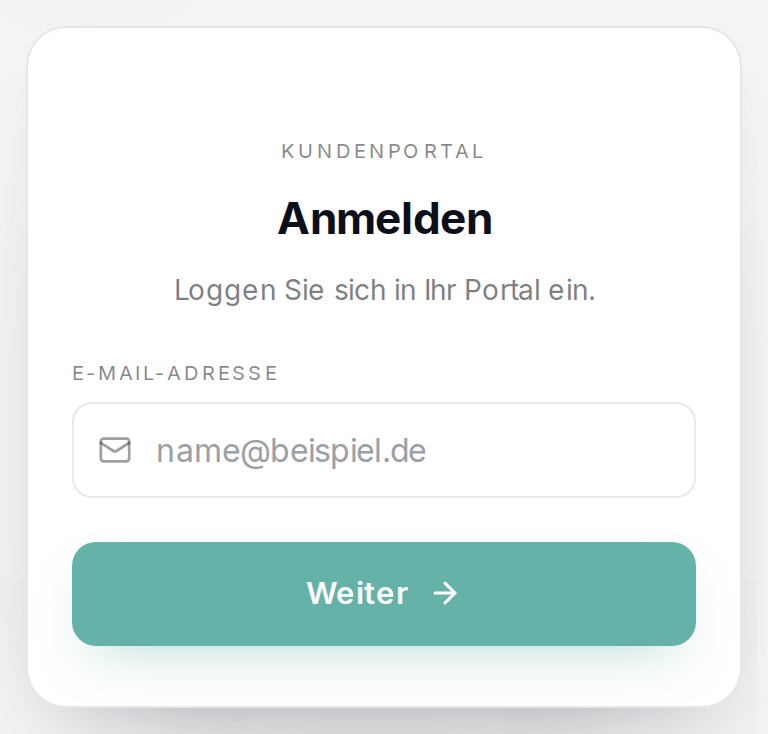
Im Portal und in der App gibt der Kunde zuerst nur seine E-Mail-Adresse ein und klickt auf „Weiter“. Hat er schon ein Passwort, kommt das Passwortfeld.
Sonst sieht er „Wir haben Ihnen einen Link geschickt“ und bekommt eine E-Mail. Der Link darin gilt 15 Minuten und nur einmal. Damit legt er sein Passwort fest und ist gleich angemeldet.
In derselben E-Mail steht ein Code mit 6 Ziffern. Liest er die E-Mail auf einem anderen Gerät, etwa am Computer, tippt er den Code in der App unter „Oder Code aus der E-Mail eingeben“ ein und legt sein Passwort direkt dort fest. Nach 5 falschen Versuchen muss er 15 Minuten warten.
Gehört zur Adresse kein Zugang, geht keine E-Mail raus, der Kunde sieht aber dieselbe Meldung. Kommt nichts an, prüf also die E-Mail-Adresse am Kontakt.
Ein vergessenes Passwort setzt er über „Passwort vergessen?“ selbst neu, dafür musst du nichts tun.
Der Stand jeder Einladung
- Offen: weder eingeladen noch freigeschaltet.
- Ausstehend: eingeladen oder ohne E-Mail freigeschaltet, aber noch kein Zugang eingerichtet.
- Abgelaufen: Eine Einladung gilt 60 Tage. Danach schickst du sie mit „erneut senden“ noch einmal.
- Zugang: Der Kontakt nutzt das Portal.
Eine noch nicht angenommene Einladung holst du mit „zurückziehen“ zurück. Dann funktioniert der Link nicht mehr, und der Kontakt steht wieder unter „Offen“. Eine E-Mail geht dabei nicht raus.
Öffnet der Mieter einen abgelaufenen Link, sieht er, dass er dich um eine neue Einladung bitten soll.
Zugang entziehen
Klick auf den Kontakt und dann auf „Zugang entziehen“. Ist er gerade angemeldet, sieht er „Zugang widerrufen“ und wird abgemeldet.
Das Portal-Konto ist danach gelöscht, seine Nachrichten bleiben aber bei dir. Lädst du ihn neu ein, legt er sich ein neues Passwort an.
Endet ein Mietvertrag, musst du nichts tun. Ab dem Tag nach dem Vertragsende sieht der Kontakt die Dokumente und Meldungen seiner alten Wohnung nicht mehr. Hat er gar keinen laufenden Vertrag mehr, steht im Portal „Kein Zugriff“. Das Konto selbst endet automatisch ein Jahr nach dem Ende des letzten Vertrags.
Gut zu wissen
Eine E-Mail-Adresse kann nur bei einer Hausverwaltung ein Portal-Konto haben. Löscht ein Mieter sein Konto in der App, bleiben Verträge und Kontaktdaten bei dir.