Tag anlegen und einstellen
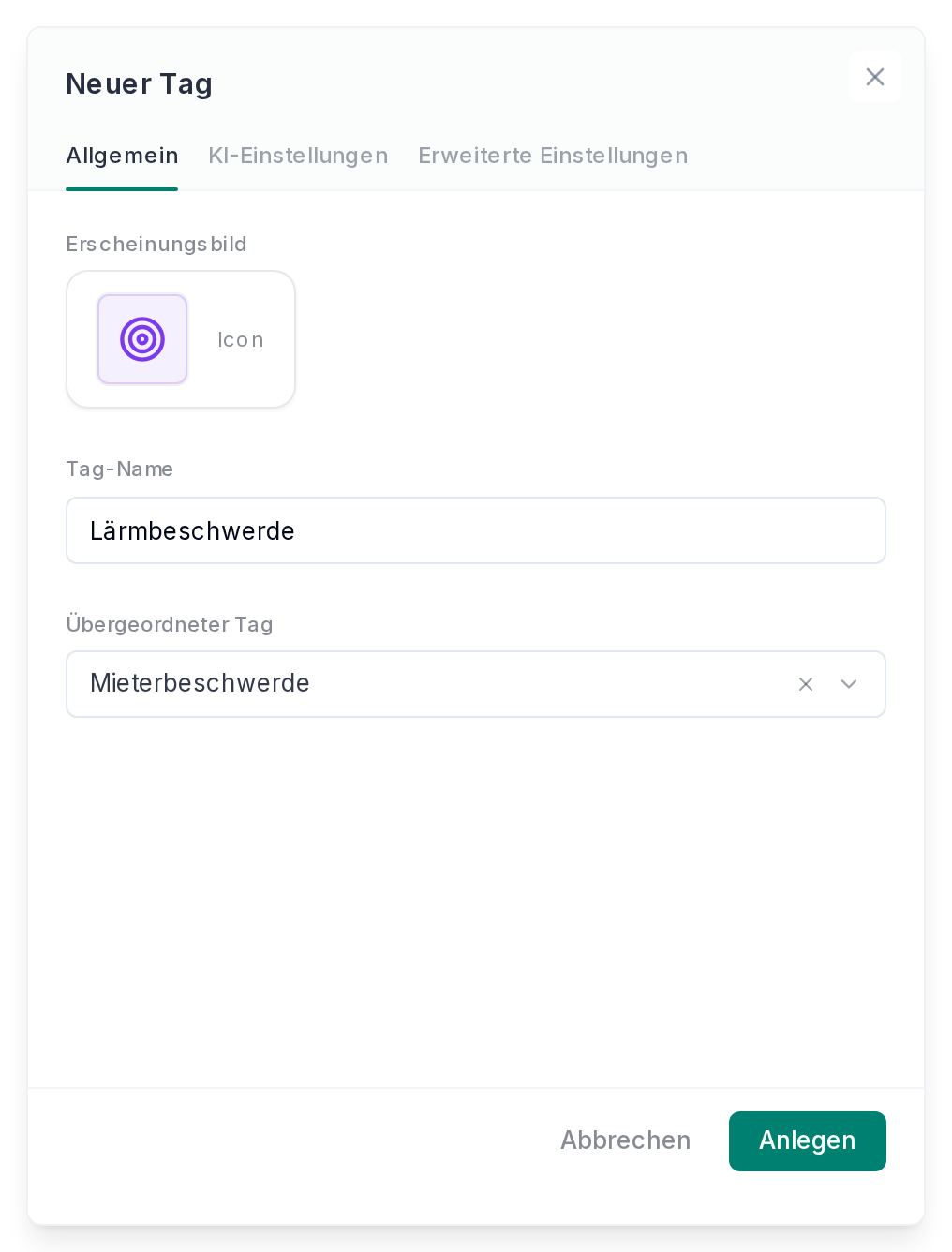
Unter „Einstellungen“ › „Tags“ öffnest du zuerst den passenden Reiter, „Dokumente“ oder „Aufgaben & Konversationen“, und klickst auf „Tag hinzufügen“. Der Tag gehört danach für immer zu diesem Reiter.
Der Dialog hat drei Reiter: „Allgemein“, „KI-Einstellungen“ und „Erweiterte Einstellungen“. Mit „Anlegen“ speicherst du, sobald Name und Beschreibung für die KI ausgefüllt sind.
Allgemein
Unter „Erscheinungsbild“ wählst du Icon und Farbe, danach gibst du den „Tag-Name“ ein. Ein neuer Tag startet mit einem zufälligen Icon, das du jederzeit tauschst.
Unter „Übergeordneter Tag“ machst du ihn zum Unter-Tag. Zur Wahl stehen alle Tags desselben Reiters, auch Standard-Tags. Ein Unter-Tag übernimmt die Farbe seines übergeordneten Tags.
KI-Einstellungen
Hier steht die „Beschreibung für die KI“, ohne die sich ein Tag nicht speichern lässt. Wie du sie gut schreibst und was der KI-Modus bewirkt, steht unter Tags und KI.
Erweiterte Einstellungen
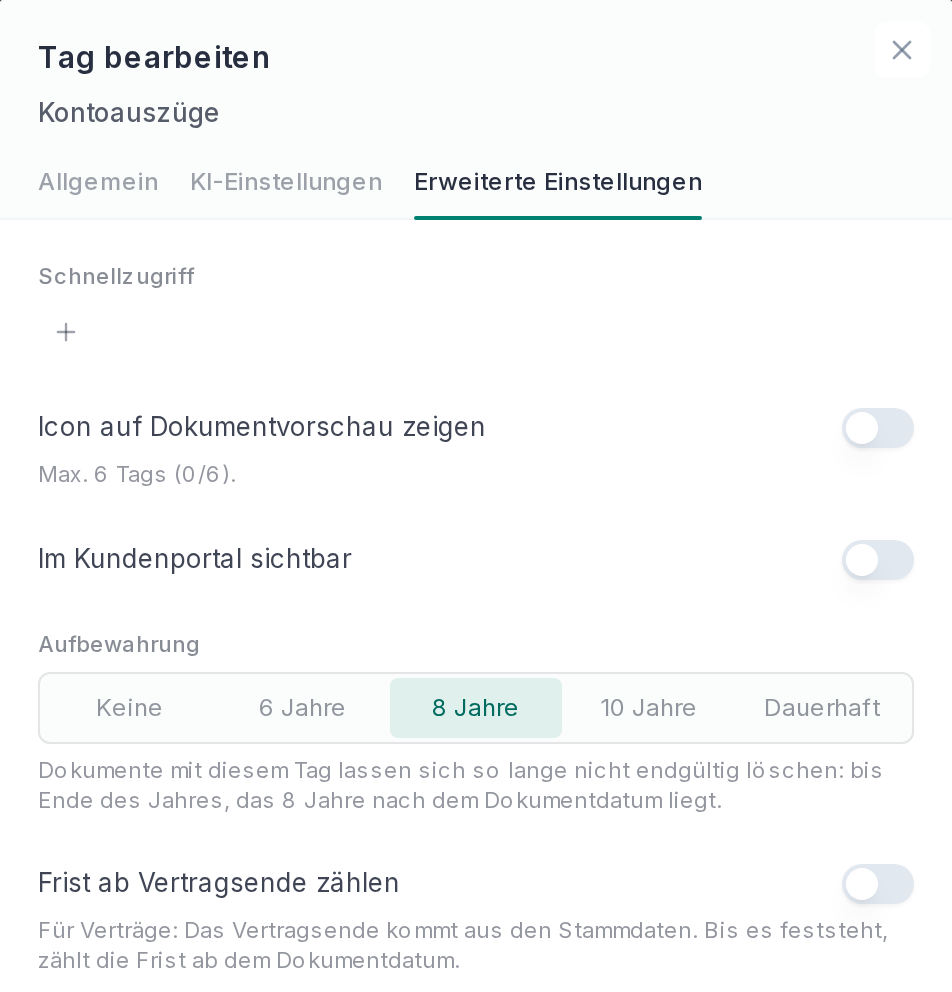
Mit dem „+“ unter „Schnellzugriff“ wählst du, wo der Tag als Kachel erscheint. Zur Wahl stehen Liegenschaft, Einheit, Zähler und Kontakt sowie Verträge mit Mietern, Eigentümern, Dienstleistern, Versorgern und Versicherungen.
„Icon auf Dokumentvorschau zeigen“ setzt das Icon des Tags auf jede Vorschau, das geht für höchstens sechs Tags. „Im Kundenportal sichtbar“ bietet den Tag im Portal als Filter an, teilt aber selbst kein Dokument, siehe Im Kundenportal teilen.
Unter „Aufbewahrung“ legst du fest, wie lange Dokumente mit diesem Tag mindestens bleiben: keine Frist, 6, 8 oder 10 Jahre oder dauerhaft. Mit „Frist ab Vertragsende zählen“ beginnt sie bei Verträgen erst mit dem Vertragsende, siehe Revisionssicherheit.
Portal, Vorschau-Icon und Aufbewahrung gibt es nur bei Dokumenten-Tags.
Tag löschen
Unten im Dialog klickst du auf „Tag löschen“ und bestätigst. In der Liste geht es auch mit dem Mülleimer, der beim Überfahren der Zeile erscheint.
Unter-Tags bleiben erhalten und rutschen eine Ebene nach oben. Standard-Tags lassen sich nicht löschen.