
Nebenkonversationen

Bei einem Wasserschaden schreibst du nicht nur mit dem Mieter. Die Leckortung muss kommen, die Versicherung braucht eine Meldung und der Maler einen Termin.
Dafür startest du in der Konversation Nebenkonversationen. Jede läuft für sich, aber alle hängen am selben Schaden, und du siehst den ganzen Fall an einer Stelle.
So ist sie aufgebaut
Eine Nebenkonversation ist ein eigener kleiner Gesprächsfaden innerhalb der Konversation. Du erkennst sie an drei Stellen:
- Reiter oben: Jede Nebenkonversation hat einen eigenen Reiter, das Symbol zeigt die Art, also E-Mail, intern oder WhatsApp. Mit den Tasten 1 bis 9 springst du direkt hinein.
- Karte im Verlauf: Sie zeigt Empfänger und Stand, etwa „Noch keine Antwort“ oder die Zahl der Nachrichten.
- Liste: Bei neuen Antworten steht an der Zeile „NK“.
Eine Nebenkonversation hat nur zwei Zustände, offen und erledigt. Sie hat auch ihre eigene Nummer, eigene Anhänge und einen eigenen Verlauf.

Nebenkonversation starten
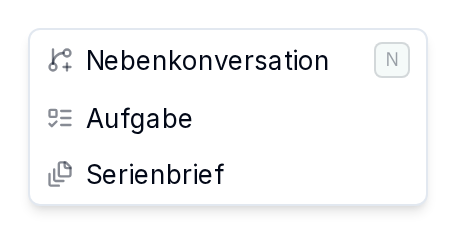
Klick oben auf „Neu“ › „Nebenkonversation“ oder drück N.
Wähl „E-Mail“, „Intern“ oder, wenn verbunden, „WhatsApp“. Mit einem Klick auf „An“ öffnet sich die Empfängerauswahl.
- E-Mail: mit „Von“, „An“, „Betreff“ und Text. Ein Klick auf „ID“ setzt die Nummer der Konversation in den Betreff, damit Antworten sicher hier landen.
- Intern: nur mit „Titel“ und Text, und du speicherst mit „Erstellen“. Das passt, wenn du etwas im Team klären willst, getrennt vom Hauptverlauf.
- WhatsApp: genau ein Kontakt mit WhatsApp-Nummer, der Text kommt aus einer Vorlage, siehe WhatsApp in der Inbox.

Im Reiter „Intern“ bleibt alles im Team:

Empfänger schnell finden

Die Auswahl zeigt nur Kontakte der Liegenschaft dieser Konversation, aufgeteilt in „Eigentümer“, „Mieter“ sowie „Dienstleister und Versorger“. Den Haus-Installateur oder die Gebäudeversicherung findest du also mit einem Klick, ohne zu suchen.
Beiräte und alle anderen findest du unter „Alle“ oder über die Suche. Du kannst auch mehrere Empfänger wählen, etwa alle Eigentümer, und jeden in An, CC oder BCC setzen.
Den Auftrag schreiben
Für Aufträge an Handwerker nimmst du am besten eine Textvorlage. Adresse, Einheit, Ansprechpartner vor Ort und Rechnungsadresse füllt hausverwalter.ai aus der Konversation ein. Dateien hängst du mit „Datei vom Gerät“ oder aus den Dokumenten an, und sehr große Anhänge schickst du mit „Stattdessen als Freigabe-Link senden“.
Vor dem Senden wählst du, ob die Nebenkonversation „Offen“ bleibt oder gleich „Erledigt“ ist. Erledigt passt, wenn du nur informierst und keine Antwort erwartest.
Wenn jemand antwortet

Antwortet der Handwerker, öffnet sich seine Nebenkonversation wieder. Die Hauptkonversation springt zurück auf „To-Do“ und zeigt „NK“, auch wenn sie auf Wiedervorlage lag.
Du kannst also eine Konversation guten Gewissens zurücklegen, solange du auf Handwerker oder Versicherung wartest. Sobald sich jemand meldet, ist sie wieder bei dir.
Nebenkonversation verwalten
Oben in der geöffneten Nebenkonversation steht das Menü „⋮“:

- Als gelesen oder ungelesen markieren.
- Wieder öffnen, wenn sie erledigt ist.
- Drucken.
- Angebot erfassen.
- Zusammenführen, und zwar auf zwei Arten: „In die Hauptkonversation einfügen“ oder „Mit Nebenkonversationen zusammenführen“.
- Löschen.
Mit einem Rechtsklick auf ihren Reiter erledigst du sie, benennst sie um oder öffnest sie in einem neuen Fenster. Die Reihenfolge der Reiter änderst du per Ziehen.
„In die Hauptkonversation einfügen“ holt alle Kommentare samt Anhängen in die Hauptkonversation, und die Nebenkonversation wird danach gelöscht. Das lässt sich nicht rückgängig machen.

Beim Löschen sind die Nebenkonversation und ihre Nachrichten endgültig weg. Dokumente, die du abgelegt hast, bleiben erhalten.

Kommentare weiterleiten
Willst du eine Mail des Mieters an den Handwerker geben, öffnest du das Menü „⋯“ an der Nachricht und wählst „Weiterleiten“ oder drückst F. Vor den Nachrichten erscheinen Kästchen, und unten steht, wie viele ausgewählt sind. Hak weitere an, mit Strg+A alle geladenen, und klick dann auf „Weiterleiten“.

Unter „Wohin weiterleiten?“ wählst du mit einem Klick oder den Tasten 1 bis 3:
- Neue Nebenkonversation: das Schreibfenster öffnet sich mit dem Text und den Anhängen.
- Neue Konversation: für ein eigenständiges Thema.
- Teamchat: für eine schnelle Frage an Kollegen.

Aufgabe für ein anderes Team
Muss nicht jemand draußen, sondern ein Kollege etwas erledigen, etwa die Buchhaltung eine Rechnung weiterbelasten, nimmst du im selben Menü „Aufgabe“. Die landet im Board des Teams und hängt trotzdem als Reiter an deiner Konversation, siehe Aufgabe zu einer Konversation.
Wer was sieht
Die Empfänger einer Nebenkonversation sehen nichts aus der Hauptkonversation, und der Mieter sieht nichts aus der Nebenkonversation.