E-Mail-Import
Neue Mails kommen ab dem Verbinden von selbst. Damit auch der Verlauf der letzten Jahre da ist, importierst du alte Mails einmal mit, am besten gleich zu Beginn.
Jeder Mail-Verlauf wird dabei eine Konversation, sauber zugeordnet und durchsuchbar wie alles andere.
Import starten
Unter „Einstellungen“ › „Accounts (Email, etc.)“ öffnest du das Postfach, dann den Reiter „Importe“, und klickst auf „Neuer Import“. Ein Assistent führt dich durch sieben kurze Schritte.
Einen Import starten der Inhaber des Postfachs und wer das Recht „Kanäle einrichten“ hat. Pro Postfach läuft immer nur ein Import gleichzeitig.
Leg vorher deine Stammdaten an. Nur dann kann der Import Kontakte und Liegenschaften erkennen, und nachträglich lässt sich das nicht mehr gleich gut zuordnen.
Offen und erledigt
Leg in deinem Mailprogramm einen Ordner an, zum Beispiel „Offen“, und zieh alle Mails hinein, an denen du noch arbeitest. Was dort liegt, kommt als „To-Do“ in die Inbox.
Weitere Ordner wie dein Archiv wählst du im nächsten Schritt dazu. Sie kommen als erledigte Konversationen, also zum Nachschlagen und nicht als Arbeit.
Ordner nach Liegenschaft
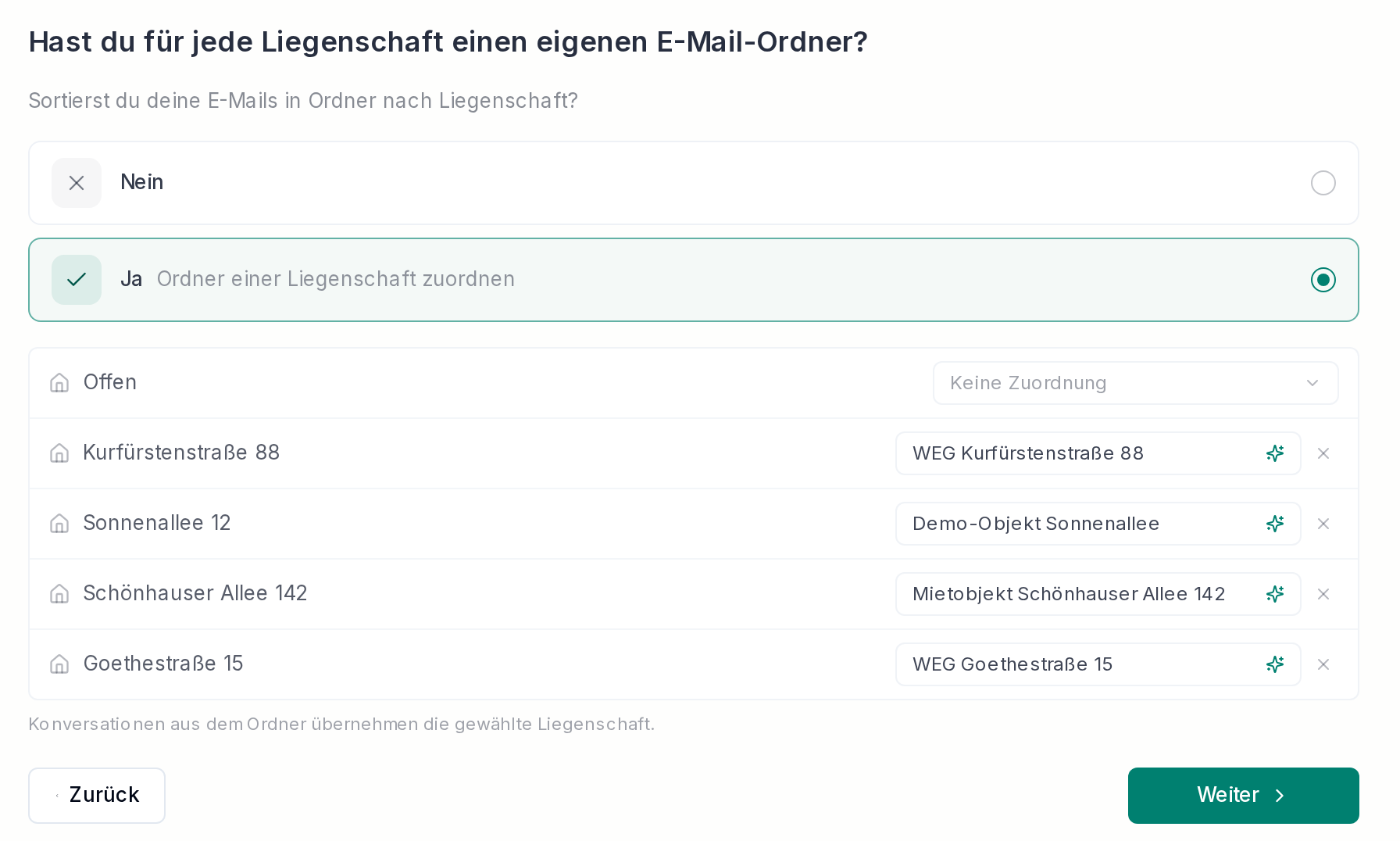
Hast du für jede Liegenschaft einen eigenen Ordner, klickst du bei „Liegenschaften“ auf „Ja“. Die KI schlägt zu jedem Ordner die passende Liegenschaft vor, und du prüfst nur noch.
Jede Konversation aus dem Ordner bekommt dann diese Liegenschaft. Das ist der genaueste Weg und lohnt sich fast immer.
Zeitraum und KI
Je mehr Jahre du importierst, desto mehr findest du später in der Suche. Für den Anfang reicht ein Jahr, mehr kannst du nachholen, höchstens vier Jahre zurück.
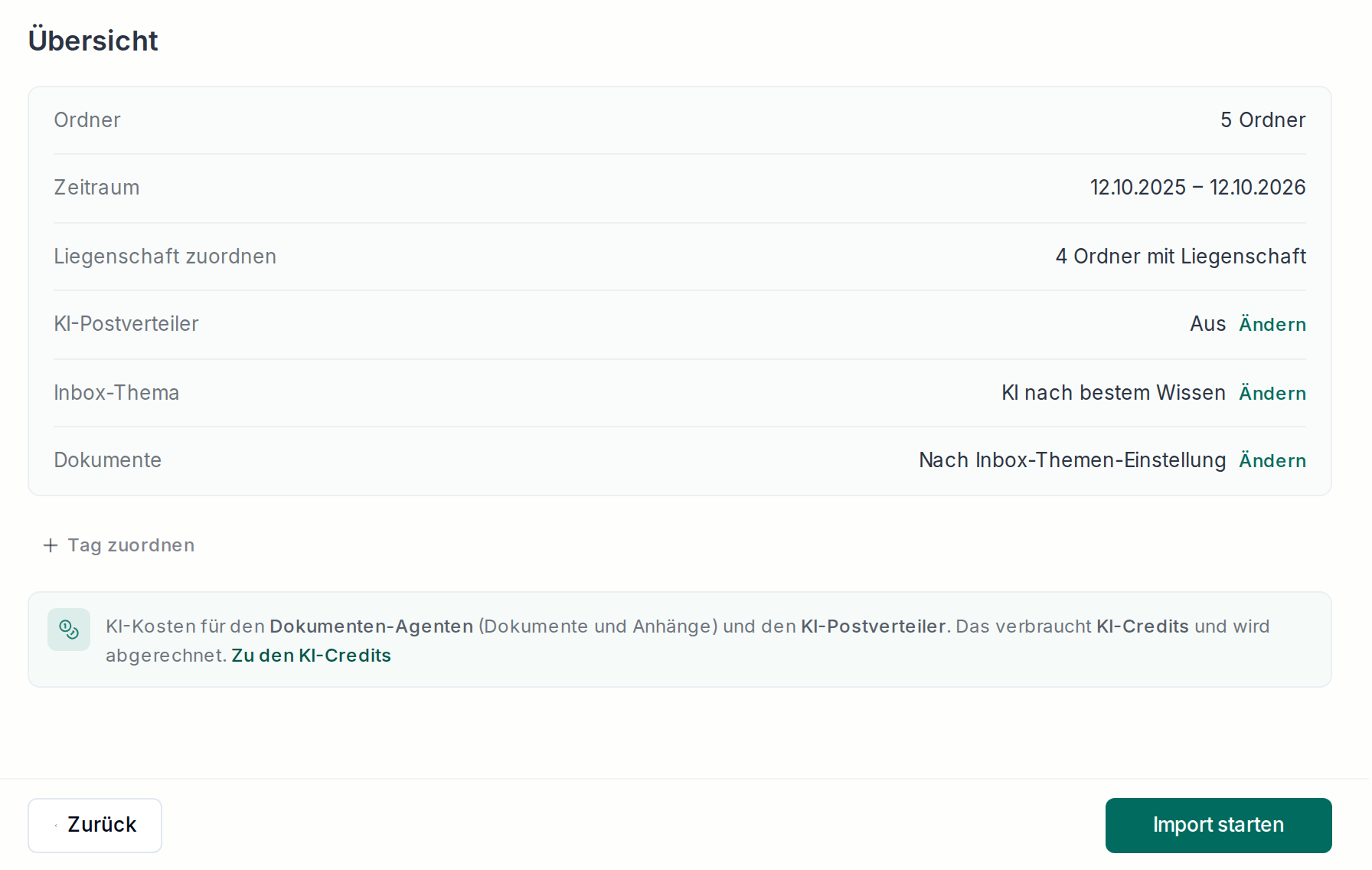
In der „Übersicht“ entscheidest du, ob der KI-Postverteiler jede Konversation einem Inbox-Thema, einem Kontakt, einer Liegenschaft und einer Einheit zuordnet. Dazu wählst du, ob Anhänge in die Ablage kommen, und unter „Ordner → Tag“ einen Tag je Ordner.
Mit „Import starten“ geht es los. Den Fortschritt siehst du unter „Importe“, und du kannst das Fenster dabei schließen.
Nach dem Import
Importierte Konversationen findest du mit dem Filter „Quelle“ › „E-Mail-Import“, siehe Filtern und suchen.
Passt etwas nicht, machst du den Import in den ersten sieben Tagen unter „Importe“ mit „Rückgängig“ wieder rückgängig. Brichst du einen laufenden Import mit „Abbrechen“ ab, entfernt hausverwalter.ai auch, was bis dahin angelegt wurde.
Bei Gmail gibt es keine Ordner, sondern Abschnitte. Der Posteingang kommt als „To-Do“, alles andere als erledigt, und eine Zuordnung von Ordnern zu Liegenschaften entfällt.