Board anlegen
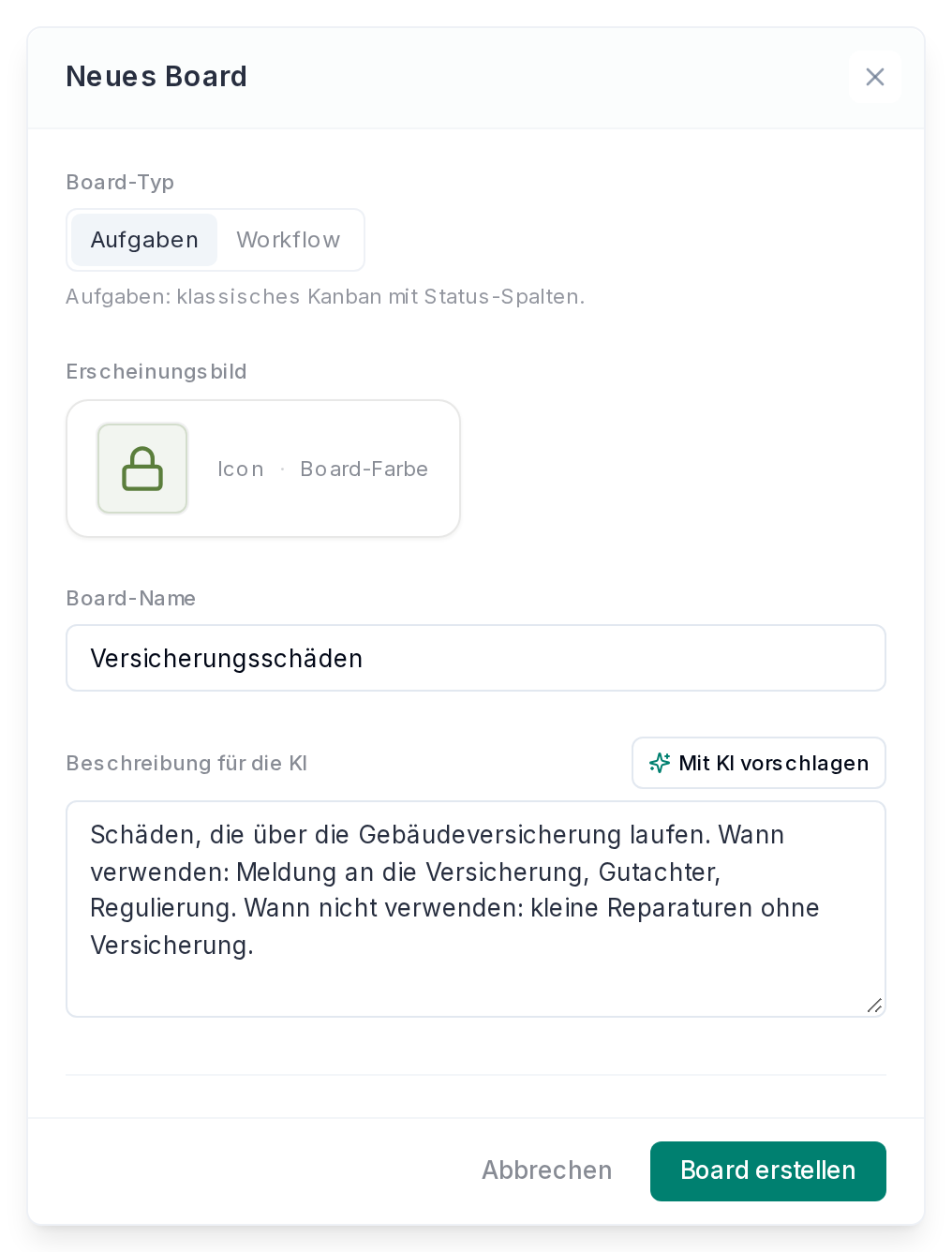
Klick unter „Aufgaben“ unten links auf „Neues Board“. Oben wählst du den „Board-Typ“, also „Aufgaben“ für ein klassisches Kanban oder „Workflow“ für Phasen mit Formularen.
Name und Erscheinungsbild
Gib dem Board einen Namen und such unter „Erscheinungsbild“ ein Icon und eine Farbe aus. Beides hilft, das Board in der Seitenleiste schnell zu finden.
Beschreibung für die KI
Die „Beschreibung für die KI“ ist Pflicht, denn die KI liest daran ab, was in das Board gehört. Schreib in ein, zwei Sätzen, wofür es da ist, und dazu „Wann verwenden:“ und „Wann nicht verwenden:“.
Mit „Mit KI vorschlagen“ entwirft die KI einen Text, den du nur noch anpasst.
Status-Spalten
Weiter unten legst du die Status fest, getrennt nach „Neu“, „Aktiv“ und „Erledigt“. Ein neues Board startet mit „Offen“ und „Geschlossen“, und mit dem Plus fügst du in jeder Phase weitere hinzu, siehe Status und Phasen.
Unter „Erweiterte Einstellungen“ stellst du schon jetzt ein, wie tief Unteraufgaben gehen dürfen. Das geht später auch noch in den Board-Einstellungen.
Mit „Board erstellen“ ist das Board fertig und erscheint in der Seitenleiste.