

Empfänger wählen
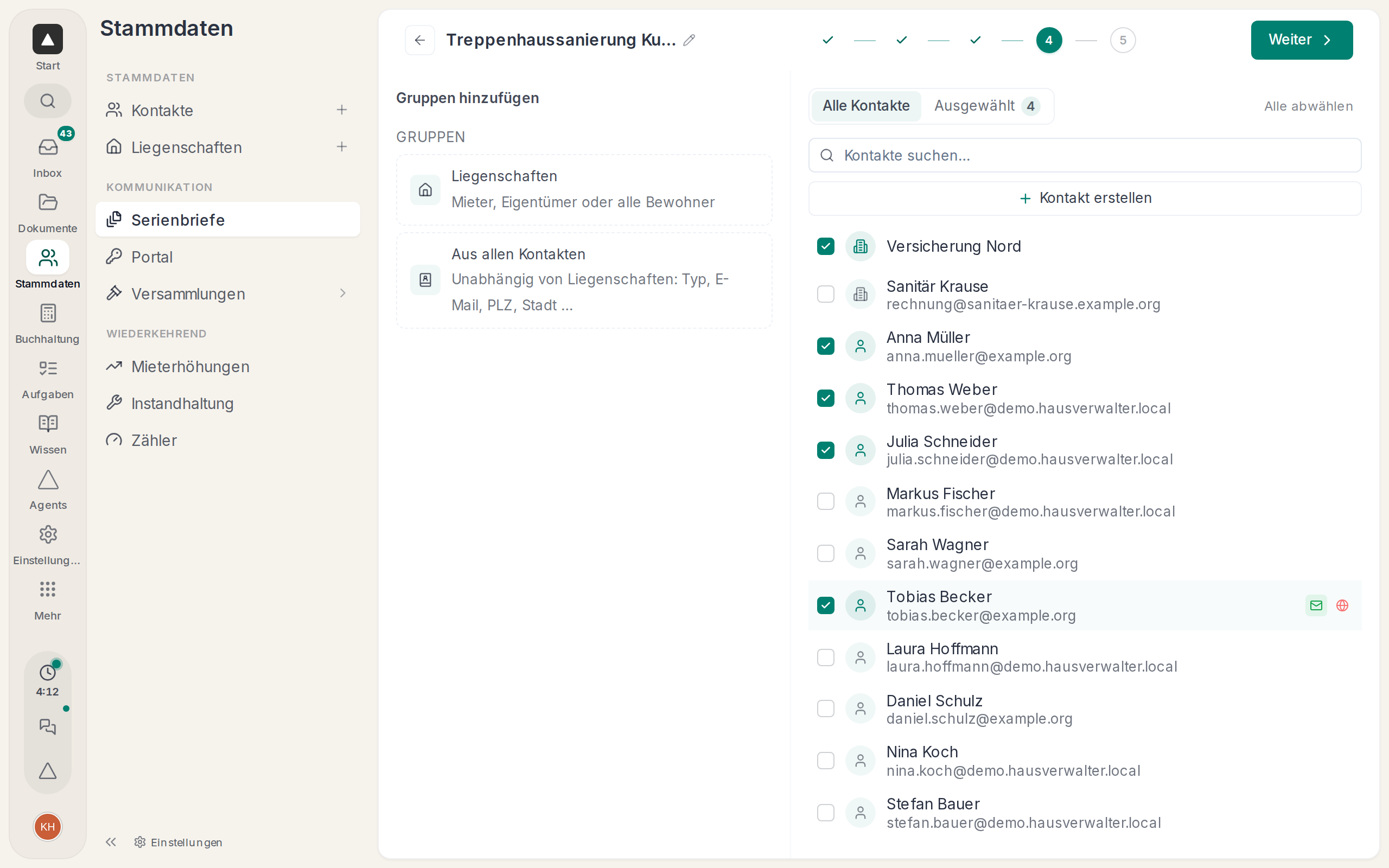
Im Schritt „Empfänger“ legst du fest, wer den Serienbrief bekommt. Meistens reicht ein Klick auf eine Liegenschaft, denn die Bewohner und Eigentümer kennt Hausverwalter.ai aus den Stammdaten.
Eine Liegenschaft wählen
Unter „Gruppen hinzufügen“ klickst du auf „Liegenschaften“, suchst die Liegenschaft und hakst sie an. Unten wählst du „Alle Bewohner“, „Nur Mieter“ oder „Nur Eigentümer“ und klickst auf „Hinzufügen“.
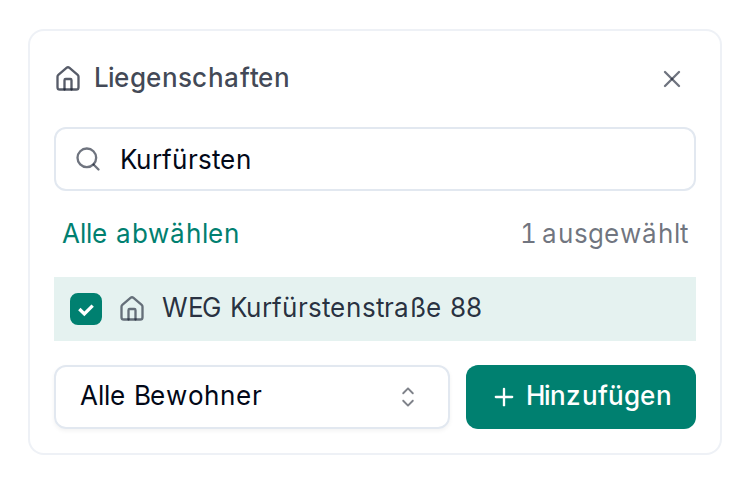
Du kannst mehrere Liegenschaften auf einmal anhaken. Bei „Nur Eigentümer“ sind auch die Eigentümer der ganzen Liegenschaft dabei, nicht nur die der einzelnen Wohnungen. Dabei zählen nur laufende Verträge. Frühere Eigentümer und ausgezogene Mieter sind nicht dabei.
Nur ein Gebäude
Hat die Liegenschaft mehrere Gebäude, wählst du nach dem Anhaken darunter das Gebäude, zum Beispiel „Vorderhaus“ oder „Haus B“. Dann bekommen nur die Bewohner der Wohnungen in diesem Gebäude den Brief, je nach Auswahl alle, nur Mieter oder nur Eigentümer. Eigentümer der ganzen Liegenschaft sind dann nicht dabei. Gehört die Liegenschaft einem Eigentümer als Ganzes (kein Eigentümer je Wohnung), bekommt mit Gebäude und „Nur Eigentümer“ also niemand den Brief: dann „Alle Gebäude“ wählen.
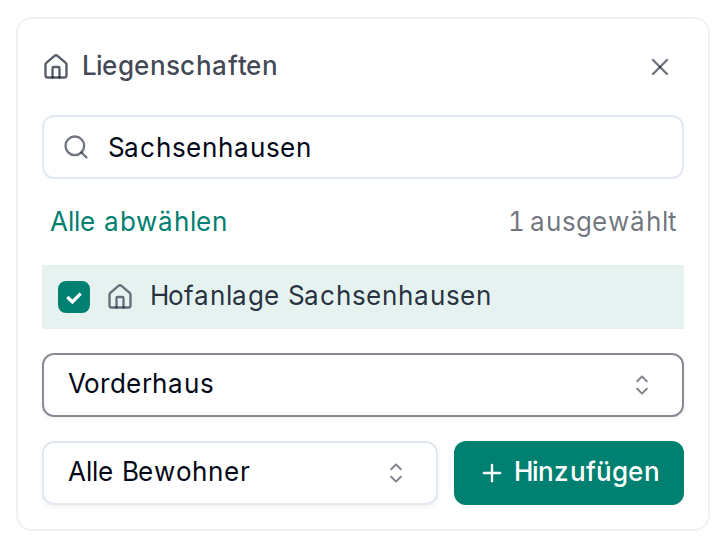
Voreingestellt ist „Alle Gebäude“. Die Auswahl gibt es nur, wenn du genau eine Liegenschaft angehakt hast und sie mindestens zwei Gebäude mit Wohnungen hat. Die Gruppe heißt dann zum Beispiel „Vorderhaus · Hofanlage (Bewohner)“.
Mit „Meldung im Portal“ geht die Meldung immer an die ganze Liegenschaft. Darum lässt sich dort kein Gebäude wählen, und die Meldung lässt sich nicht einschalten, solange eine Gruppe nur ein Gebäude oder einzelne Einheiten enthält.
Dienstleister anschreiben
Wählst du unten „Dienstleister“, bekommen die Firmen den Brief, die für die angehakten Liegenschaften einen laufenden Vertrag haben. Mit der Leistungsart grenzt du ein, voreingestellt ist „Alle Leistungsarten“.
Jede Firma bekommt einen Brief, auch wenn sie mehrere Verträge hat. Ihre eigene Kundennummer, Vertragsnummer, Leistungsart, die Bezeichnung des Vertrags und seine Liegenschaft setzt du über „Variablen“ › „Dienstleister“ in den Text, siehe Variablen.
Nach Merkmalen filtern
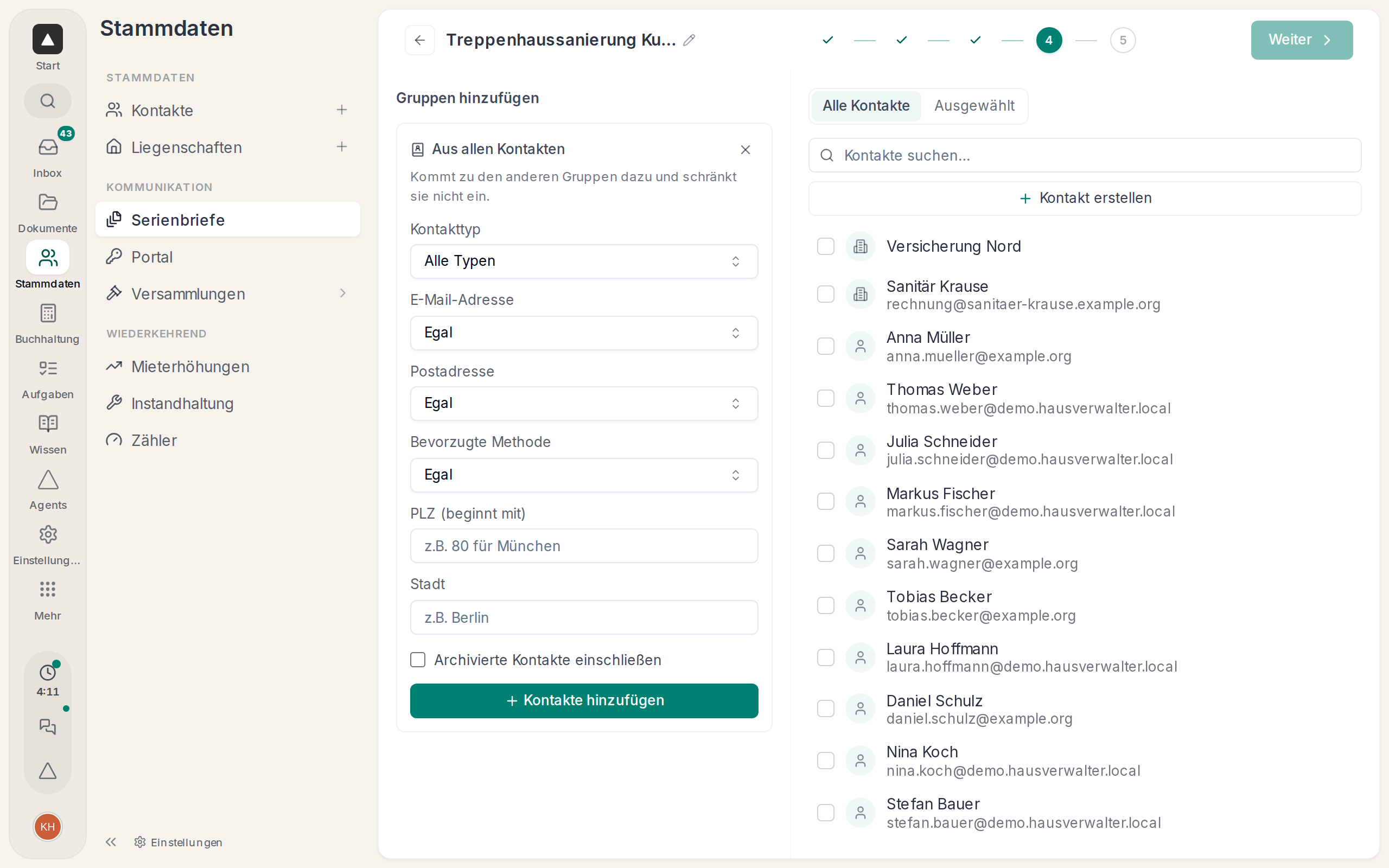
Mit „Aus allen Kontakten“ wählst du Empfänger unabhängig von Liegenschaften aus, etwa nach „Kontakttyp“, „E-Mail-Adresse“, „Postadresse“, „Portalzugang“, „Bevorzugte Methode“, „PLZ (beginnt mit)“ oder „Stadt“. Mit „Kontakte hinzufügen“ nimmst du die Treffer dazu. So schreibst du zum Beispiel alle Firmen in München an.
Alle mit Portalzugang
Ein Klick auf „Alle mit Portalzugang“ nimmt jeden dazu, der sich im Kundenportal anmelden kann: wer schon angemeldet ist und wer eingeladen oder freigeschaltet ist. Abgelaufene Einladungen zählen nicht. So kündigst du zum Beispiel nach dem Umzug aus Casavi das neue Portal an, siehe Mieter ins Portal einladen.
Einzelne Kontakte
Unter „Alle Kontakte“ hakst du einzelne Kontakte an oder nimmst sie wieder raus. Fehlt jemand ganz, legst du ihn mit „Kontakt erstellen“ direkt hier an.
Wer was bekommt
Unter „Ausgewählt“ steht jeder Empfänger mit dem Weg, auf dem er den Brief bekommt, also seiner E-Mail-Adresse oder seiner Postanschrift. Hat ein Kontakt mehrere Adressen, geht der Brief an die erste, siehe Kontakte.
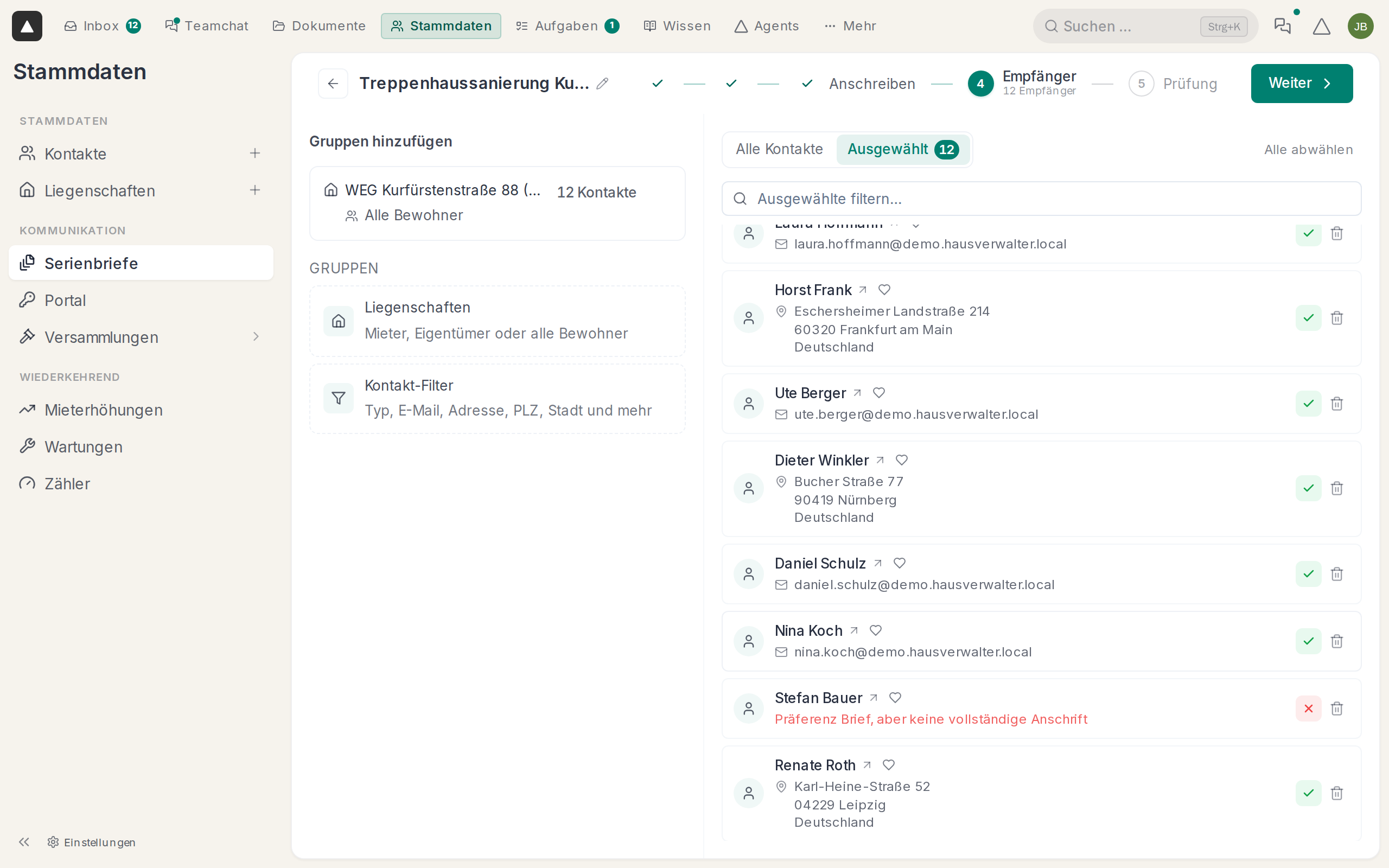
Rechts zeigt ein grüner Haken, dass alles passt. Ein rotes Kreuz heißt „nicht zustellbar“, und darunter steht der Grund, etwa „Präferenz Brief, aber keine vollständige Anschrift“.
Nicht zustellbar beheben
Solange auch nur ein Empfänger nicht zustellbar ist, lässt sich der Serienbrief nicht versenden. Fehlende Angaben trägst du gleich hier nach, ohne den Serienbrief zu verlassen.
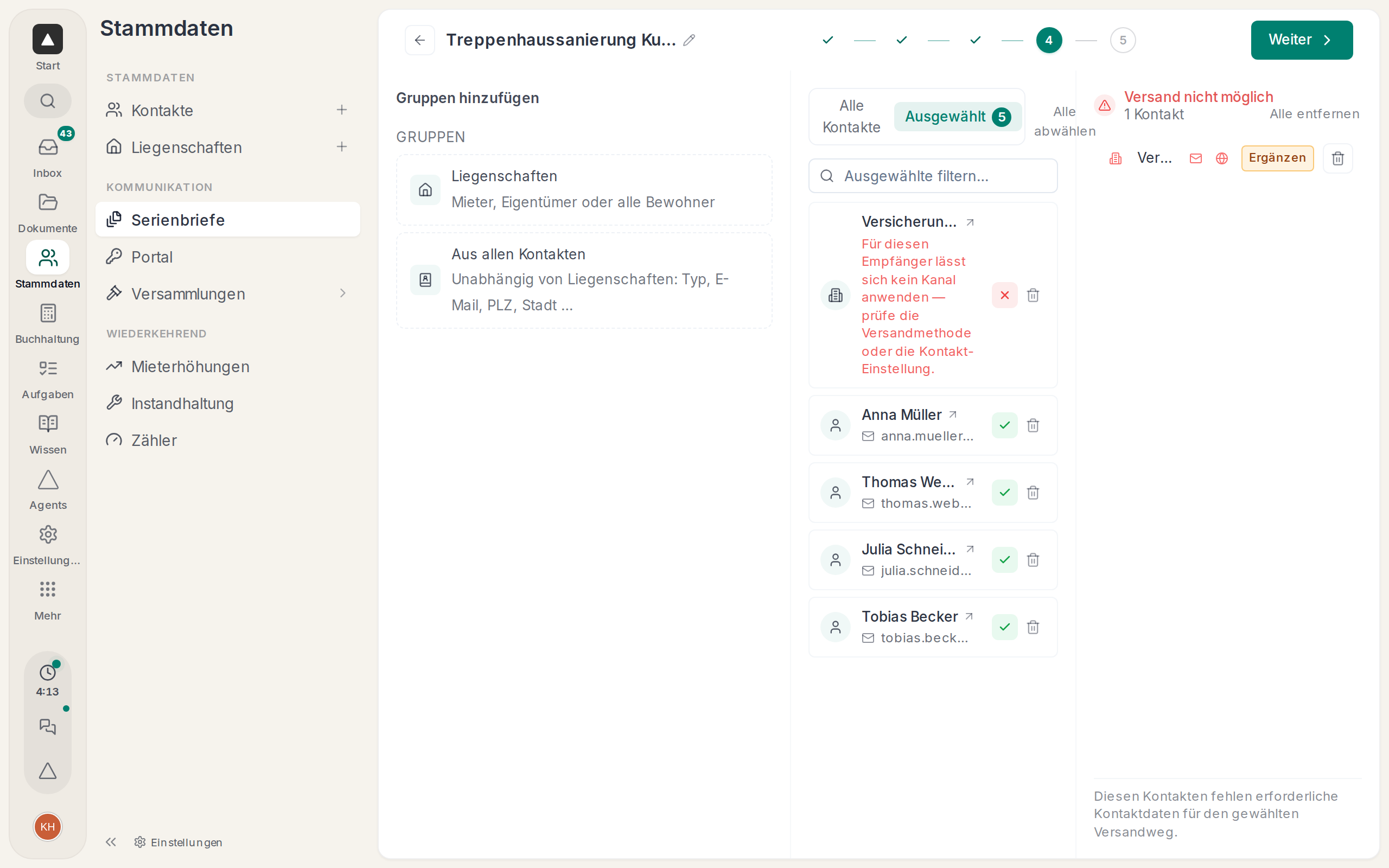
Klick in der Zeile unter „Versand nicht möglich“ auf „Ergänzen“. Im Fenster „Fehlende Angaben ergänzen“ gibst du E-Mail-Adresse oder Anschrift ein, und Hausverwalter.ai speichert sie beim Kontakt. Kommt die Adresse von einer Firma, landet sie dort.
Fehlt etwas an Einheit oder Liegenschaft, öffnet sich stattdessen „Einheit ergänzen“ oder „Liegenschaft ergänzen“. Für alles andere öffnet ein Klick auf den Namen den Kontakt.
Willst du jemanden gar nicht anschreiben, nimmst du ihn mit dem Mülleimer-Symbol raus. Unter „Versand nicht möglich“ stehen alle Kontakte, bei denen es hakt, und „Alle entfernen“ nimmt sie zusammen heraus.
Danach prüfst du im Schritt „Prüfung“ mit „Erneut prüfen“ noch einmal, siehe Prüfen und versenden.