
Aufzeichnen und Transkript
Bei einem längeren Gespräch, etwa der Absprache mit dem Steuerbüro, willst du hinterher nachlesen, was besprochen wurde. Dafür zeichnest du das Gespräch auf und bekommst ein Transkript.
Aufzeichnung starten
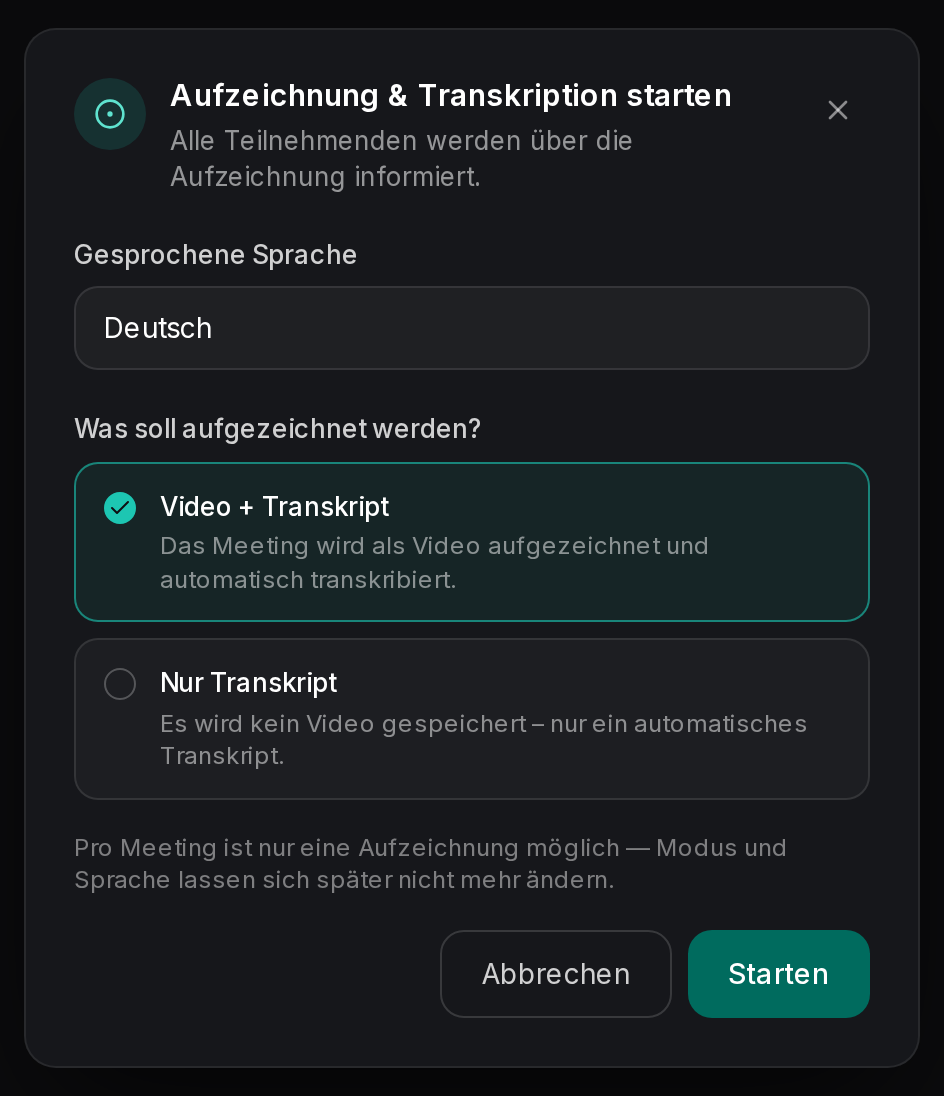
Aufzeichnen kann jeder aus deinem Team, der im Meeting ist. Gäste können keine Aufzeichnung starten. Klick oben rechts auf „Aufzeichnen“ und wähl die „Gesprochene Sprache“ des Gesprächs. Sprecht ihr mehrere Sprachen, nimm „Automatisch erkennen“.
Unter „Was soll aufgezeichnet werden?“ entscheidest du dich für „Video + Transkript“ oder „Nur Transkript“ und klickst auf „Starten“. Während der Aufzeichnung heißt der Knopf „Beenden“.
Pro Gespräch gibt es eine Aufzeichnung. Danach steht oben „Aufgezeichnet“, und Art und Sprache lassen sich nicht mehr ändern.
Alle wissen Bescheid
Startet oder endet die Aufzeichnung, hören alle im Gespräch eine kurze Ansage.
Zusätzlich steht während der Aufzeichnung oben im Bild „Dieses Meeting wird aufgezeichnet“. Der Hinweis ist von Haus aus an. Ausschalten kann ihn, wer das Recht „Firmeneinstellungen“ hat, unter „Einstellungen“ › „Videokonferenz“ mit „Hinweisbanner bei Aufzeichnung anzeigen“.

„Aufzeichnung automatisch starten“ gilt für geplante Termine aus dem Kalender, nicht für Anrufe aus dem Teamchat. Für einen einzelnen Termin legst du die Aufzeichnung im Termin selbst fest, siehe Videomeetings.
Wo die Aufzeichnung landet
Das Video findest du danach unter „Mehr“ › „Clips“, das Transkript dort im Reiter „Transkripte“. Eine Kopie des Transkripts legt hausverwalter.ai zusätzlich in „Dokumente“ ab, mit dem Tag „Meeting Transcription“.
Klappt ein Transkript nicht, bekommst du die Benachrichtigung „Transkript fehlgeschlagen“. In der Aufzeichnung klickst du unter „Transkript“ auf „Erneut versuchen“. Das neue Transkript entsteht aus dem Video, ohne Namen der Sprecher.
Aufzeichnungen aus Gesprächen bleiben im Team, einen öffentlichen Link gibt es dafür nicht.