
Board-Einstellungen

Über das Zahnrad oben rechts im Board öffnest du seine Einstellungen. Alles steht in einem Fenster, und ein „Speichern“ übernimmt alle Änderungen. Was du hier änderst, gilt für alle, die mit dem Board arbeiten.
Name und Beschreibung
Oben änderst du den Namen, und ein Klick auf das Symbol davor ändert Icon und Farbe. Darunter steht die „Beschreibung für die KI“.
Wer arbeitet hier?
Mit „Hinzufügen“ trägst du Mitarbeiter und Teams ein. Ein Klick auf einen Eintrag öffnet sein Menü mit „Darf Einstellungen ändern“ und „Entfernen“. Mindestens ein Mitarbeiter muss die Einstellungen ändern dürfen.

Ist „Nur für diese sichtbar“ aus, sieht jeder Mitarbeiter das Board. Schaltest du es an, sehen es nur die Einträge in der Liste. So stellst du ein Board für die Geschäftsführung oder für Personalthemen auf einen kleinen Kreis ein.

Status-Spalten
Darunter bearbeitest du die „Status-Spalten“, siehe Status und Phasen.
Workflow-Boards behalten ihre Reiter „Allgemein“, „Phasen“, „Zugriff“ und „Erweitert“, weil die Phasen viel Platz brauchen. Unter „Zugriff“ steht dort dasselbe „Wer arbeitet hier?“, siehe Workflow-Boards.
In Dokumente ablegen
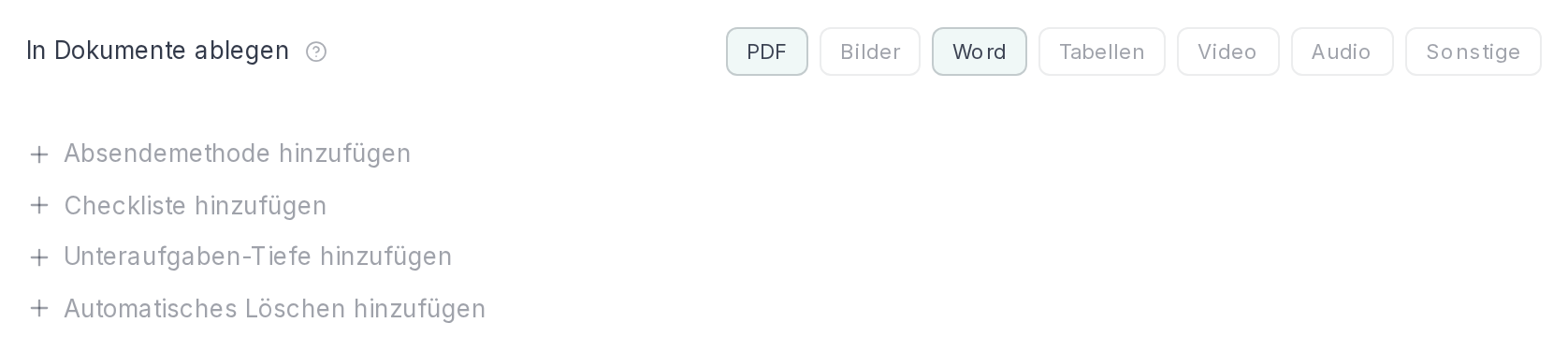
Bei „In Dokumente ablegen“ markierst du, welche Arten von Dateien aus den Aufgaben von selbst unter „Dokumente“ erscheinen. Ein Klick schaltet eine Art an oder aus, und neue Boards starten mit PDF und Word.
Schaltest du eine Art an, fragt hausverwalter.ai „Für welche Dateien?“: „Nur neue“ lässt alles Bisherige, wie es ist, und „Auch vorhandene“ prüft die Dateien des Boards noch einmal. Schaltest du ab, wählst du unter „Dokumente ausschalten?“ zwischen „Nur umschalten“ und „Umschalten und aus Dokumenten entfernen“. Die Dateien bleiben in beiden Fällen in den Aufgaben.

Weitere Optionen
Weiter unten fügst du Optionen hinzu, die du nur bei Bedarf brauchst:

- Absendemethode: der Standard für Nachrichten aus Aufgaben dieses Boards, getrennt für E-Mail und WhatsApp. Du wählst ein Postfach oder den „Organisationsstandard“.
- Anzeige in Meine Aufgaben: schaltest du „In Meine Aufgaben anzeigen“ aus, stehen die Aufgaben dieses Boards nur noch im Board selbst, nicht mehr in „Meine Aufgaben“ der Zuständigen.
- Checkliste: unter „Standard-Checkliste“ eine Vorlage, die jede neue Aufgabe bekommt. Bestehende Aufgaben bleiben unverändert, siehe Checklisten.
- Unteraufgaben-Tiefe: „Keine“, „Eine Ebene“ oder „Unbegrenzt“. Gibt es schon tiefere Unteraufgaben, lässt sich der Wert nicht verringern.
- Automatisches Löschen: alte Aufgaben nach einer Zahl von Tagen löschen, siehe Aufgaben aufräumen.
- Antwortzeiten messen: wie lange Kunden auf eure Antwort warten.
Bei „Antwortzeiten messen“ wählst du Status-Spalten aus. Kommt eine Karte in eine Spalte unter „Uhr startet in“, wartet ab dann jemand auf euch. In einer Spalte unter „Uhr stoppt in“ oder in Erledigt endet das Warten, alle anderen Spalten lassen die Uhr weiterlaufen.

Gemessen werden nur Karten mit Kontakt. Eine Karte ohne Kontakt ist interne Arbeit, auf die niemand wartet. Trägst du später einen Kontakt ein, startet die Uhr ab diesem Moment, falls die Karte in einer Spalte unter „Uhr startet in“ steht.
Danach zeigt jede wartende Karte „wartet …“. In ihren Details stehen unter dem Status „Keine Antwort nötig“ und „Anderweitig beantwortet“, wie in der Inbox.

Links in der Seitenleiste und oben im Board steht der Median der letzten 30 Tage. Ein Klick darauf öffnet die Auswertung mit „Erste Antwort“, „Folge-Antwort“, „Lösungszeit“, „Ohne Wertung“ und „Wartet am längsten“. „Lösungszeit“ zeigt, wie lange erledigte Fälle im Mittel auf euch gewartet haben, bis sie gelöst waren, und wie viele davon in 4 Stunden fertig waren. Die Zeilen „Pro Mitarbeiter“ sieht nur, wer das Recht „Antwortzeiten pro Mitarbeiter sehen“ hat, von Haus aus die Administratoren.

Archivieren

Unten links steht „Archivieren“. Ein archiviertes Board verschwindet aus der Seitenleiste und lässt sich 180 Tage lang zurückholen, siehe Aufgaben aufräumen.