Kalender und Konten
4 Seiten
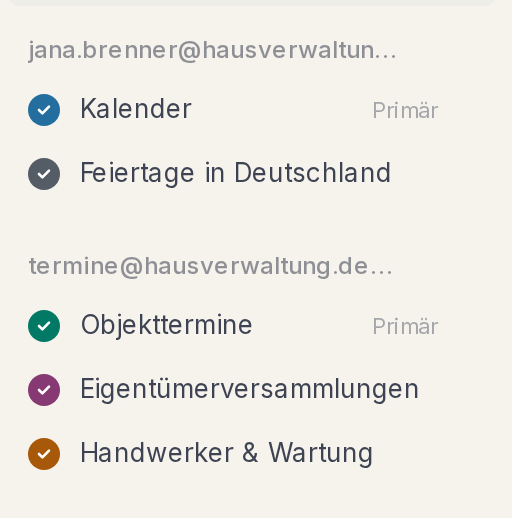
Jeder Kalender gehört zu einem Postfach. Verbindest du ein Postfach von Microsoft 365 oder Google, kommen seine Kalender automatisch mit, ganz ohne zweite Einrichtung.
Links in der Seitenleiste stehen die Kalender deshalb unter der Adresse ihres Postfachs.
Konto verbinden
Postfächer verbindest du unter „Einstellungen“ › „Accounts (Email, etc.)“ mit „Konto verbinden“ › „E-Mail“. Der Assistent fragt zuerst nach dem Anbieter.
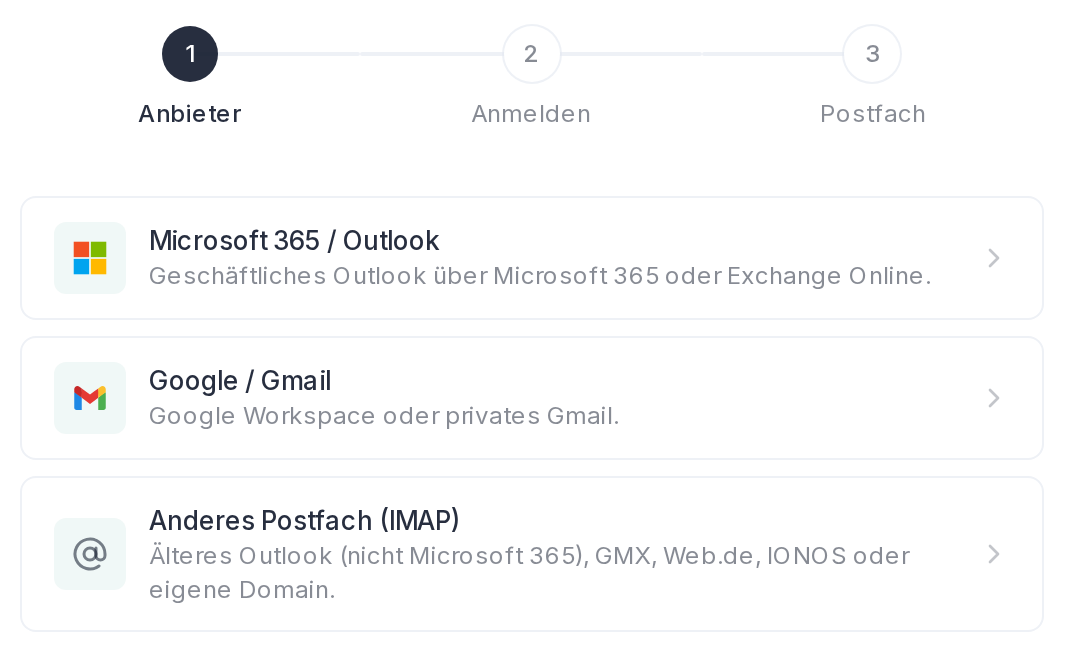
Bei „Microsoft 365 / Outlook“ und „Google / Gmail“ kommen alle Kalender des Postfachs mit, auch abonnierte wie „Feiertage in Deutschland“.
Ein „Anderes Postfach (IMAP)“, etwa von GMX oder IONOS, bringt keine Kalender mit. Dafür legst du eigene Kalender an.
Wie der Abgleich läuft
Der Abgleich läuft in beide Richtungen und fast sofort. Was du in hausverwalter.ai anlegst, steht gleich in Outlook oder Google, und umgekehrt.
Einzelne Termine holt hausverwalter.ai von etwa 30 Tagen zurück bis ein Jahr voraus, Serien immer vollständig.
Pro Postfach erscheinen bis zu 20 Kalender.
Wer welche Kalender sieht
Wer Zugriff auf ein Postfach hat, sieht alle seine Kalender und darf darin Termine anlegen.
Den Zugriff stellst du in den Einstellungen des Kontos unter „Zugriff“ ein. Wer das Recht „Alle Postfächer, WhatsApp und Anrufe sehen“ hat, sieht ohnehin alle.
Einzelne Kalender gibst du Kollegen frei, ohne ihnen das ganze Postfach zu öffnen, siehe Kalender teilen.
Wenn ein Postfach getrennt ist
Hakt die Verbindung, steht neben der Adresse „Sync-Problem“ oder „Getrennt“.
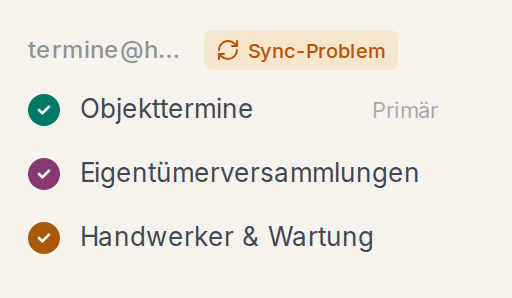
Ein Klick darauf führt dich in die Einstellungen, wo du das Konto mit „Neu verbinden“ wieder anmeldest.
Bis dahin bleiben die Kalender sichtbar, aber schreibgeschützt, und Einladungen gehen nicht raus.
Konto entfernen
Entfernst du ein Postfach, verschwinden seine Kalender aus Microsoft oder Google aus der App. Verbindest du es wieder, lädt hausverwalter.ai sie neu.
Eigene Kalender bleiben gespeichert und tauchen wieder auf, sobald du dieselbe Adresse erneut verbindest.