

Im Gespräch
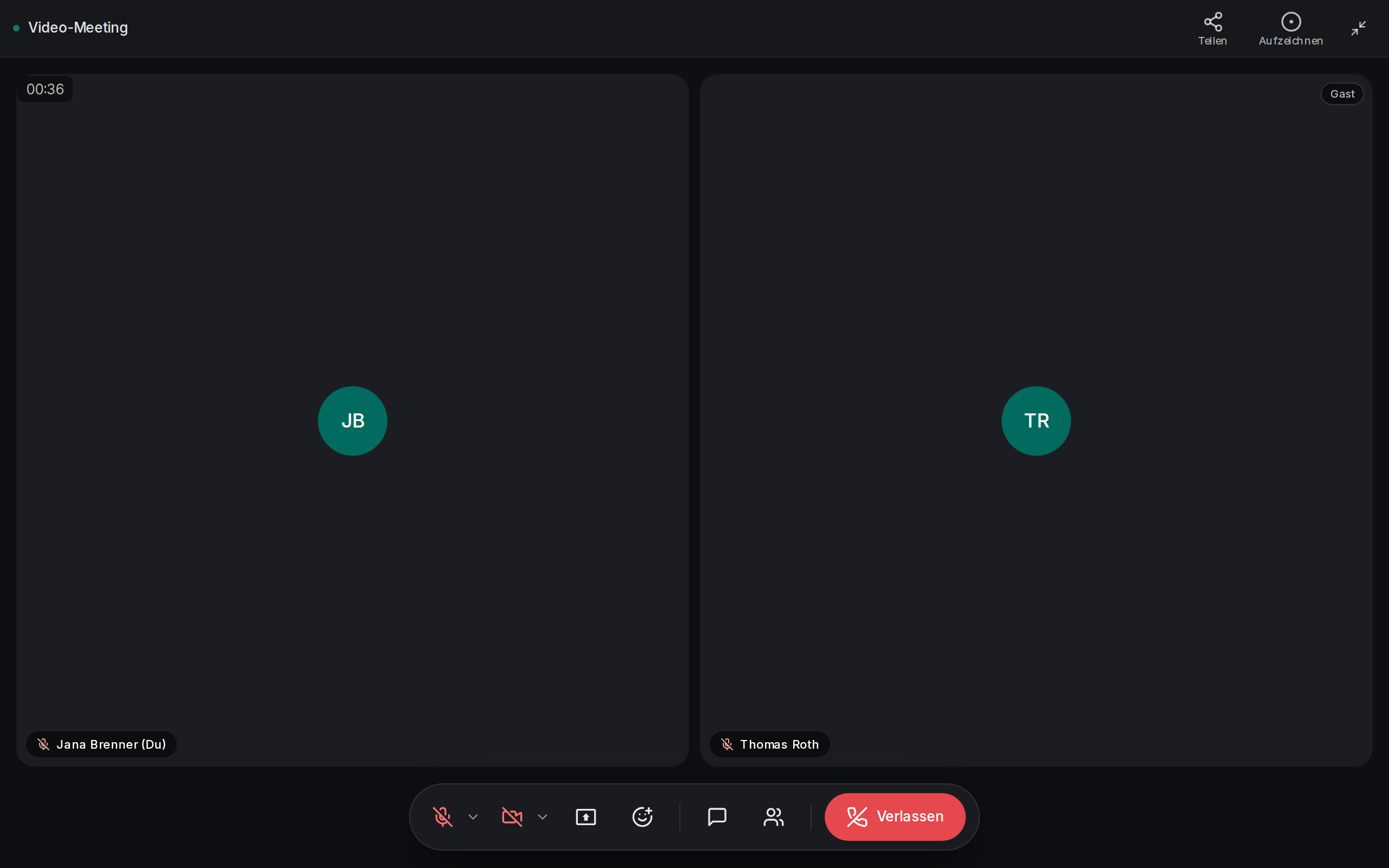
Nimmst du einen Anruf an, öffnet sich das Gespräch groß über Hausverwalter.ai. Jede Person hat eine Kachel, mit Kamerabild oder mit ihren Initialen, solange die Kamera aus ist.
Ansicht
Wer gerade spricht, ist groß zu sehen, alle anderen stehen klein darunter. Willst du jemanden groß behalten, egal wer spricht, klickst du in seiner Kachel oben rechts auf die Stecknadel. Ein zweiter Klick löst sie wieder, die anderen merken davon nichts.
Mit dem Raster-Knopf in der Leiste unten siehst du alle gleich groß. Auf dem Handy wechselst du oben rechts zwischen beiden Ansichten und tippst eine kleine Kachel an, um sie groß zu holen.
Die Leiste unten
Fährst du mit der Maus ins Bild, erscheint unten die Leiste. Von links nach rechts stehen dort Mikrofon, Kamera, „Teilen“ für deinen Bildschirm, Reaktionen, Galerie, Chat, Teilnehmer und „Verlassen“. Galerie erscheint, sobald jemand dazukommt.

Mikrofon und Kamera schaltest du auch mit Strg+D und Strg+E, auf dem Mac mit ⌘. Über den kleinen Pfeil daneben wählst du ein anderes Mikrofon, einen anderen Lautsprecher oder eine andere Kamera.
Startet die Kamera nicht, nennt Hausverwalter.ai den Grund, etwa dass gerade ein anderes Programm wie Teams oder Zoom sie nutzt. Das sehen auch Gäste, und ein Klick auf die Kamera versucht es noch einmal.
Am Handy kostet die eigene Kamera am meisten Akku. Hörst du nur zu, schalte sie aus.
Hintergrund
Über den kleinen Pfeil neben der Kamera wählst du unter „Hintergrund“ „Aus“, „Unscharf“ oder „Eigenes Bild“. Das geht auch schon in der Vorschau, bevor du beitrittst. Die anderen sehen nur das fertige Bild, nie den echten Raum hinter dir. Deine Wahl merkt sich der Browser für das nächste Gespräch.
Bildschirm teilen
Teilst du deinen Bildschirm, sehen ihn die anderen groß in der Mitte und die Kameras klein darunter. Das geht am Computer, auf Handy und Tablet (z. B. iPad) nicht, dort ist der Knopf ausgegraut.
Du selbst siehst weiter alle Teilnehmer wie sonst auch, oben steht nur „Du teilst deinen Bildschirm“. Mit „Teilen beenden“ hörst du auf.
In Chrome bleiben die anderen auch sichtbar, während du im geteilten Tab oder Fenster arbeitest: in einem kleinen Fenster, das über allem liegt. Es öffnet sich von selbst, sobald du den Tab mit dem Gespräch verlässt. Oben im Gespräch holst du es auch mit „Teilnehmer im eigenen Fenster“. Endet die Freigabe, schließt es sich.
Teilst du den ganzen Bildschirm, öffnet es sich nicht von selbst, weil die anderen es sonst mitsehen würden. In Firefox und Safari gibt es das kleine Fenster nicht.
Chat und Reaktionen
Über die Sprechblase öffnest du den Chat des Gesprächs, etwa für eine Adresse oder eine Telefonnummer. Er gehört nur zu diesem Gespräch und taucht danach nicht im Teamchat auf.
Mit dem Smiley schickst du eine kurze Reaktion wie Daumen hoch oder Applaus, die alle kurz im Bild sehen.
Weiterarbeiten im Gespräch
Mit „Minimieren“ oben rechts wird das Gespräch klein, und du arbeitest ganz normal weiter, etwa in der Inbox. Unten links, am Handy unten rechts, bleibt ein kleines Fenster mit Mikrofon und Auflegen, und „Vergrößern“ holt das Gespräch wieder groß. Das kleine Fenster kannst du mit der Maus oder dem Finger in jede Ecke ziehen, dort bleibt es auch beim nächsten Gespräch.
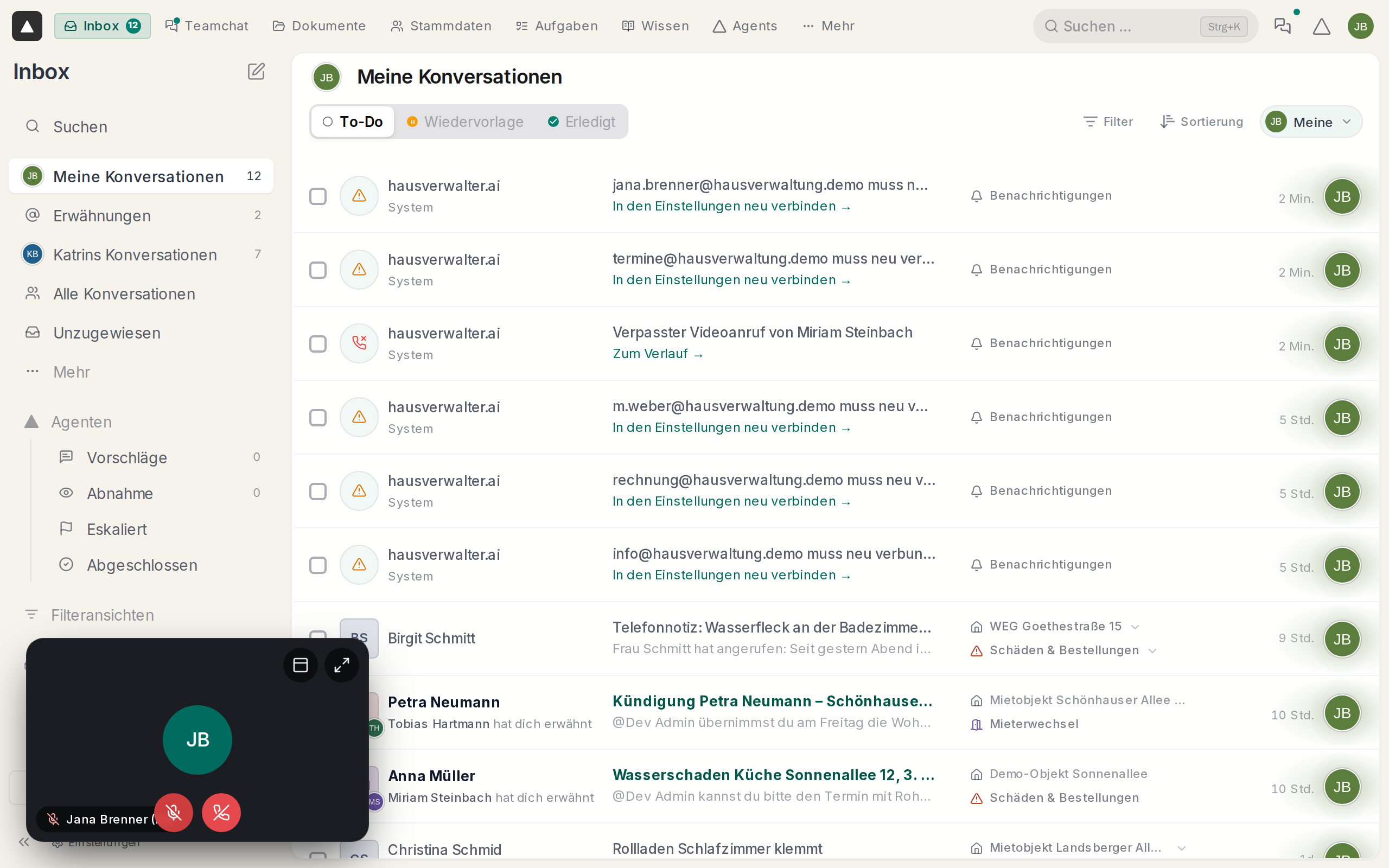
Mit „In die Leiste andocken“ wandert das Gespräch stattdessen als schmale Anzeige in die obere Leiste. Lädst du die Seite neu, bist du sofort wieder drin.
Verlassen
Mit „Verlassen“ gehst du allein aus dem Gespräch, und die anderen reden weiter. Verlässt der Host das Gespräch, übernimmt die Person, die am längsten dabei ist.
Bist du als Letzter übrig, heißt der Knopf „Verlassen und Beenden“. Das Gespräch endet, sobald niemand mehr da ist.