
Ansichten und Filter
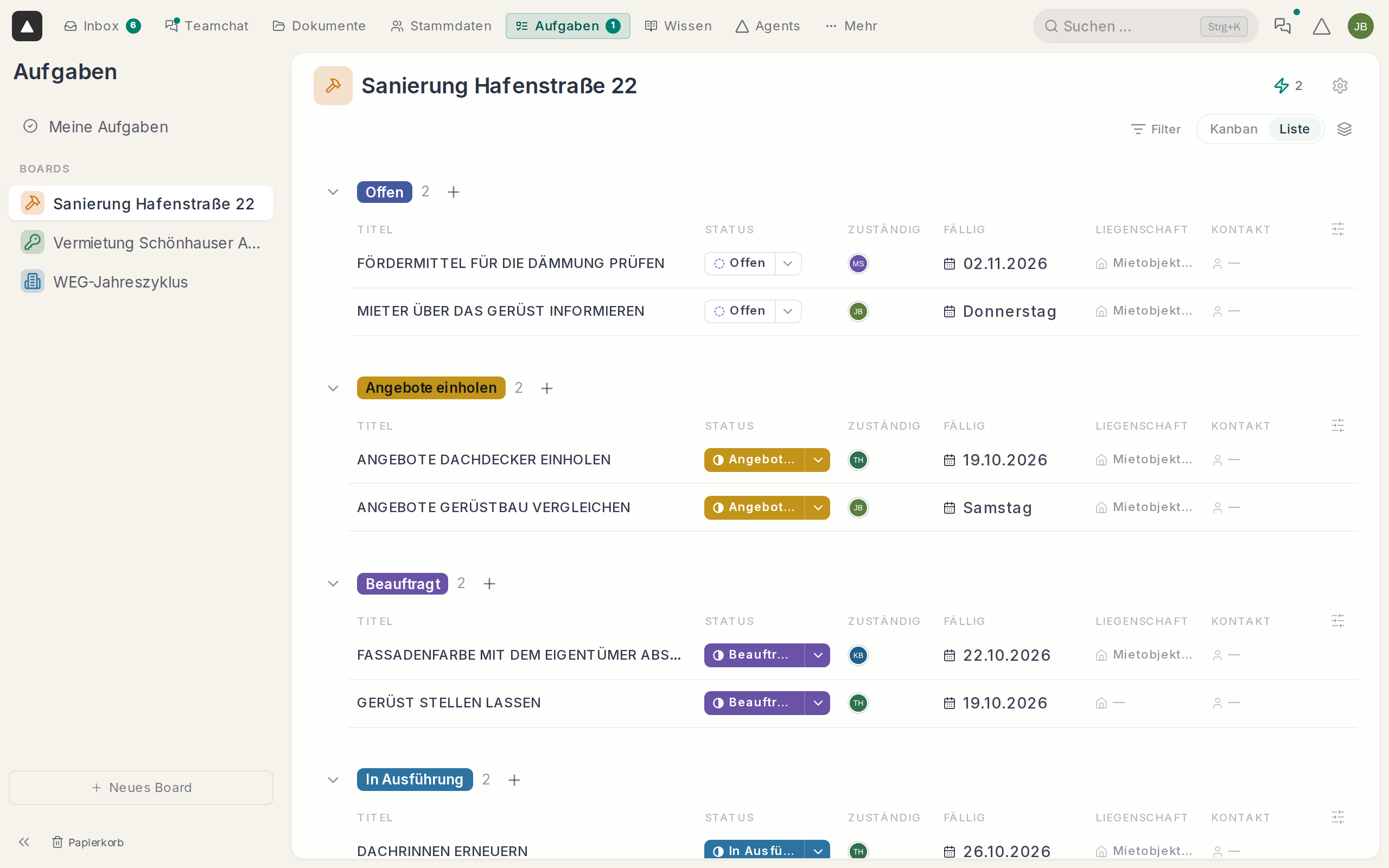
Jedes Board kannst du als Kanban oder als Liste ansehen. Das Kanban zeigt den Ablauf, die Liste eignet sich, wenn du viele Aufgaben auf einmal überblicken willst. Oben rechts wechselst du zwischen „Kanban“ und „Liste“.
Kanban
Im Kanban ist jede Spalte ein Status, und du ziehst Karten mit der Maus weiter. Mit der Lupe durchsuchst du die Karten nach Text, und das Board zeigt nur noch die Treffer.

Eine Karte zeigt den Titel und, soweit gesetzt, Zuständigen, Fälligkeit und Liegenschaft. Im Spaltenkopf steht die Zahl der Aufgaben, und unter „⋯“ bearbeitest du die Spalte, siehe Status und Phasen. Eine neue Aufgabe legst du unten in der Spalte mit „Aufgabe hinzufügen“ an.

Liste
Die Liste zeigt die Aufgaben als Tabelle, von Haus aus nach Status gruppiert. Über das Symbol rechts neben „Liste“ gruppierst du stattdessen nach „Verantwortlicher“ oder „Fälligkeitsdatum“, oder du wählst „Keine Gruppierung“.

Mit dem Regler-Symbol am Ende des Tabellenkopfs blendest du Spalten wie „Liegenschaft“, „Kontakt“ oder „Board“ ein und aus.

Filter
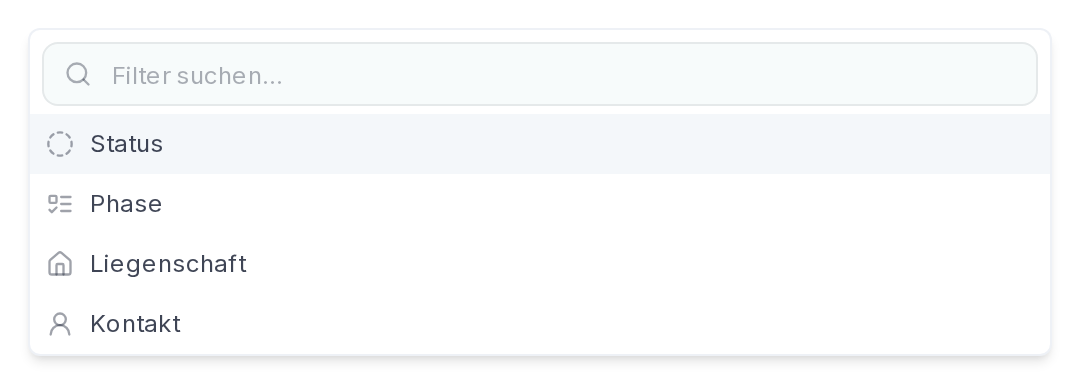
Klick auf „Filter“, und es erscheinen „Verantwortlicher“ und „Fälligkeitsdatum“. Unter „Filter hinzufügen“ kommen „Status“, „Phase“, „Liegenschaft“ und „Kontakt“ dazu.

Jeder Filter steht danach als kleines Feld über dem Board, und die Karten passen sich sofort an. So siehst du zum Beispiel mit „Verantwortlicher“ und „Datumsbereich“ unter „Fälligkeitsdatum“, was eine Kollegin diese Woche erledigen muss.

Mit „Filter entfernen“ siehst du wieder alles.
Ansichten speichern
Brauchst du einen Filter öfter, sicherst du ihn mit „Neue Ansicht speichern“ und gibst unter „Name der Ansicht“ einen Namen ein, zum Beispiel „Offene Tickets“. Die Ansicht steht dann oben im Board und ist mit einem Klick wieder da. Im Menü der Ansicht entfernst du sie mit „Ansicht löschen“.
Ansichten für das ganze Board legt an, wer das Recht „Posteingang und Boards einrichten“ hat. Alle anderen speichern Ansichten nur für sich.
Als Excel herunterladen

Oben rechts im Board lädt das Symbol „Als Excel herunterladen“ alle Karten als Excel-Datei. Jede Karte ist eine Zeile mit Nr., Titel, Status, Zuständig, Fällig und, wo gesetzt, Priorität, Tags, Liegenschaft, Einheit, Kontakt und verknüpfter Konversation. Bei einem Workflow-Board wird jedes Feld eine eigene Spalte. Aktive Filter und die Suche gelten auch für die Datei.
Dafür brauchst du das Recht „Exportieren“. Der Ko-Pilot erstellt dir die Datei auf Zuruf ebenso.