Text, Markieren und Formen
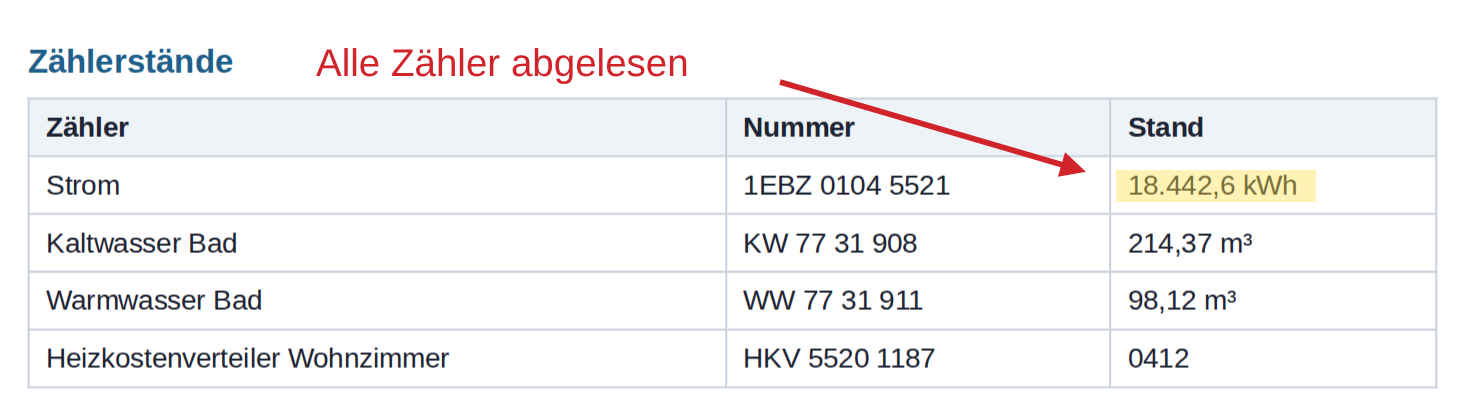
Mit Text, Markierungen und Formen schreibst du einen Vermerk direkt aufs Dokument, zum Beispiel „Alle Zähler abgelesen“ neben die Zählerstände eines Übergabeprotokolls. Wer das Dokument danach öffnet, sieht sofort, was erledigt ist.
Die Werkzeuge
Oben links im Editor stehen die Werkzeuge, daneben die Farben.

- Auswählen (V): Dinge anklicken, verschieben, größer oder kleiner ziehen
- Text (T): ein Textfeld setzen
- Bild (I) und Unterschrift (S): siehe Unterschreiben und Bilder einfügen
- Stift (P): frei zeichnen
- Markieren (H): Text farbig hinterlegen wie mit einem Textmarker, von Haus aus gelb
- Rechteck (R), Ellipse (O), Linie (L) und Pfeil (A): Formen ziehen
Der Buchstabe in Klammern ist die Taste, mit der du das Werkzeug ohne Maus wählst.
Text schreiben
Wähl „Text“ und klick an die Stelle, wo der Text hin soll. Dann tippst du einfach los.
Über dem Textfeld erscheint eine kleine Leiste für Schriftgröße, fett, kursiv, Ausrichtung und Farbe. Ein Doppelklick auf einen Text öffnet ihn wieder zum Ändern.
Markieren und Formen
Wähl das Werkzeug und zieh mit gedrückter Maustaste über die Stelle. Farbe und Strichstärke stellst du vorher oben in der Leiste ein, und das Palettensymbol öffnet jede beliebige Farbe.
Mit „Auswählen“ verschiebst du alles nachträglich. Ein Klick auf das Mülleimer-Symbol oben rechts oder die Entf-Taste löscht, was gerade ausgewählt ist.
Rückgängig und Kopieren
Mit den Pfeilen oben rechts oder Strg+Z und Strg+Y machst du Schritte rückgängig und wieder her. Strg+C, Strg+X und Strg+V kopieren, schneiden aus und fügen ein, und zwar auf der Seite, die gerade im Bild ist.
Rechts daneben zoomst du mit Plus und Minus in die Seite.