
Abrechnungen versenden
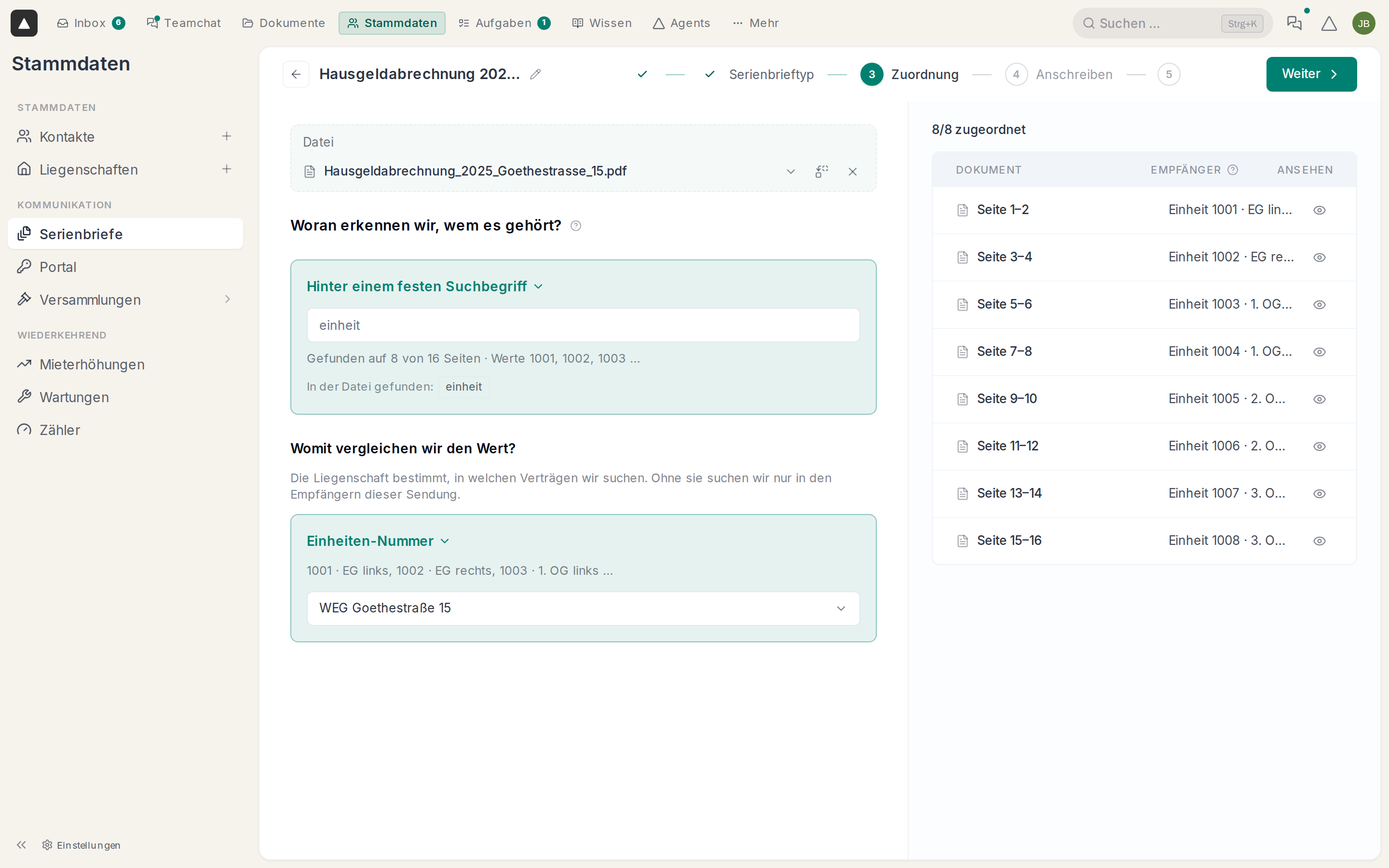
Die Buchhaltung liefert die Hausgeldabrechnung meist als eine große PDF mit allen Einheiten. Bisher hieß das zerlegen, umbenennen und jedes Stück dem richtigen Eigentümer schicken.
Hier lädst du die PDF einfach hoch. hausverwalter.ai schneidet sie auf, ordnet jedes Stück dem passenden Vertrag zu und verschickt es mit deinem Anschreiben, per E-Mail, Post oder ins Portal.
Serienbrieftyp wählen
Leg einen neuen Serienbrief an, wähl im Schritt „Versand“ „PDF“ und die Wege. Im Schritt „Serienbrieftyp“ wählst du „Empfänger aus Datei ermitteln“.
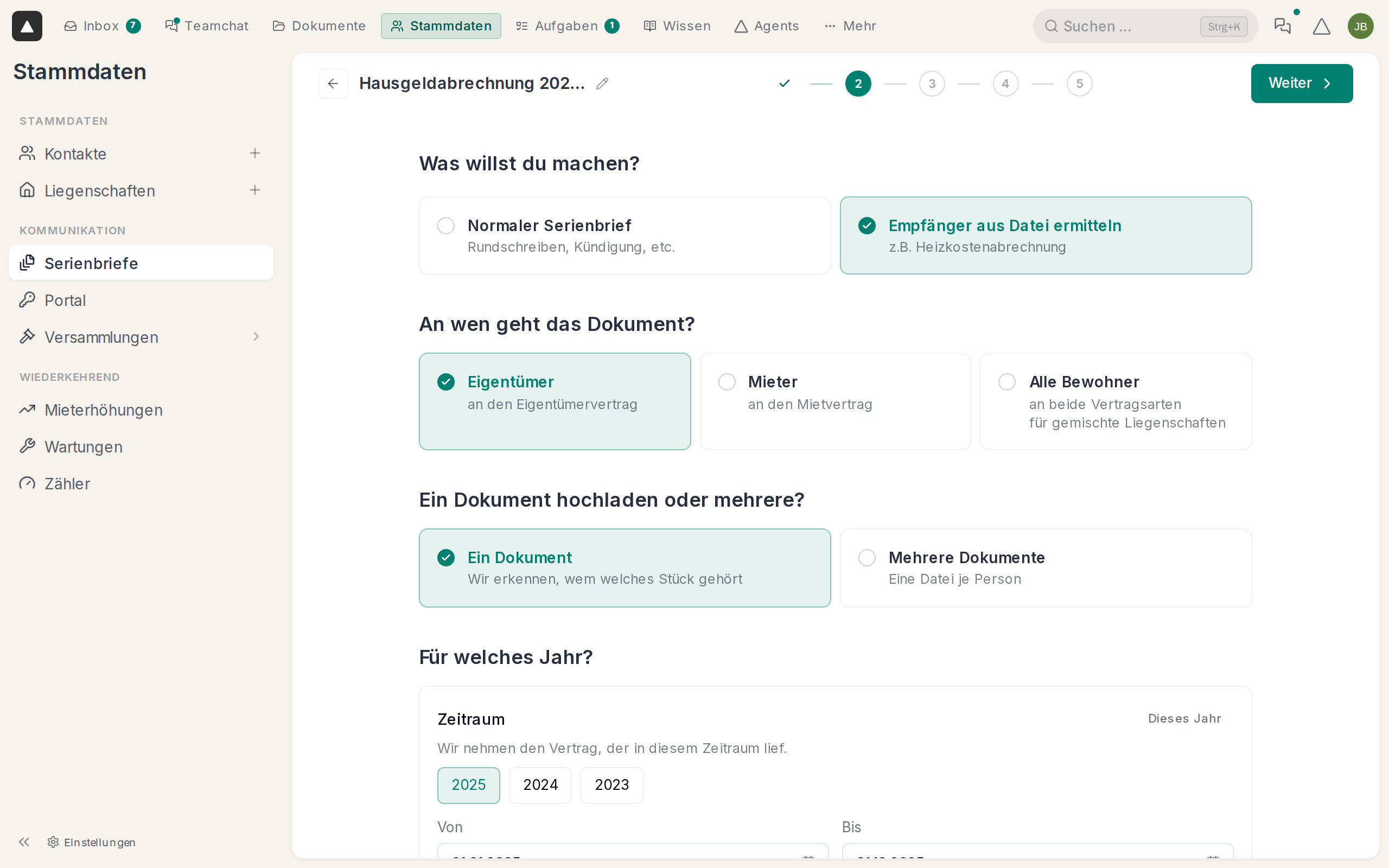
Dann beantwortest du drei Fragen:
- An wen geht das Dokument: „Eigentümer“, „Mieter“ oder „Alle Bewohner“.
- Ein Dokument oder mehrere: eine Sammel-PDF oder eine Datei je Person.
- Für welches Jahr: Unter „Jahr ändern“ wählst du den Abrechnungszeitraum.
Das Jahr ist wichtig, denn hausverwalter.ai nimmt den Vertrag, der in diesem Zeitraum lief. Für die Abrechnung 2025 stellst du also 2025 ein, auch wenn du sie 2026 verschickst.
Abrechnung aus Impower übernehmen
Arbeitest du mit Impower, heißt die zweite Frage „Woher kommen die Dokumente?“, und dazu gibt es „Aus Impower“. Dann lädst du nichts hoch, sondern übernimmst die fertige Abrechnung direkt.
Im Schritt „Zuordnung“ wählst du das Objekt, die Art, etwa „Betriebskosten“, „Hausgeldabrechnung“ oder „Heizkosten“, und die Abrechnung. hausverwalter.ai holt die Dokumente aus Impower und gibt jedem Empfänger sein eigenes.
Was nicht mitgeht, steht mit Grund unter „Wird nicht verschickt“, zum Beispiel ein Leerstand oder ein Dokument, das in Impower noch nicht fertig ist. Hat Impower die Abrechnung schon verschickt, weist dich die „Prüfung“ darauf hin, damit niemand sie doppelt bekommt.
PDF hochladen und zuordnen
Im Schritt „Zuordnung“ ziehst du die PDF in die Fläche. hausverwalter.ai liest den Text und sucht von selbst einen Suchbegriff, etwa „Einheit: 1001“.
Unter „Womit vergleichen wir den Wert?“ wählst du „Einheiten-Nummer“, „Einheiten-ID“ oder „Vertrags-ID“ und die Liegenschaft. Rechts steht dann jedes Stück mit Seiten, Einheit und Empfänger, und mit dem Auge siehst du es dir an.
Eine Datei je Person

Hast du für jede Person eine eigene PDF, wählst du bei der zweiten Frage „Mehrere Dokumente“ und lädst alle zusammen hoch. Eine Datei darf auch mehrere Seiten haben, sie bleibt dann ein Dokument.
Steht die Nummer im Dateinamen, zum Beispiel „Abrechnung_1001.pdf“, schiebst du unter „Nummer im Namen markieren“ die beiden Regler auf die Nummer. hausverwalter.ai liest bei allen Dateien dieselbe Stelle und zeigt dir die Regel an, etwa „Dateiname Stelle 12–15 = Einheiten-Nummer“.
Passt eine Datei nicht ins Muster, steht bei ihr „Im Dateinamen steht an dieser Stelle keine Nummer“, und du ordnest sie von Hand zu. Mit „Alle entfernen“ fängst du neu an.
Aus der Buchhaltung
Arbeitest du mit dem , startest du den Versand dort mit „Versand vorbereiten“. Der Serienbrief ist dann schon zugeordnet, und im Schritt „Zuordnung“ steht „Aus Buchhaltung“ mit der Zahl der Dokumente.
Diese Zuordnung änderst du hier nicht. Ändert sich in der Buchhaltung noch etwas, meldet das die Prüfung, und du bereitest den Versand dort neu vor.
Wenn etwas nicht passt
Findet hausverwalter.ai zu einem Stück keinen Vertrag, steht es oben mit Grund, etwa „„1009“ passt zu keinem Empfänger“. Solange so eine Zeile offen ist, geht es nicht weiter.
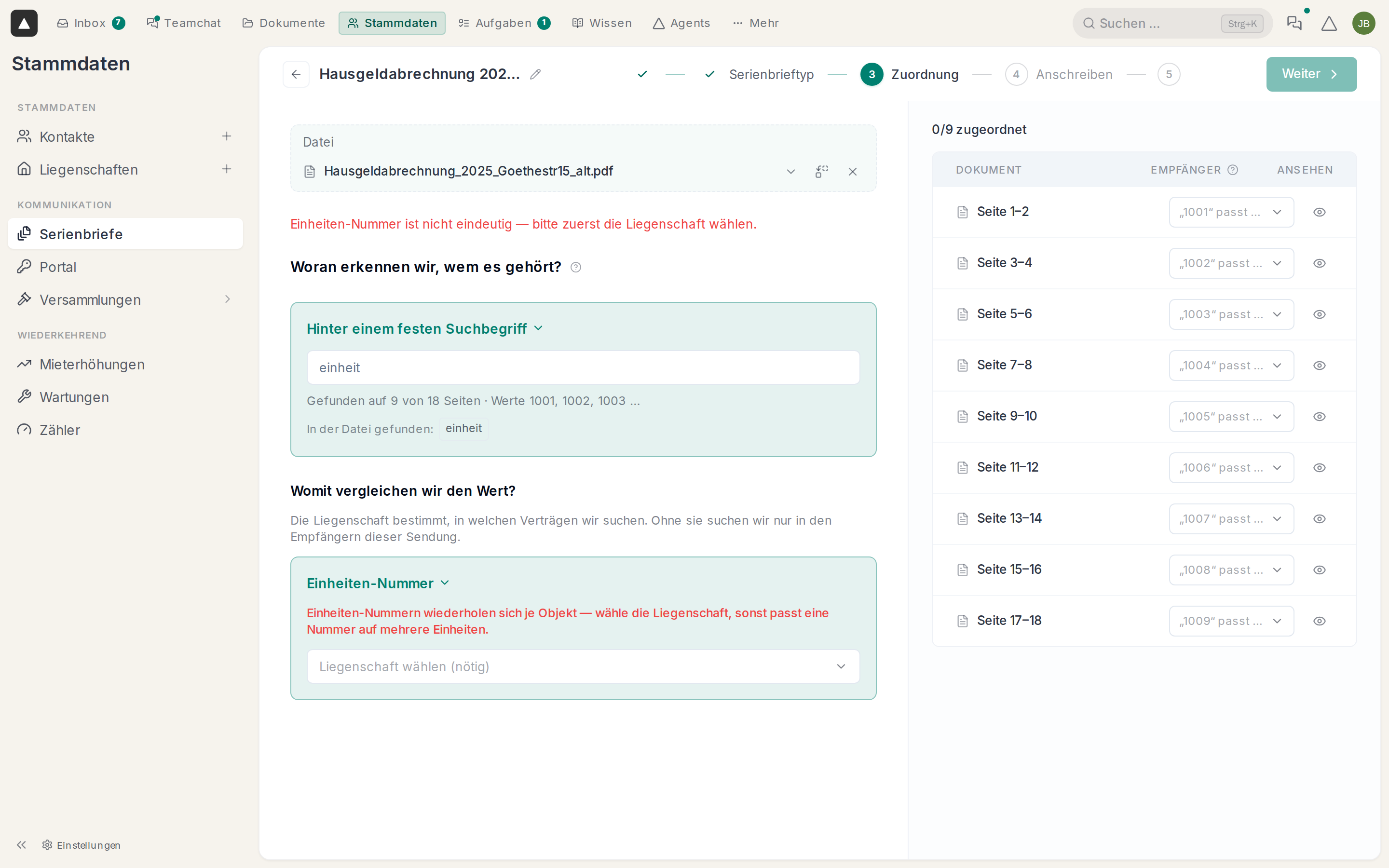
Du ordnest das Stück dann von Hand einem Vertrag zu oder lädst eine korrigierte PDF hoch.
Hat eine Einheit einen Eigentümer- und einen Mietvertrag, passt die Einheiten-Nummer auf beide. Auch dann bleibt die Zeile offen, und du wählst den Vertrag selbst, denn hausverwalter.ai verschickt nicht einfach an alle.
Dokumente prüfen
Mit „Weiter“ legt hausverwalter.ai die Stücke bereit. Unter „Dokumente“ siehst du, wer welche Abrechnung bekommt.
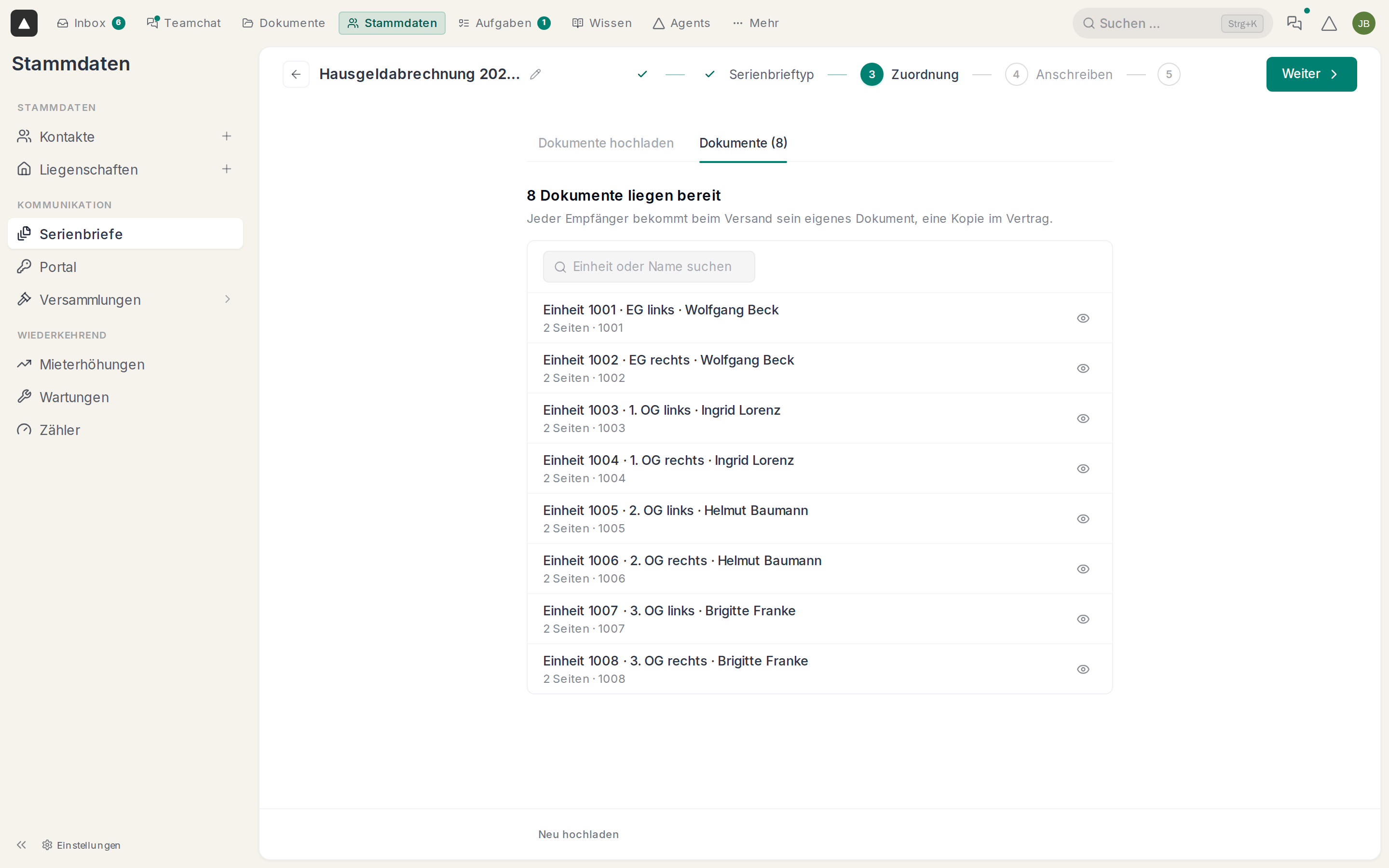
Hat ein Eigentümer zwei Wohnungen, bekommt er beide Abrechnungen in einem Brief. Danach schreibst du das Anschreiben und prüfst wie gewohnt.
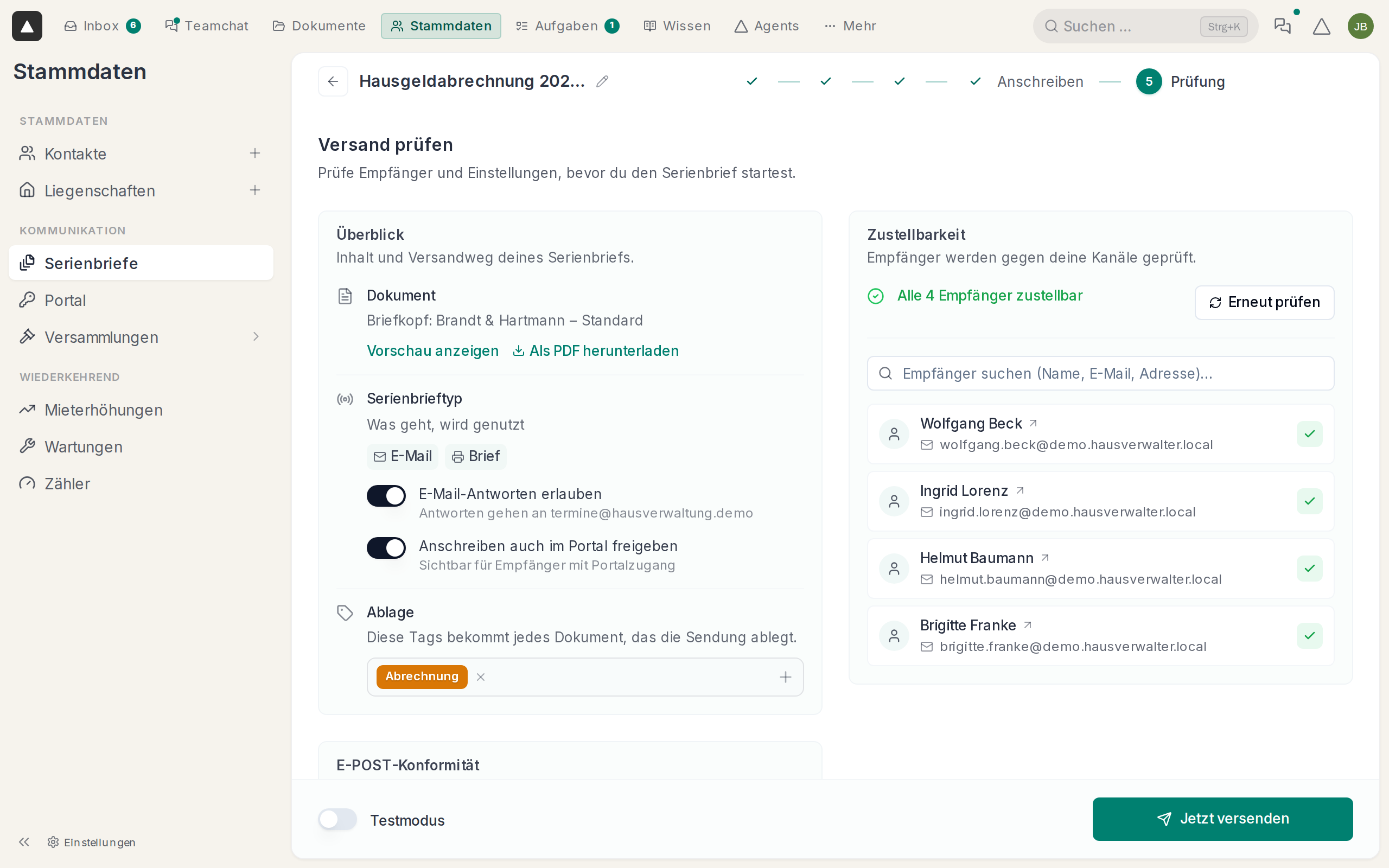
Was danach passiert
Beim Versand legt hausverwalter.ai jede Abrechnung beim Vertrag und bei der Einheit in der Ablage ab. Gib im Schritt „Prüfung“ unter „Ablage“ einen Tag wie „Abrechnung“ mit, dann findest du alle wieder.