Clip aufnehmen
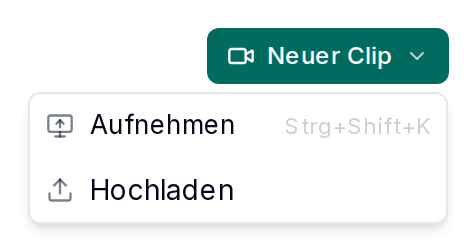
Einen Clip nimmst du direkt im Browser auf, ohne zusätzliches Programm. Klick unter „Clips“ auf „Neuer Clip“ und dann auf „Aufnehmen“.
Schneller geht es mit der Tastenkombination „Strg+Shift+K“, sie steht auch im Menü neben „Aufnehmen“.
Kamera und Mikrofon
Zuerst öffnet sich „Aufnahme starten“. Hier schaltest du ein, was mit aufs Video soll.
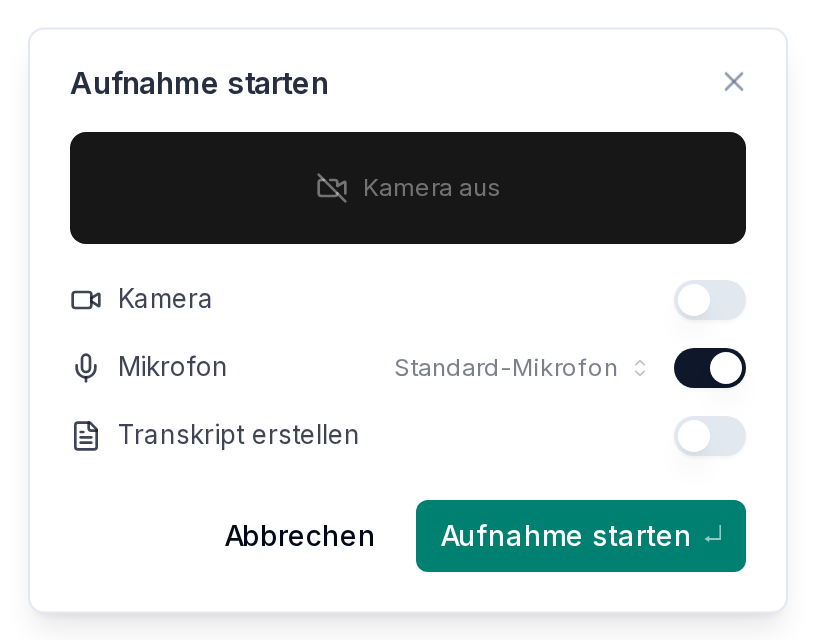
- „Kamera“: dein Bild als kleiner Kreis über dem Bildschirm, mit Auswahl der Kamera.
- „Mikrofon“: deine Stimme, mit Auswahl des Mikrofons.
- „Transkript erstellen“: hausverwalter.ai schreibt mit, was du sagst. Ohne Ton gibt es kein Transkript.
Beim ersten Mal fragt dein Browser, ob hausverwalter.ai Kamera und Mikrofon nutzen darf. Erlaubst du das nicht, steht im Fenster ein Hinweis.
Bildschirm wählen
Klick auf „Aufnahme starten“. Dein Browser fragt jetzt, was du teilen willst: einen Tab, ein Fenster oder den ganzen Bildschirm.
Sobald du gewählt hast, läuft die Aufnahme, ohne Countdown.
Während der Aufnahme
Eine kleine Leiste schwebt in einem eigenen Fenster über allem. Sie ist im Video nicht zu sehen.
- Pause: hält die Aufnahme an, ein zweiter Klick setzt sie fort.
- „Neu starten“: verwirft das Bisherige und beginnt von vorn.
- „Verwerfen“: bricht ab, es entsteht kein Clip.
- „Beenden“: der Clip ist fertig.
Den Kamerakreis ziehst du mit der Maus an eine andere Stelle oder blendest ihn aus. Zeigst du mit der Maus auf einen Knopf, siehst du seine Tastenkombination.
Nach der Aufnahme
Mit „Beenden“ speichert hausverwalter.ai den Clip, und er steht oben in der Übersicht. Sein Titel ist zuerst Datum und Uhrzeit, etwa „Aufnahme 12.10.2026, 14:05“.
Den Titel änderst du auf der Seite des Clips mit einem Klick darauf. Wer den Clip sehen darf, legst du über „Teilen“ fest, siehe Clips teilen.
Video hochladen
Hast du schon ein fertiges Video, nimm „Neuer Clip“ › „Hochladen“. Eine Datei darf bis zu 1 GB groß sein.