E-POST verbinden
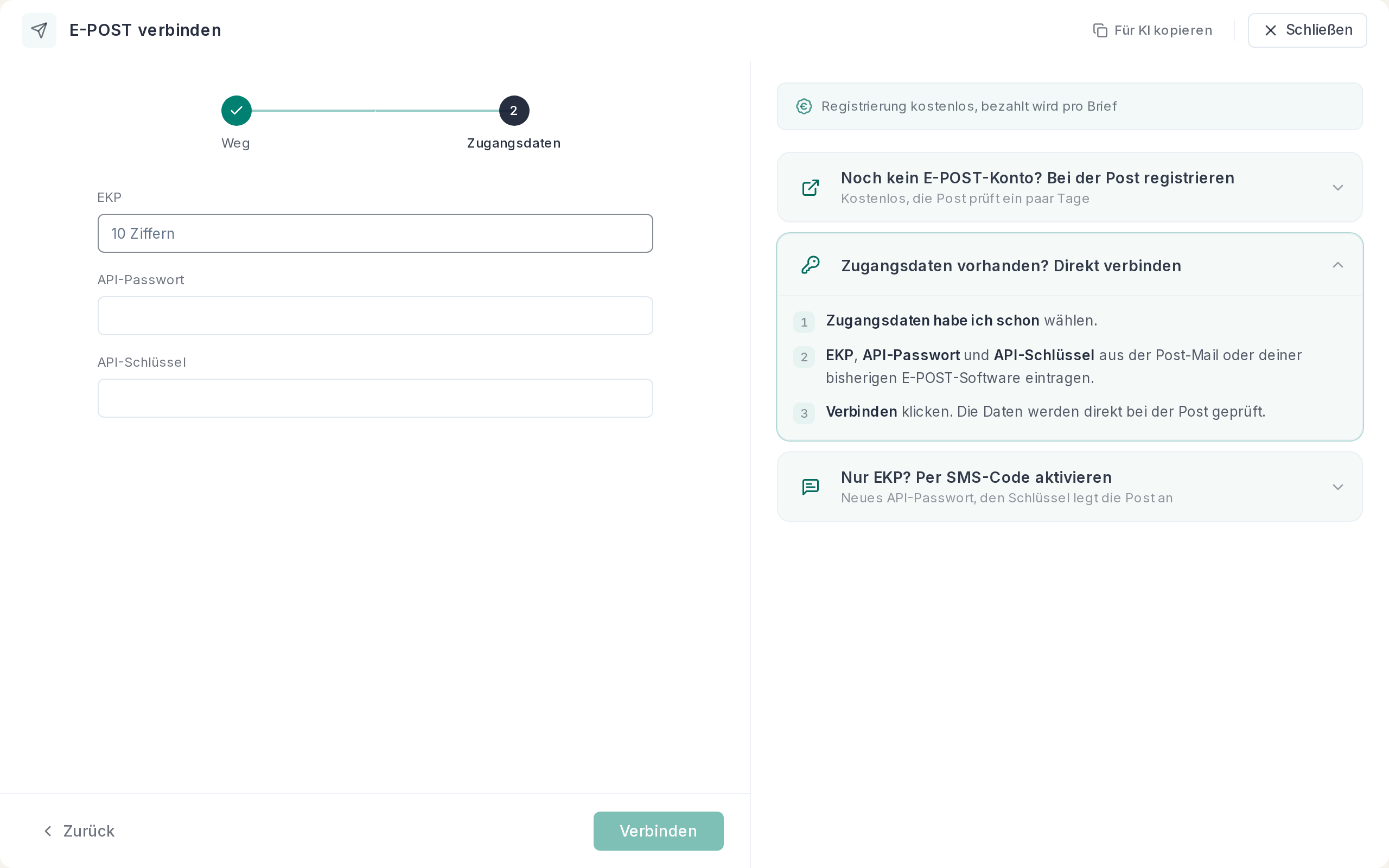
Unter „Einstellungen“ › „Accounts (Email, etc.)“ klickst du auf „Konto verbinden“ › „E-POST“. Der Assistent fragt zuerst, wie weit ihr mit der Post schon seid, und zeigt rechts die passende Anleitung.
Zugangsdaten habe ich schon
Habt ihr schon einen E-POST-Vertrag, trägst du drei Werte ein: die „EKP“ mit 10 Ziffern, das „API-Passwort“ und den „API-Schlüssel“. Du findest sie in der Mail der Post oder in eurer bisherigen E-POST-Software.
Mit „Verbinden“ prüft hausverwalter.ai die Daten direkt bei der Post.
Nur EKP, Passwort fehlt noch
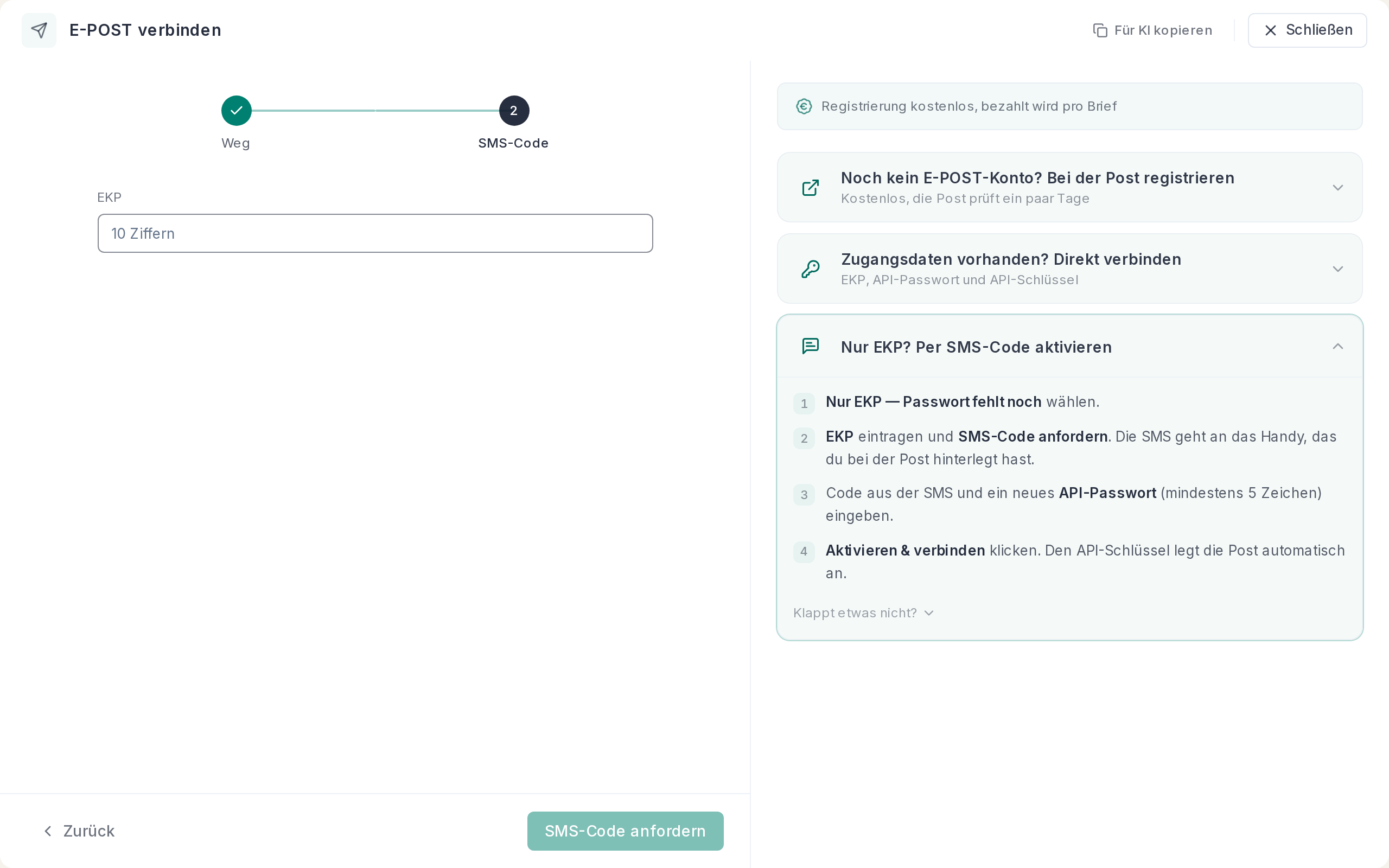
Kennst du nur die EKP, trägst du sie ein und klickst auf „SMS-Code anfordern“. Die Post schickt den Code an das Handy, das ihr bei ihr hinterlegt habt.
Dann gibst du den Code und ein neues API-Passwort mit mindestens 5 Zeichen ein und klickst auf „Aktivieren & verbinden“. Den API-Schlüssel legt die Post dabei selbst an.
Noch kein E-POST-Konto
Habt ihr noch kein E-POST, registriert ihr euch zuerst bei der Deutschen Post:
- Auf der Seite der Post die Anmeldung für den Briefversand über die E-POSTBUSINESS API wählen.
- Mit einem bestehenden Konto anmelden oder als Neukunde registrieren.
- Firmendaten und eine Mobilnummer eintragen, an die später der SMS-Code geht.
- Auf die Mail der Post warten, sie prüft eure Angaben ein paar Tage.
- Die Verträge per DocuSign unterschreiben.
Die EKP steht danach in den Vertragsunterlagen. Dann wählst du hier „Nur EKP — Passwort fehlt noch“.
Verbindung ändern
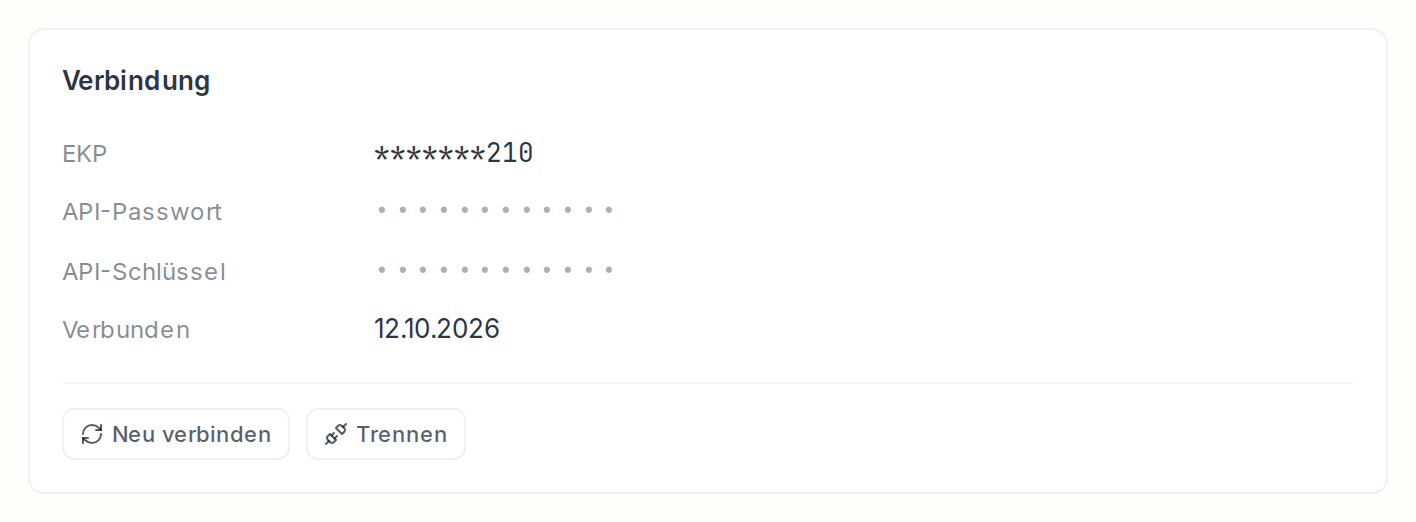
Ist E-POST verbunden, zeigt die Seite die EKP und seit wann ihr verbunden seid. Mit „Neu verbinden“ trägst du neue Zugangsdaten ein.
„Trennen“ stoppt den Briefversand und die Statusmeldungen schon verschickter Briefe. Bisherige Serienbriefe und Briefköpfe bleiben erhalten.