
Ereignistyp einrichten
Einen neuen Ereignistyp legst du mit „Neu“ an. Du gibst ihm einen Namen und wählst Gastgeber und Kalender.
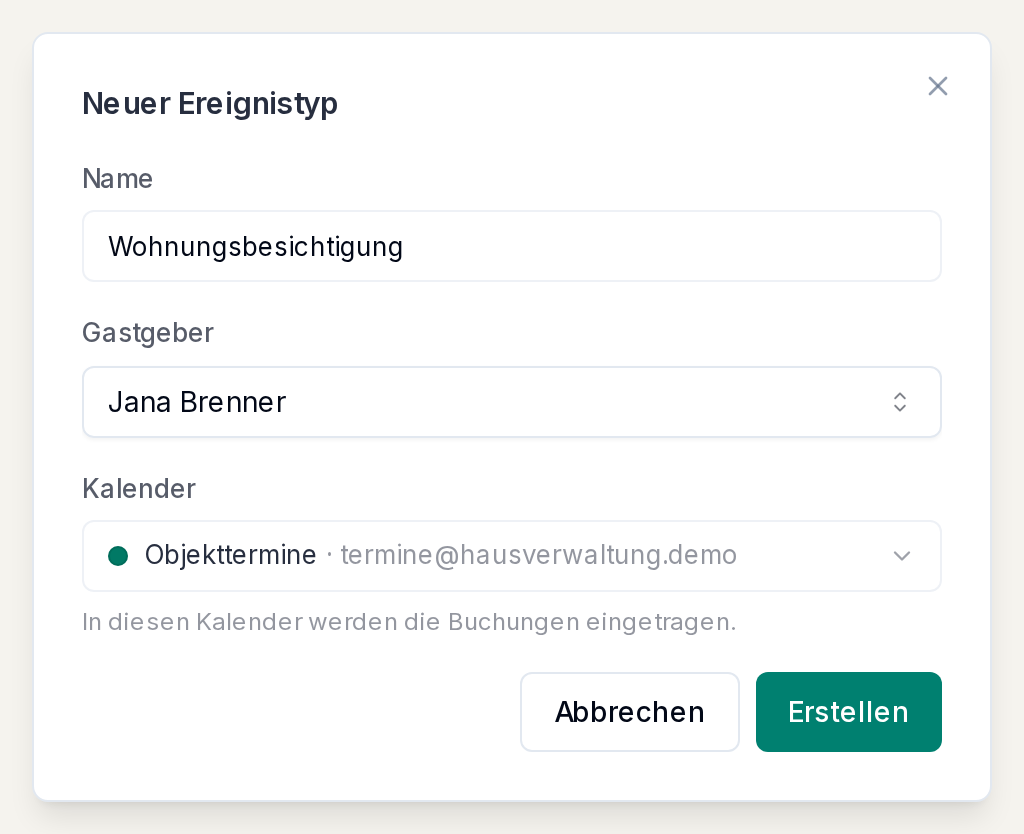
In den gewählten Kalender trägt hausverwalter.ai später jede Buchung ein. Ein Ereignistyp hat genau einen Gastgeber und verteilt Buchungen nicht reihum. Sollen mehrere Kollegen Besichtigungen übernehmen, legst du für jeden einen eigenen Ereignistyp an.
Nach „Erstellen“ ist der Ereignistyp ein Entwurf mit sinnvollen Vorgaben: 30 Minuten, Videoanruf, werktags von 9 bis 17 Uhr.
Bearbeiten
Oben rechts schaltest du den „Bearbeitungsmodus“ ein. Alle Einstellungen stehen dann als Karten untereinander, und jede Änderung speichert sich von selbst.
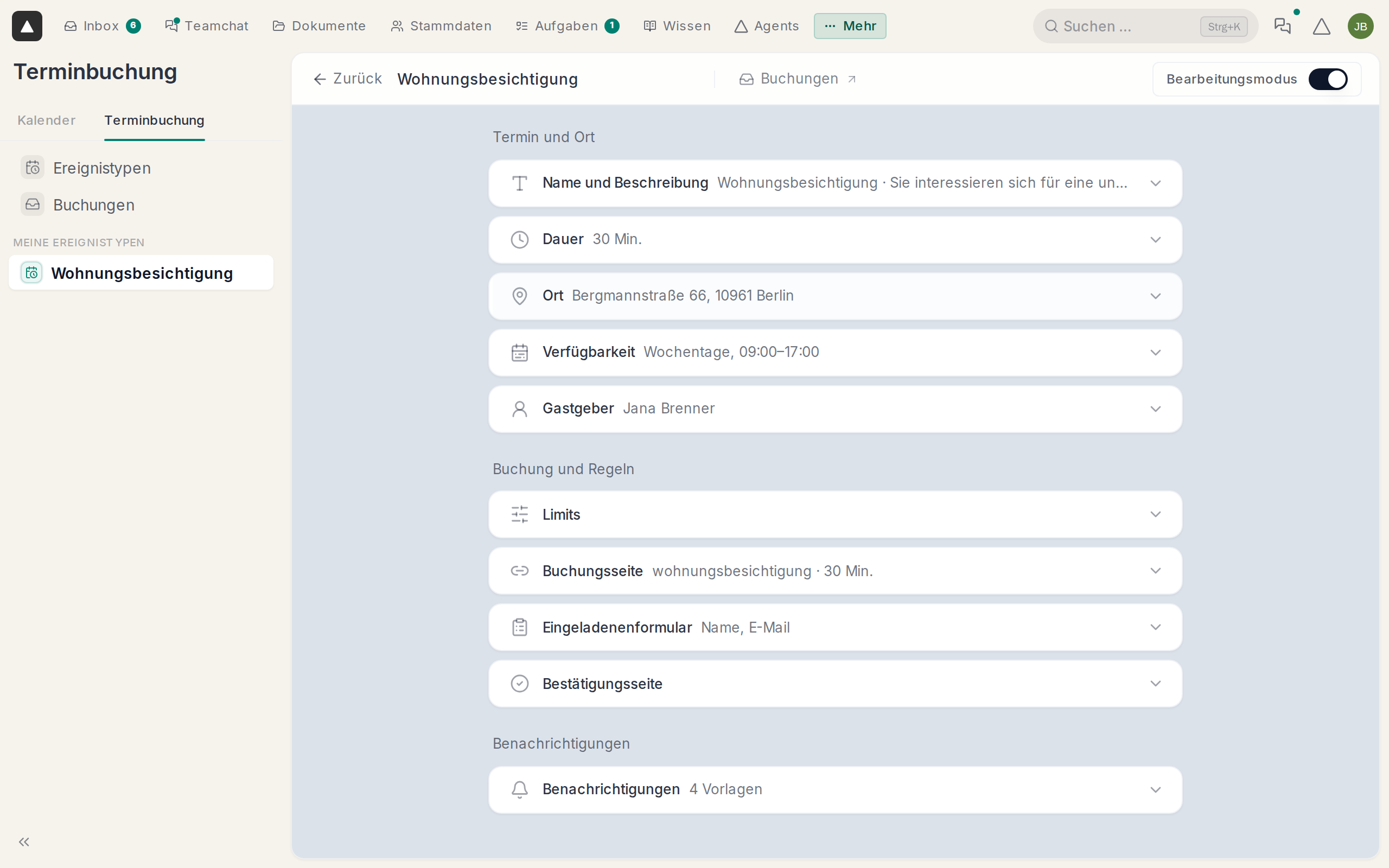
Unter „Name und Beschreibung“ steht der Text, den deine Gäste auf der Buchungsseite lesen.
Termin und Ort
Unter „Dauer“ wählst du zwischen 15 und 120 Minuten. Bis zu vier weitere Längen kann der Gast selbst wählen.
Unter „Ort“ legst du fest, wo der Termin stattfindet.
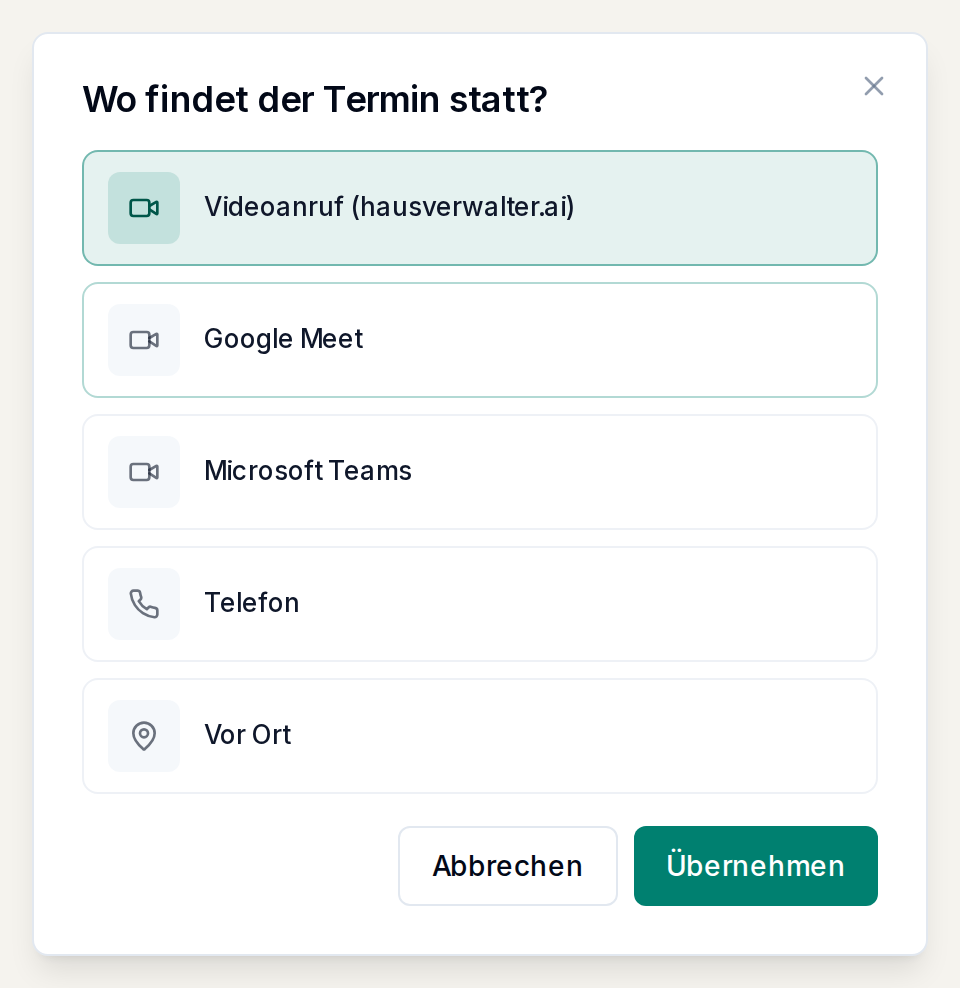
Bei „Vor Ort“ gibst du die Adresse ein, und bei „Telefon“ muss der Gast seine Nummer angeben. Bei einem Videoanruf bekommt er den Link erst nach der Buchung.
Verfügbarkeit
Unter „Verfügbarkeit“ bestimmst du, wann gebucht werden kann: wie viele Tage im Voraus, mit welchem Mindestvorlauf und zu welchen Zeiten an jedem Wochentag.
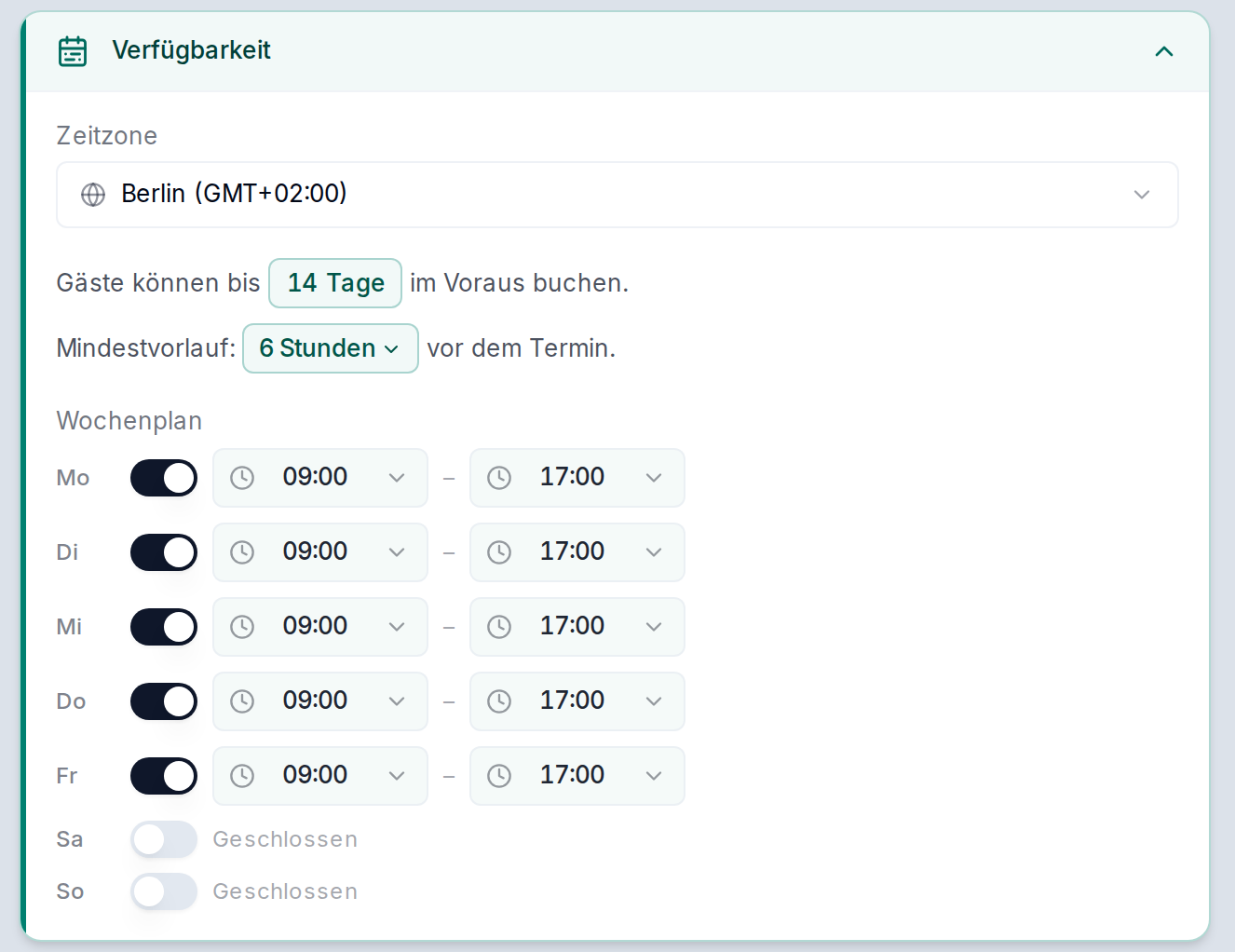
Angeboten werden nur Zeiten, die im gewählten Kalender noch frei sind. Steht dort schon ein ganztägiger Termin, fällt der ganze Tag weg.
Limits
Mit „Max. Buchungen pro Tag“ begrenzt du, wie viele Termine an einem Tag gebucht werden, bis zu 50. Ohne Angabe ist es unbegrenzt.
„Umbuchen erlauben“ und „Absagen erlauben“ stehen von Haus aus auf an. Gäste können ihren Termin dann bis 24 Stunden vorher selbst ändern, siehe Buchungen.

Buchungsseite
Hier legst du fest, wie die Seite für deine Gäste aussieht:
- „Farbe“: die Akzentfarbe der Seite.
- „URL-Slug“: der letzte Teil des Links, etwa „wohnungsbesichtigung“.
- „Slot-Schritte“: in welchem Abstand Zeiten angeboten werden, 5, 10, 15, 30 oder 60 Minuten. Von Haus aus sind es 30.
- „Zeitzone auf der Buchungsseite“: die des Gastes, die des Gastgebers, nur als Abkürzung oder ausgeblendet.
- „Mitarbeiter auf der Buchungsseite anzeigen“: zeigt, bei wem der Gast bucht.

Eingeladenenformular
Name und E-Mail sind immer Pflicht. Mit „Neue Frage“ fragst du mehr ab, etwa die gewünschte Wohnung, als „Kurztext“, „Auswahl“ oder „Kontrollkästchen“. Mit „Pflicht“ muss der Gast sie beantworten.

Mit „Zusätzliche Gäste erlauben“ kann ein Gast bis zu 10 weitere Personen einladen.
Kommt der Link von eurer Webseite oder aus einer Mail, füllst du das Formular vorab aus. Häng dazu ?name=Maria%20Schmidt&email=maria@beispiel.de an den Link. Eigene Fragen füllst du über ihren „URL-Parameter“ genauso.
Bestätigungsseite
Unter „Nachricht nach der Buchung“ schreibst du, was der Gast direkt nach dem Buchen liest, etwa wo er parken kann. Darunter steuerst du „Link zum Umbuchen anzeigen“ und „Link zum Absagen anzeigen“.

Benachrichtigungen
Hier stehen vier Vorlagen: „Kalendereinladung“, „Bestätigungs-E-Mail“, „Umbuchungs-E-Mail“ und „Absage-E-Mail“. Ein Klick öffnet „Betreff“ und „Nachricht“.

Unter „Platzhalter“ fügst du ein, was hausverwalter.ai pro Buchung ausfüllt:
- Gast und Termin:
{{guest_name}},{{event_name}},{{host_name}}. - Zeit und Ort:
{{date}},{{time}},{{timezone}},{{location}}. - Links für den Gast:
{{reschedule_link}},{{cancel_link}}.
Mit „Übernehmen“ speicherst du die Vorlage.
