Konversationen teilen
Brauchst du bei einer Konversation Hilfe oder eine zweite Meinung, holst du sie in den Teamchat. Kopieren, Screenshot und „Welche Mail meinst du?“ fallen weg.
Eine Konversation weiterleiten
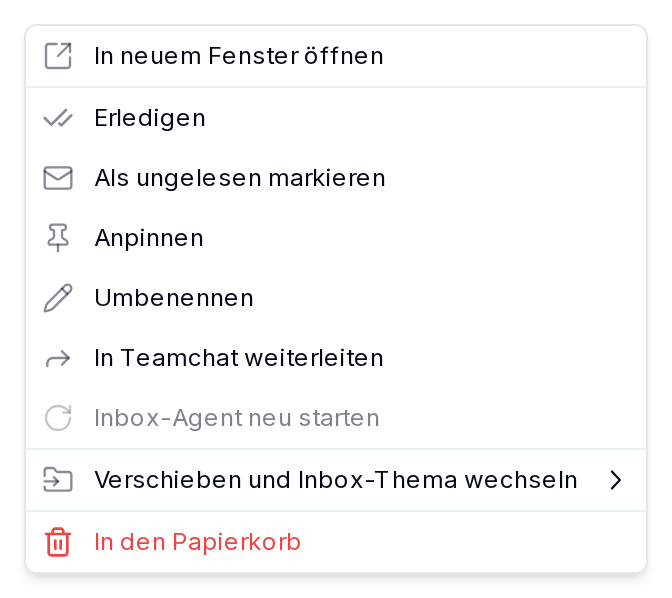
Klick in der Inbox mit der rechten Maustaste auf die Konversation und dann auf „In Teamchat weiterleiten“.
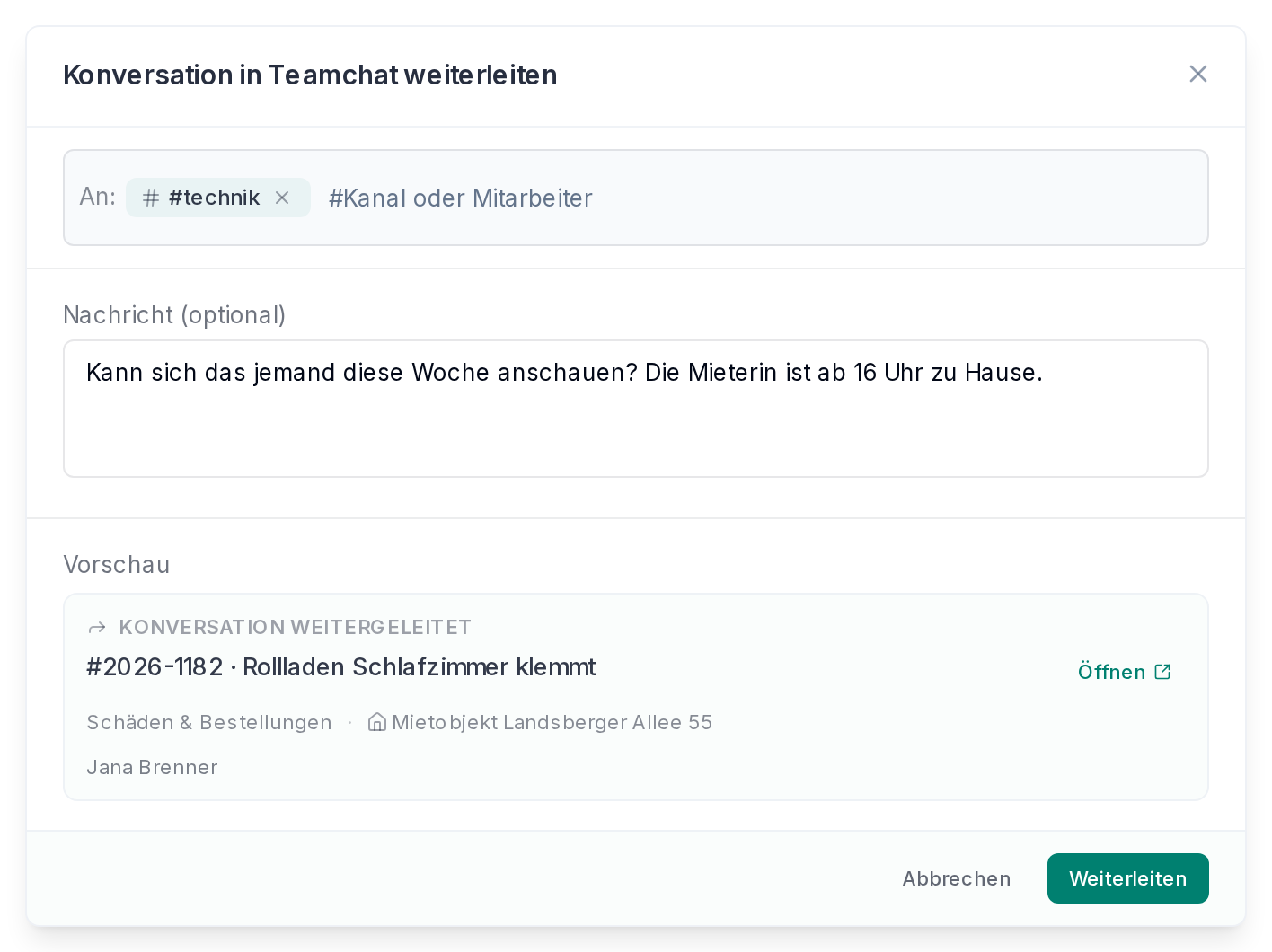
Neben „An:“ wählst du einen Kanal, eine Gruppe oder bis zu acht Kollegen. Unter „Nachricht (optional)“ schreibst du dazu, worum es geht, und unter „Vorschau“ siehst du die Karte so, wie sie ankommt.
Mit „Weiterleiten“ steht sie im Teamchat.
Mehrere auf einmal
Wähl in der Inbox mehrere Konversationen aus und klick in der Leiste oben auf „Mehr“ und „In Teamchat weiterleiten“. Bis zu 10 gehen auf einmal, und jede wird eine eigene Nachricht mit demselben Text.
Einzelne Nachrichten weiterleiten
Manchmal reicht ein Ausschnitt aus dem Verlauf. Fahr in der Konversation über eine Nachricht, öffne das Menü mit den drei Punkten und klick auf „Weiterleiten“.
Unter „Wohin weiterleiten?“ wählst du „Teamchat“. Im Chat steht danach eine Karte mit den Nachrichten und dem Link „Konversation öffnen“.
Was die Kollegen sehen
Die Karte zeigt, wie es um die Konversation steht, also Status, Inbox-Thema, Liegenschaft und wer zuständig ist. Mit „Öffnen“ landen die Kollegen direkt in der Konversation.
Öffnen kann sie aber nur, wer sie auch in der Inbox sehen darf. Liegt sie in einem Inbox-Thema, das ein Kollege nicht sieht, machst du ihn vorher zum Follower.