

E-Mail-Postfach verbinden
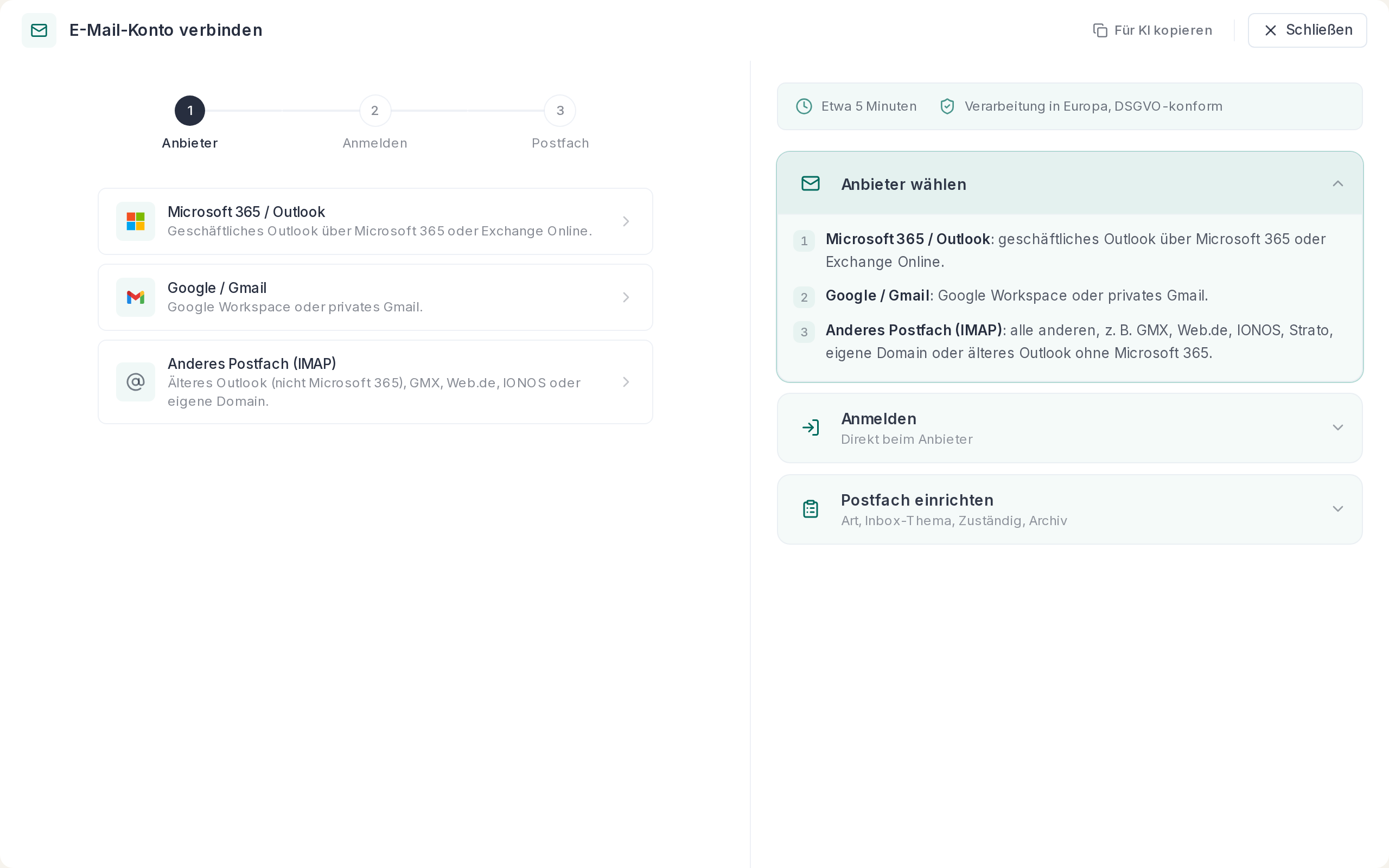
Ein Postfach verbindest du in etwa fünf Minuten. Unter „Einstellungen“ › „Accounts (Email, etc.)“ klickst du auf „Konto verbinden“ › „E-Mail“ und wählst deinen Anbieter.
Die Anmeldung läuft auf einer sicheren Anmeldeseite, die Daten werden in Europa verarbeitet. Verbinden darf jeder Mitarbeiter, aber nur am Computer, nicht in der App auf dem Handy.
Microsoft 365
Beim ersten Microsoft-Postfach eurer Firma fragt der Assistent, ob du Zugriff auf ein Administrator-Konto hast. Microsoft will einmal die Zustimmung eines Administrators für die ganze Firma.
Hast du keins, kopierst du im Assistenten einen Link für euren IT-Dienstleister. Danach meldet sich jeder Kollege nur noch mit seinem eigenen Microsoft-Konto an. Nach der Zustimmung bei Microsoft zeigt die Seite dem Dienstleister „Freigabe erteilt“, auch wenn er bei Hausverwalter.ai nicht angemeldet ist. Steht dort „Freigabe nicht erteilt“, öffnet er den Link noch einmal und stimmt als Administrator zu.
Meldet Microsoft dein Konto als privates Konto, obwohl es eine Firmenadresse ist, lehnt der Assistent es ab. Dann verbindest du neu und wählst bei Microsoft „Geschäfts-, Schul- oder Unikonto“.
Ein freigegebenes Postfach wie info@ oder kontakt@ verbindest du mit deinem eigenen Microsoft-Konto. Im Assistenten klickst du auf „Freigegebenes Postfach verbinden?“, trägst die Adresse ein und meldest dich mit deinem Konto an. Dein Konto braucht dafür in Microsoft 365 Vollzugriff und „Senden als“ für dieses Postfach, fehlt der Vollzugriff, sagt dir das der Assistent. Neue Mails aus einem freigegebenen Postfach kommen innerhalb von ein bis fünf Minuten an. Seinen Outlook-Kalender bringt es nicht mit, dafür legst du eigene Kalender an. Fehlt der Link bei dir, melde dich bei uns.
Google / Gmail
Mit „Weiter zu Google“ meldest du dich bei Google an und erlaubst den Zugriff. Unterwegs zeigt Google den Hinweis „Google hat diese App nicht überprüft“. Das ist gerade normal und kein Sicherheitsproblem: Du klickst auf „Erweitert“ und dann auf den Link zu hausverwalter.ai. Warum Google das zeigt und alle Schritte mit Bildern: Gmail verbinden: Hinweis von Google.
Anderes Postfach (IMAP)
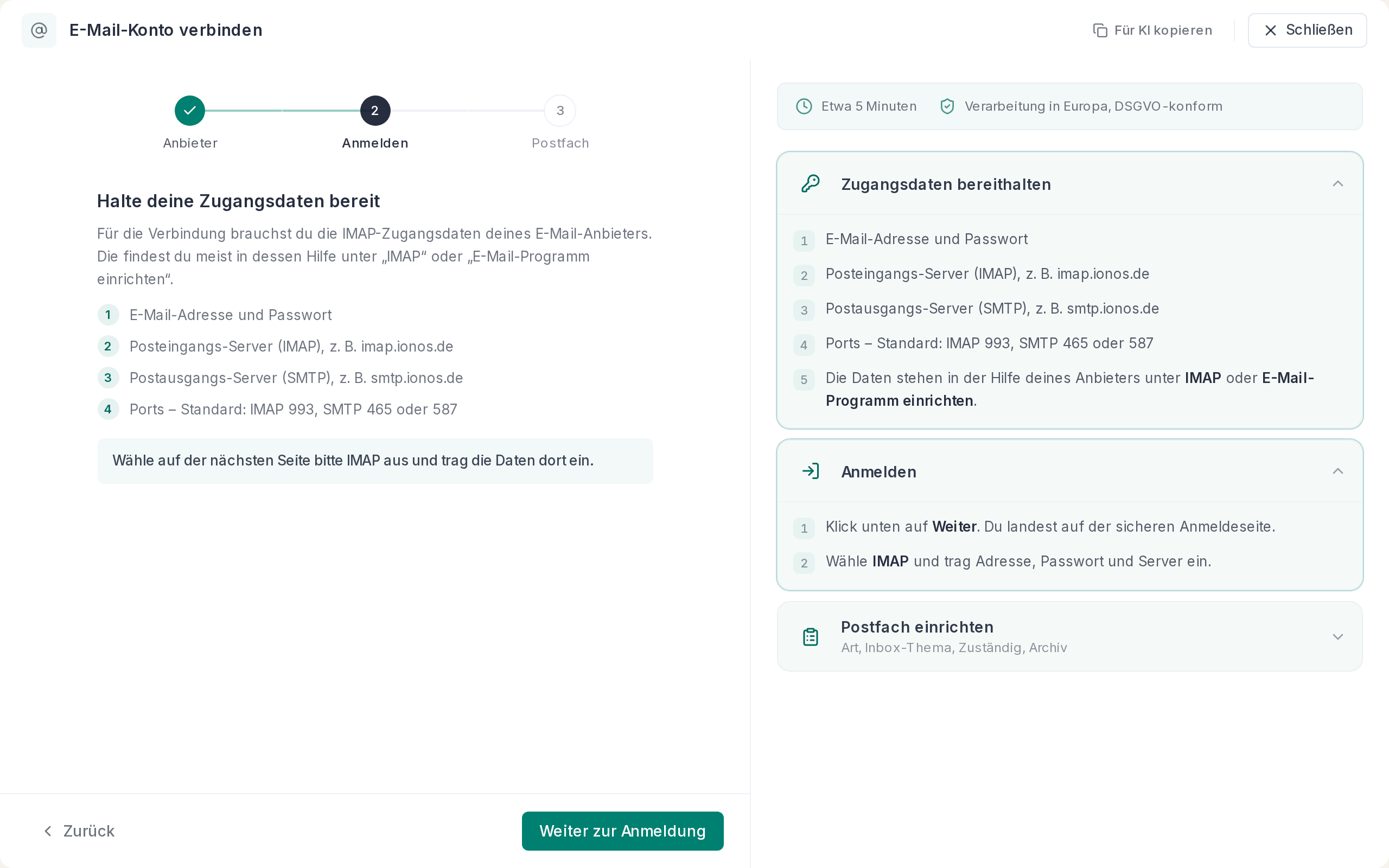
Für GMX, Web.de, IONOS, Strato oder eure eigene Domain hältst du vier Angaben bereit:
- E-Mail-Adresse und Passwort
- Posteingangs-Server (IMAP), zum Beispiel imap.ionos.de
- Postausgangs-Server (SMTP), zum Beispiel smtp.ionos.de
- Ports, meist 993 für IMAP und 465 oder 587 für SMTP
Die Daten stehen in der Hilfe deines Anbieters unter „IMAP“ oder „E-Mail-Programm einrichten“. Im Assistenten trägst du Adresse und Passwort ein. Die Server erkennt er meist selbst, sonst trägst du sie unter „Servereinstellungen“ ein. Mit „Verbinden“ prüft er die Anmeldung sofort. Nach vielen Versuchen kurz hintereinander bittet er dich, ein paar Sekunden zu warten.
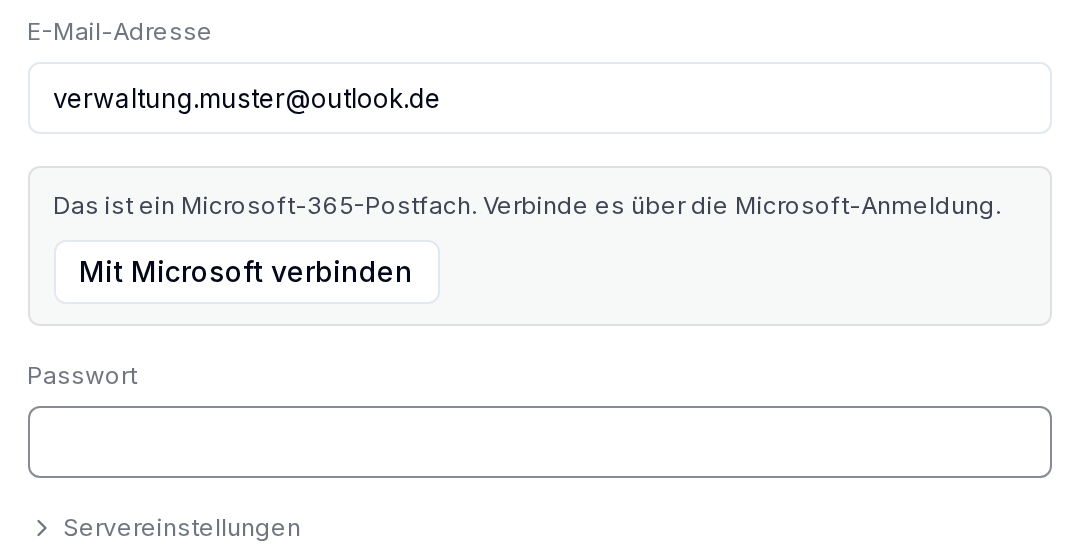
Erkennt der Assistent eine Google- oder Microsoft-Adresse, zeigt er „Das ist ein Microsoft-365-Postfach. Verbinde es über die Microsoft-Anmeldung.“ (bei Google entsprechend). Per Passwort geht das nicht, du klickst auf „Mit Microsoft verbinden“ oder „Mit Google verbinden“. Damit verbindest du dein eigenes Postfach. Ein freigegebenes Postfach wie info@ verbindest du wie oben über „Freigegebenes Postfach verbinden?“. Meldest du dich mit einem anderen Konto an als mit der Adresse, die du eingetragen hast, sagt dir der Assistent das.
Ein Gmail- oder Outlook-Postfach, das schon per IMAP verbunden ist, verbindest du weiter per IMAP neu.
Die Server müssen aus dem Internet erreichbar sein. Einen Server im eigenen Firmennetz, etwa mit einer Adresse wie 192.168.…, nimmt Hausverwalter.ai nicht an, dann trägst du den Server deines E-Mail-Anbieters ein.
Postfach einrichten
Nach der Anmeldung liest Hausverwalter.ai die Ordner des Postfachs ein. Das dauert meist ein paar Minuten, bei IMAP bis zu einer Stunde, und du bekommst Bescheid, sobald es fertig ist.
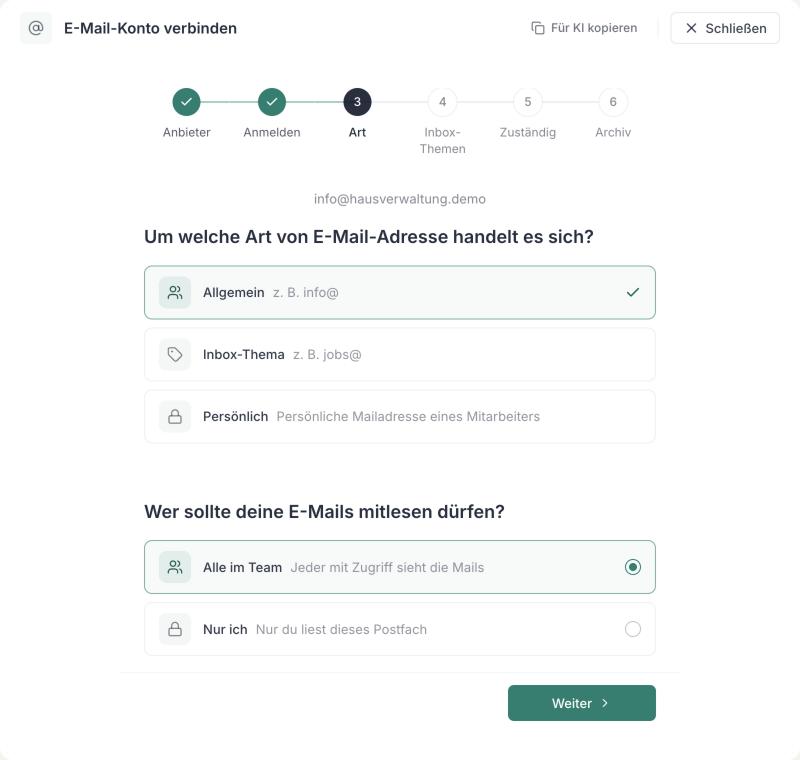
Dann fragt der Assistent in derselben Schrittleiste vier Dinge. Jede Frage ist schon vorausgefüllt, du änderst nur, was bei dir anders ist:
- Art: ein allgemeines Postfach wie info@, ein Postfach für ein Thema wie rechnung@ oder ein persönliches. Dazu, ob alle im Team mitlesen oder nur du. Vorausgewählt: allgemein, alle im Team.
- Inbox-Themen: ob neue Mails direkt in ein Thema laufen oder die KI entscheidet, siehe KI-Postverteiler. Vorausgewählt und empfohlen: „KI entscheiden lassen“.
- Zuständig: wer Mails und Vorschläge bekommt, wenn sonst niemand zuständig ist. Vorausgewählt bist du.
- Archiv: in welchen Ordner übernommene Mails im Postfach wandern. Den Archivordner deines Postfachs wählt der Assistent selbst vor. Bei Gmail entfällt dieser Schritt.
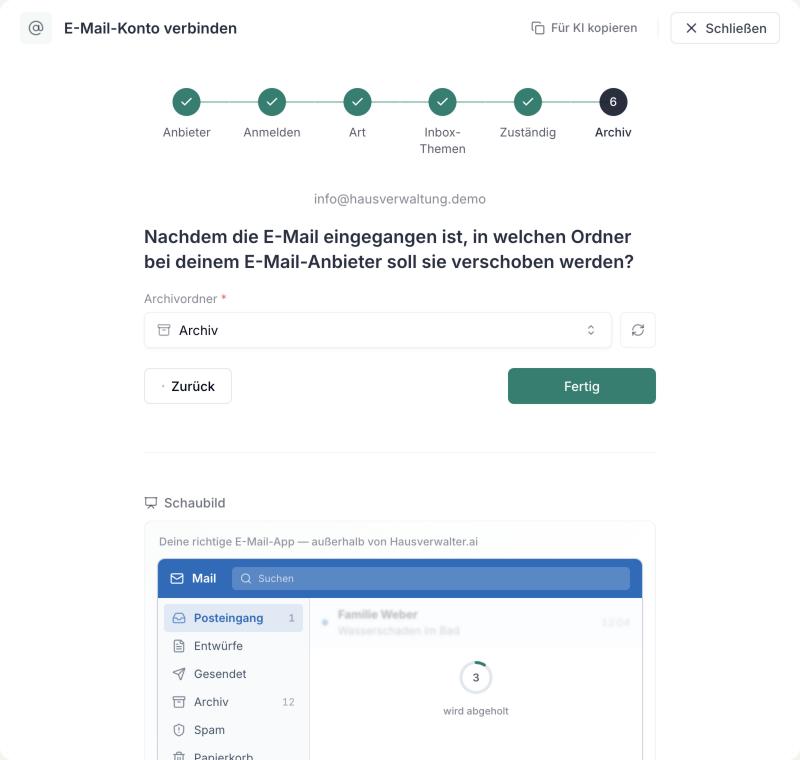
Mit „Fertig“ läuft das Postfach. Schließt du den Assistenten vorher, steht in der Liste „Routing aus“, und es kommen noch keine Mails an.