Eine Automatisierung bauen
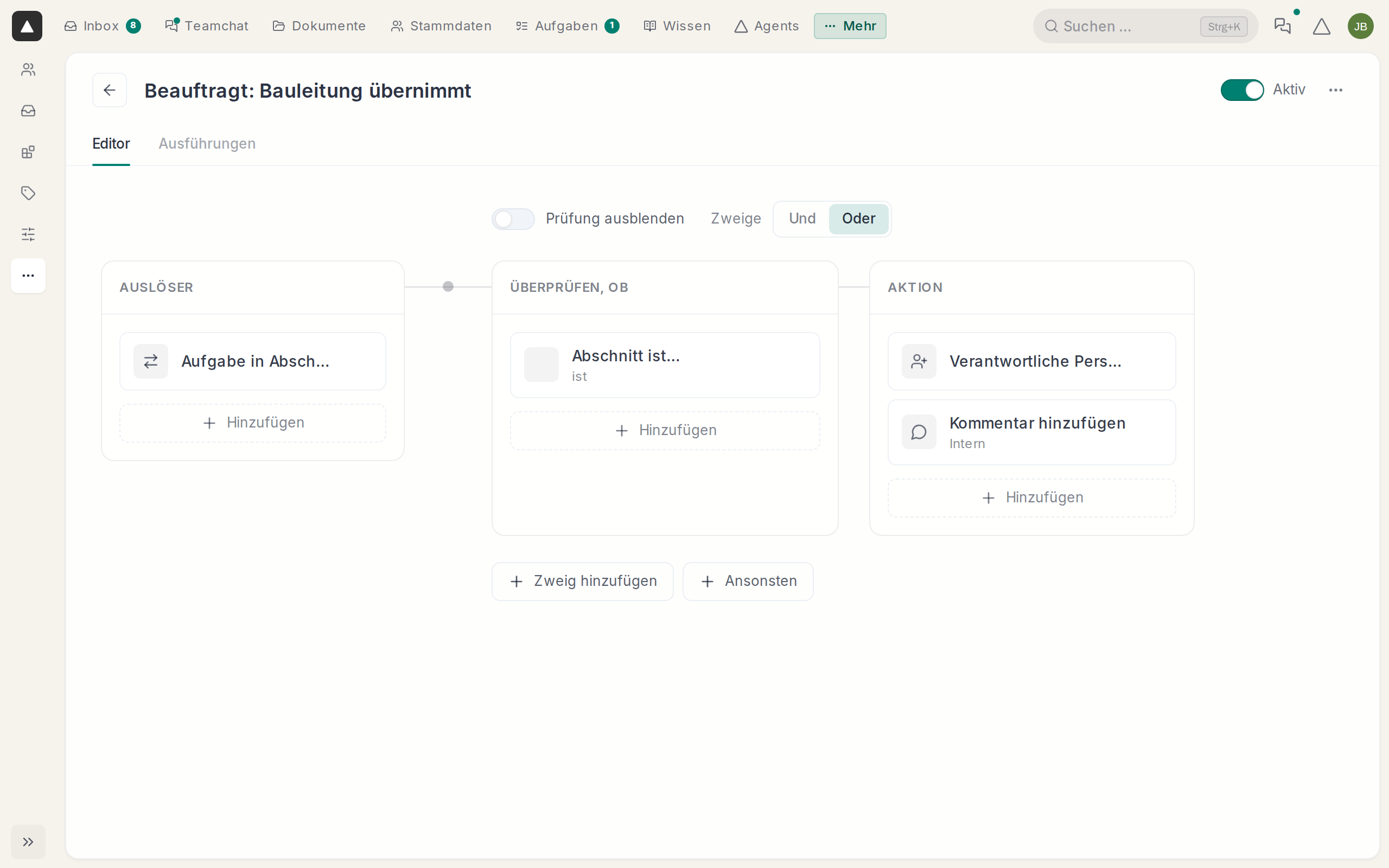
Der Editor liest sich von links nach rechts, also Auslöser, dann Prüfung, dann Aktion. Jeder Kasten hat unten „Hinzufügen“, und ein Klick auf einen Eintrag öffnet rechts seine Einstellungen.
Auslöser
Eine neue Automatisierung startet mit „Auslöser wählen“. Je nach Board heißt ein Auslöser etwa „Aufgabe wurde erstellt“, „Fälligkeitsdatum rückt näher“ oder bei Workflow-Boards „Karte in Phase verschoben“.
Stehen mehrere Auslöser im Kasten, reicht einer davon.
Bedingung
Unter der Bedingung legst du fest, was zusätzlich stimmen muss, zum Beispiel „Liegenschaft ist…“ oder „Verantwortliche Person ist…“. Ohne Bedingung läuft die Regel bei jedem Auslöser.
Aktion
Als Aktion passt du die Aufgabe an, legst eine neue Aufgabe oder Unteraufgabe an, schreibst einen Kommentar oder schickst eine E-Mail-Benachrichtigung. Mit „Warten“ legst du zwischen zwei Aktionen eine Pause ein.
Zweige
Mit „Zweig hinzufügen“ baust du eine weitere Kombination aus Bedingung und Aktion. Steht „Zweige“ auf „Oder“, läuft nur der erste passende Zweig, und „Ansonsten“ greift, wenn keiner passt. Bei „Und“ laufen alle Zweige, deren Bedingung stimmt.
So verteilst du zum Beispiel neue Aufgaben je nach Liegenschaft an verschiedene Kollegen.
Speichern und einschalten
Eine neue Automatisierung ist erst einmal aus. Klick auf „Speichern“ und schalte sie oben rechts auf „Aktiv“.
Über „⋯“ legst du mit „Zeitraum festlegen“ fest, dass eine Regel nur zwischen zwei Daten läuft. Mit „Archivieren“ legst du sie ab, wenn du sie nicht mehr brauchst.