
Inbox-Themen
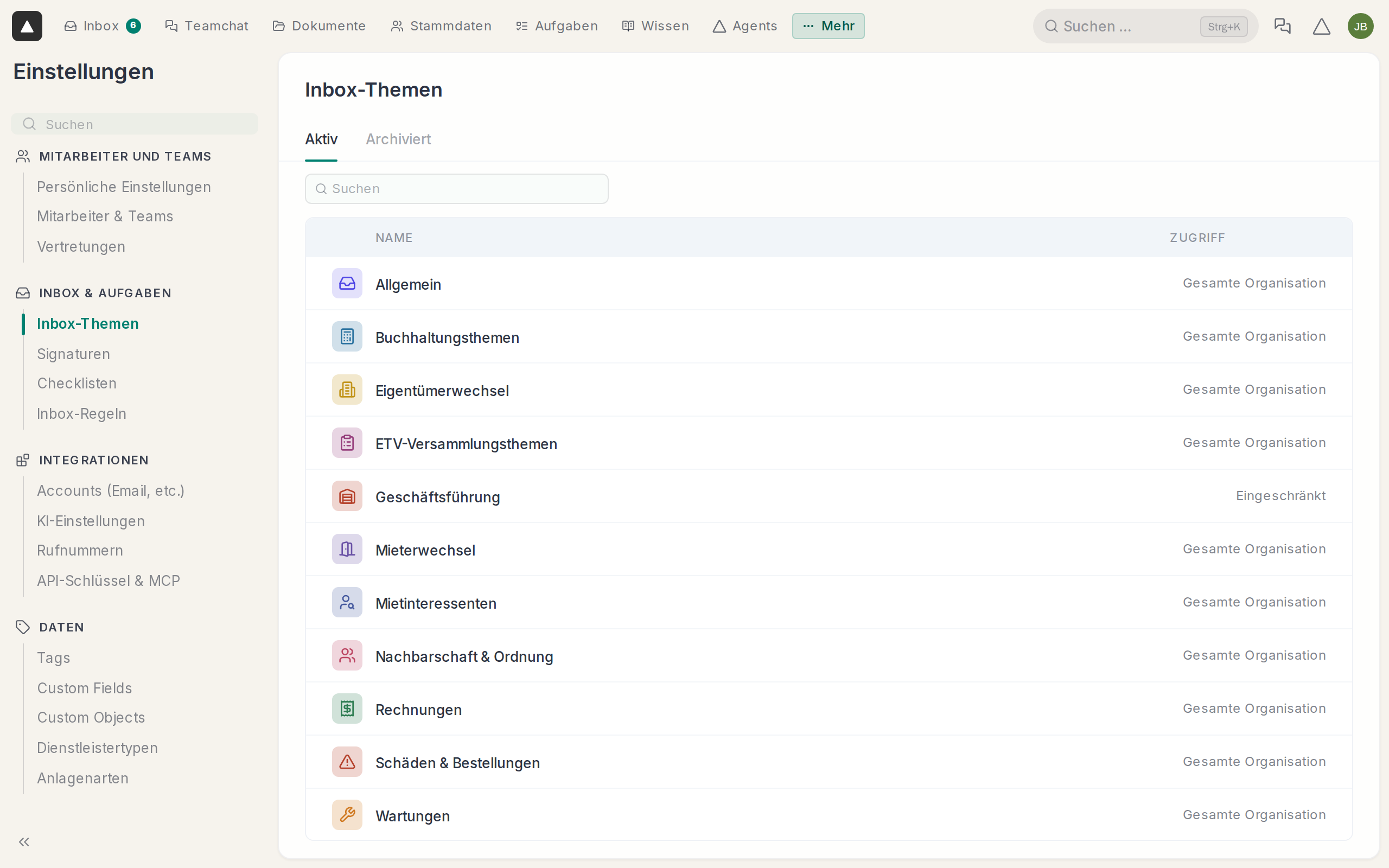
Inbox-Themen ordnen deine Konversationen nach Art des Anliegens, etwa „Schäden & Bestellungen“, „Rechnungen“ oder „Mieterwechsel“. Jede Konversation liegt in genau einem Thema.
Pro Thema legst du in einem einzigen Fenster fest, wer darin arbeitet, wer neue Konversationen bekommt und woran der KI-Postverteiler es erkennt.
Thema anlegen
In der Inbox klickst du unten links auf „Neues Inbox-Thema“. Oben gibst du den Namen ein, und ein Klick auf das Symbol davor ändert Icon und Farbe.
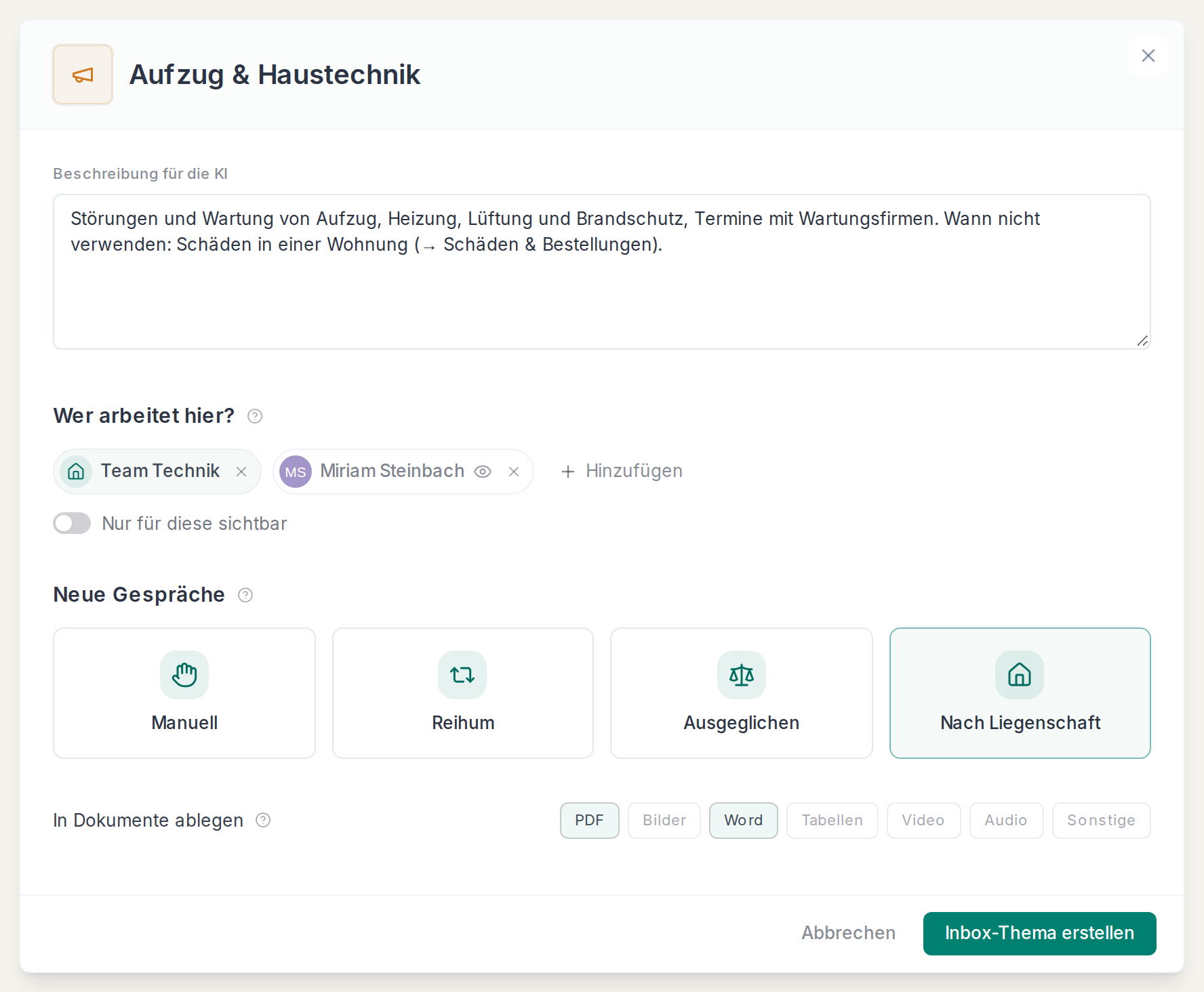
Später öffnest du dasselbe Fenster mit einem Rechtsklick auf das Thema in der Inbox und „Inbox-Themen-Einstellungen…“ oder unter „Einstellungen“ › „Inbox-Themen“. Dafür brauchst du das Recht „Posteingang und Boards einrichten“, von Haus aus haben das die Administratoren.

Beschreibung für die KI
Die „Beschreibung für die KI“ sagt dem KI-Postverteiler, was in das Thema gehört und was nicht. Je klarer sie ist, desto seltener liegt die KI daneben.
Beim Anlegen entwirft „Mit KI vorschlagen“ einen Text, solange das Feld noch leer ist. Später kann der Ko-Pilot Beschreibungen für dich überarbeiten.
Wer arbeitet hier?
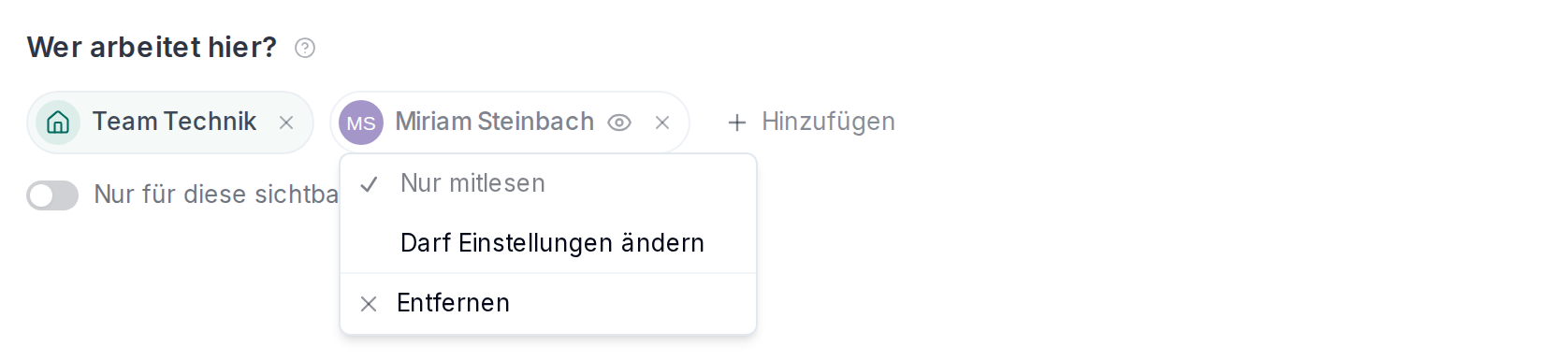
Unter „Wer arbeitet hier?“ fügst du mit „Hinzufügen“ Mitarbeiter und Teams hinzu. Wer hier steht, bekommt neue Konversationen und sieht das Thema, bei einem Team jedes Mitglied.

Ein Klick auf einen Eintrag öffnet sein Menü. Mit „Nur mitlesen“ sieht die Person alles, bekommt aber keine neuen Konversationen, du erkennst sie am Auge hinter dem Namen. „Darf Einstellungen ändern“ erlaubt ihr, dieses Fenster zu bearbeiten.
Neue Gespräche
Wie neue Konversationen verteilt werden, wählst du unter „Neue Gespräche“ mit einer von vier Karten: „Manuell“, „Reihum“, „Ausgeglichen“ oder „Nach Liegenschaft“. Was jede Karte tut, steht unter Zuständigkeiten.
Wer ein Thema sieht
Ist „Nur für diese sichtbar“ aus, sehen alle Mitarbeiter das Thema. Schaltest du es an, sehen es nur die Mitarbeiter und Teams aus „Wer arbeitet hier?“, auch die, die nur mitlesen.
Wer ein Thema nicht sieht, findet seine Konversationen weder in „Alle Konversationen“ noch in der Suche.
Persönliche Mails privat halten
Wenn alle Mails in der Inbox liegen, fragt sich die Geschäftsführung zu Recht, wer dann ihre Post liest. Die Antwort ist ein eigenes Thema.
- Leg ein Thema „Geschäftsführung“ an, trag unter „Wer arbeitet hier?“ nur dich selbst ein und schalt „Nur für diese sichtbar“ an.
- Verbinde dein Postfach als „Persönlich“ mit „Nur ich“ und wähl „Direkt in Thema“ › „Geschäftsführung“, siehe E-Mail-Postfach verbinden.
- Deine Mails landen jetzt nur dort und nicht mehr bei den Kollegen.
Brauchst du bei einer Mail Hilfe, nimmst du die Kollegin als Follower dazu. Sie sieht dann genau diese eine Konversation und sonst nichts.
Weitere Einstellungen
Bei „In Dokumente ablegen“ wählst du, welche Anhänge in die Ablage kommen, siehe Dokumente aus Konversationen.
Darunter stehen weitere Optionen, die du bei Bedarf mit „+“ dazunimmst:

- Absendemethode: der Standard für ausgehende Nachrichten aus diesem Thema.
- Anzeige in Meine / Alle: Schaltest du „In Meine / Alle Konversationen anzeigen“ aus, stehen die Konversationen nur noch im Thema selbst, nicht mehr in den übergreifenden Ansichten.
- Checkliste: unter „Standard-Checkliste“ eine Vorlage, die jede neue Konversation bekommt, siehe Checklisten. Bestehende bleiben unverändert.
- Automatisches Löschen: alte Konversationen nach einer Zahl von Tagen löschen, höchstens 365 und empfohlen 90. Gezählt wird ab dem letzten Kommentar.
- Automatisches Lernen: ob der KI-Postverteiler aus diesem Thema lernt.
- Antwortzeiten messen: wie lange Kunden auf eure Antwort warten, siehe Board-Einstellungen.
Mit dem „x“ rechts neben einer Option nimmst du sie wieder heraus.

Themen zusammenführen
Haben sich zwei Themen überholt, legst du sie zusammen. Öffne die Einstellungen eines der Themen, klick unten auf „Archivieren“ und wähl „Mit anderen zusammenführen“.
Hak die Themen an, die zusammengehören. An den Zeilen steht, welches „Bleibt bestehen“ und welches „Wird archiviert“, und mit „Stattdessen behalten“ drehst du das um.

Mit „Zusammenführen“ und „Los geht's“ startest du den Umzug. Alle Konversationen ziehen dann in das bleibende Thema, und die anderen werden danach archiviert.

Der Umzug läuft im Hintergrund. Unten zeigt eine Leiste, wie viele Konversationen schon umgezogen sind, und solange er läuft, machst du ihn dort mit „Rückgängig“ rückgängig.
Thema archivieren
Brauchst du ein Thema nicht mehr, klickst du unten im Fenster auf „Archivieren“. Es verschwindet aus der Seitenleiste, und nach 180 Tagen wird es endgültig gelöscht.
Unter „Konversationen bei endgültiger Löschung“ wählst du, ob die Konversationen dann mit gelöscht werden oder in ein anderes Inbox-Thema ziehen.
