PDF bearbeiten
5 Seiten
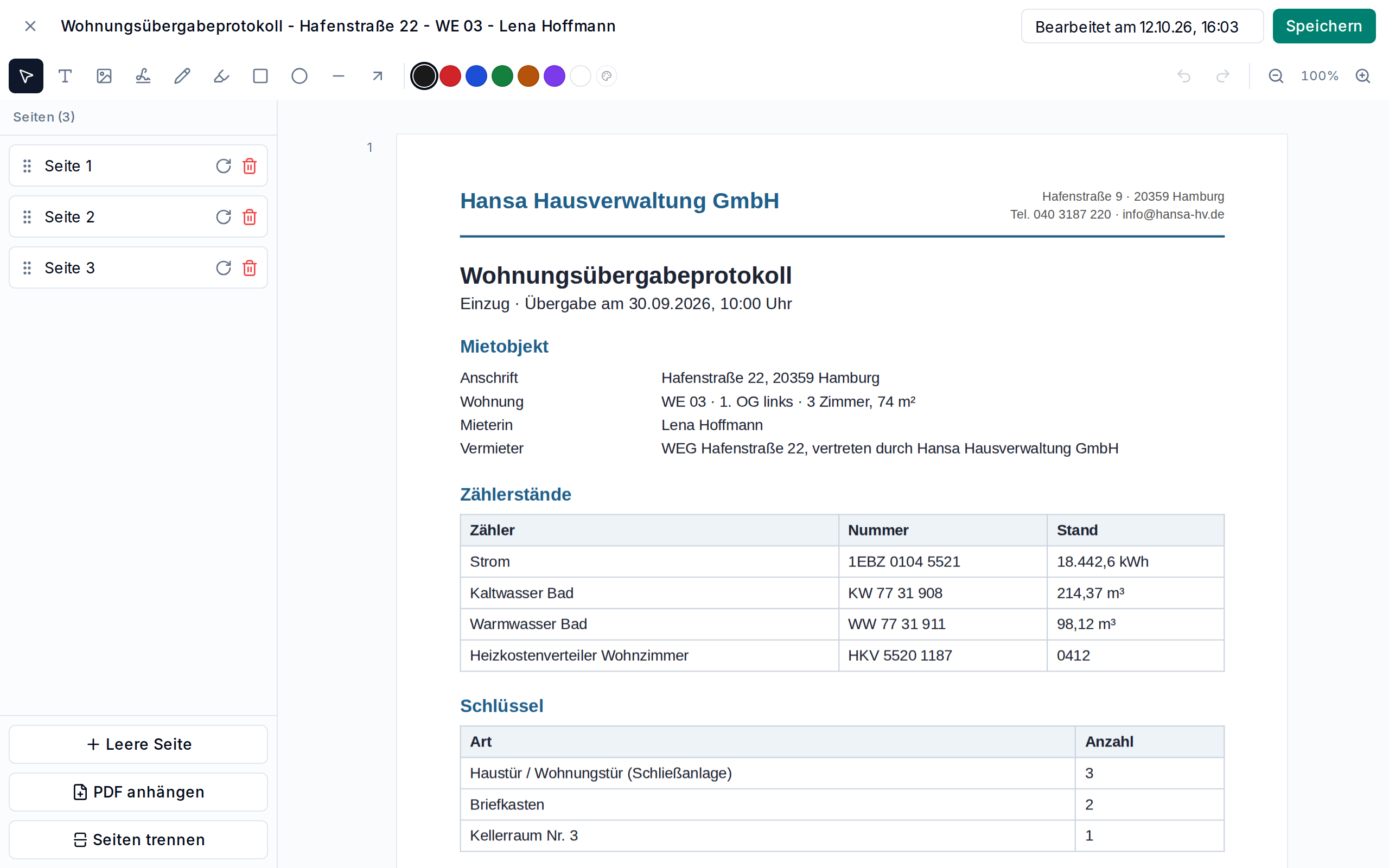
Ein Protokoll unterschreiben, eine Seite drehen oder einen Vermerk danebenschreiben, dafür musst du kein Dokument mehr herunterladen, in einem anderen Programm öffnen und wieder hochladen.
In hausverwalter.ai bearbeitest du PDFs und Bilder direkt dort, wo sie liegen, und alle Zuordnungen bleiben am Dokument hängen.
Den Editor öffnen
Öffne ein Dokument und klick in der Vorschau oben rechts auf „Bearbeiten“. Der Editor füllt dann das ganze Fenster.
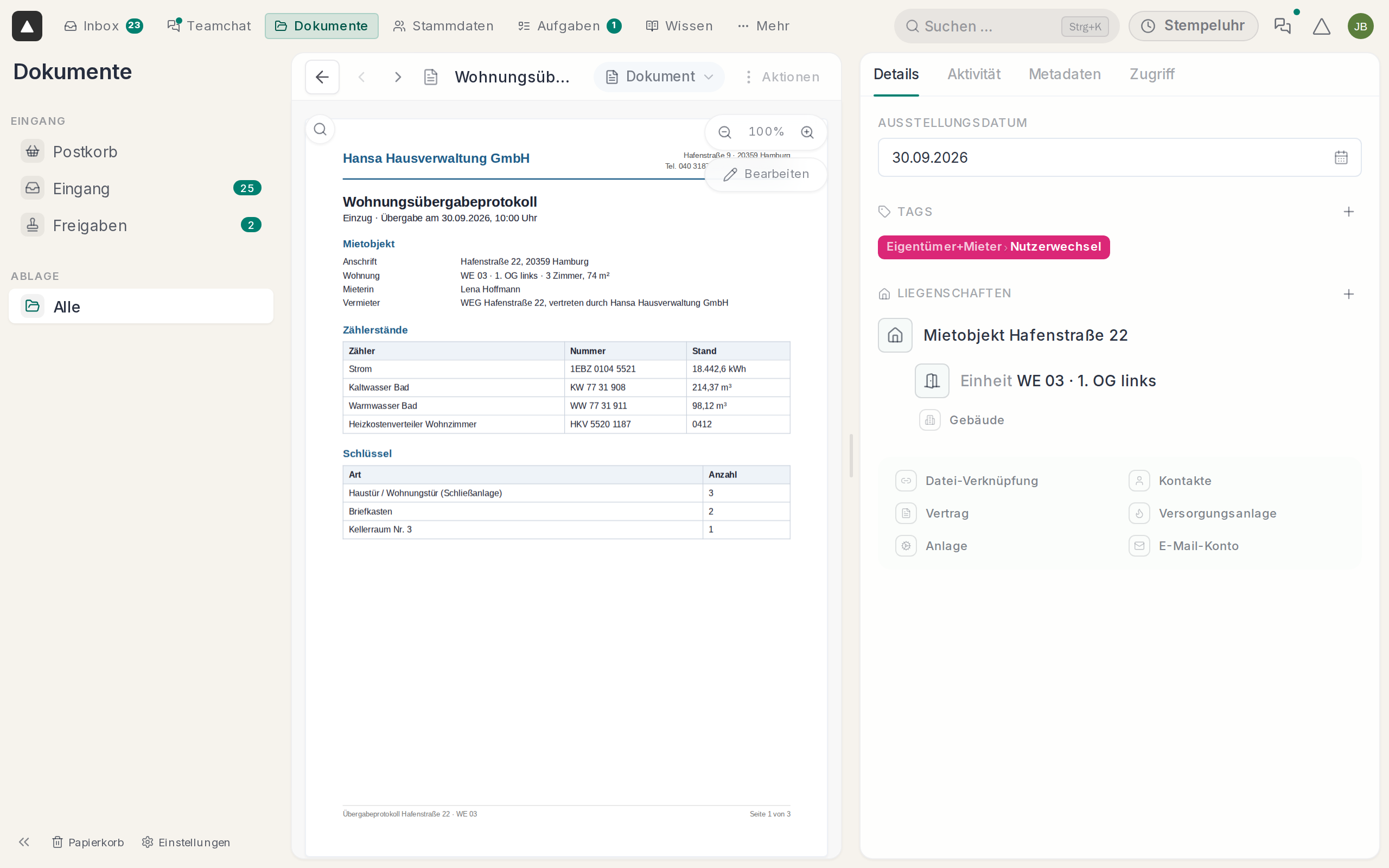
Oben stehen die Werkzeuge, links die Seiten und in der Mitte das Dokument. Was du damit machst, steht auf den Seiten darunter, also Text und Formen, Unterschrift und Bilder, Seiten ordnen und trennen.
Speichern
Klick oben rechts auf „Speichern“, oder drück Strg+S. Neben dem Dateinamen zeigt ein orangefarbener Punkt, dass es ungespeicherte Änderungen gibt.

Jedes Speichern legt eine neue Version an. Den Namen der Version schlägt hausverwalter.ai mit „Bearbeitet am …“ vor, und du kannst ihn im Feld daneben ändern. Wie du alte Stände wiederfindest, steht unter Versionen.
Schließt du den Editor mit dem X, ohne zu speichern, fragt hausverwalter.ai nach, ob du die Änderungen verwerfen willst.
Welche Dateien gehen
Bearbeiten kannst du PDFs und Bilder im Format JPG, PNG oder WebP. Bei einem Bild wählst du vor dem Speichern, ob es „Als Bild“ bleibt oder „Als PDF“ gespeichert wird. Eine Datei darf höchstens 100 MB groß sein.
Rechnungen bearbeitest du nicht, denn ein Beleg muss so bleiben, wie er kam. Bei ihnen fehlt der Knopf. Ist eine Datei versehentlich als Rechnung erfasst, stellst du sie im Status „Neu“ auf Dokument zurück, siehe Rechnungen und Dokumente.