
Neue Konversation
Meistens entsteht eine Konversation von selbst, wenn sich jemand meldet. Rufst du selbst an, nimmst einen Anruf entgegen oder willst etwas intern festhalten, legst du sie an.
Klick dafür oben links neben „Inbox“ auf den Stift oder drück Strg+I, am Mac Cmd+I.
E-Mail schreiben
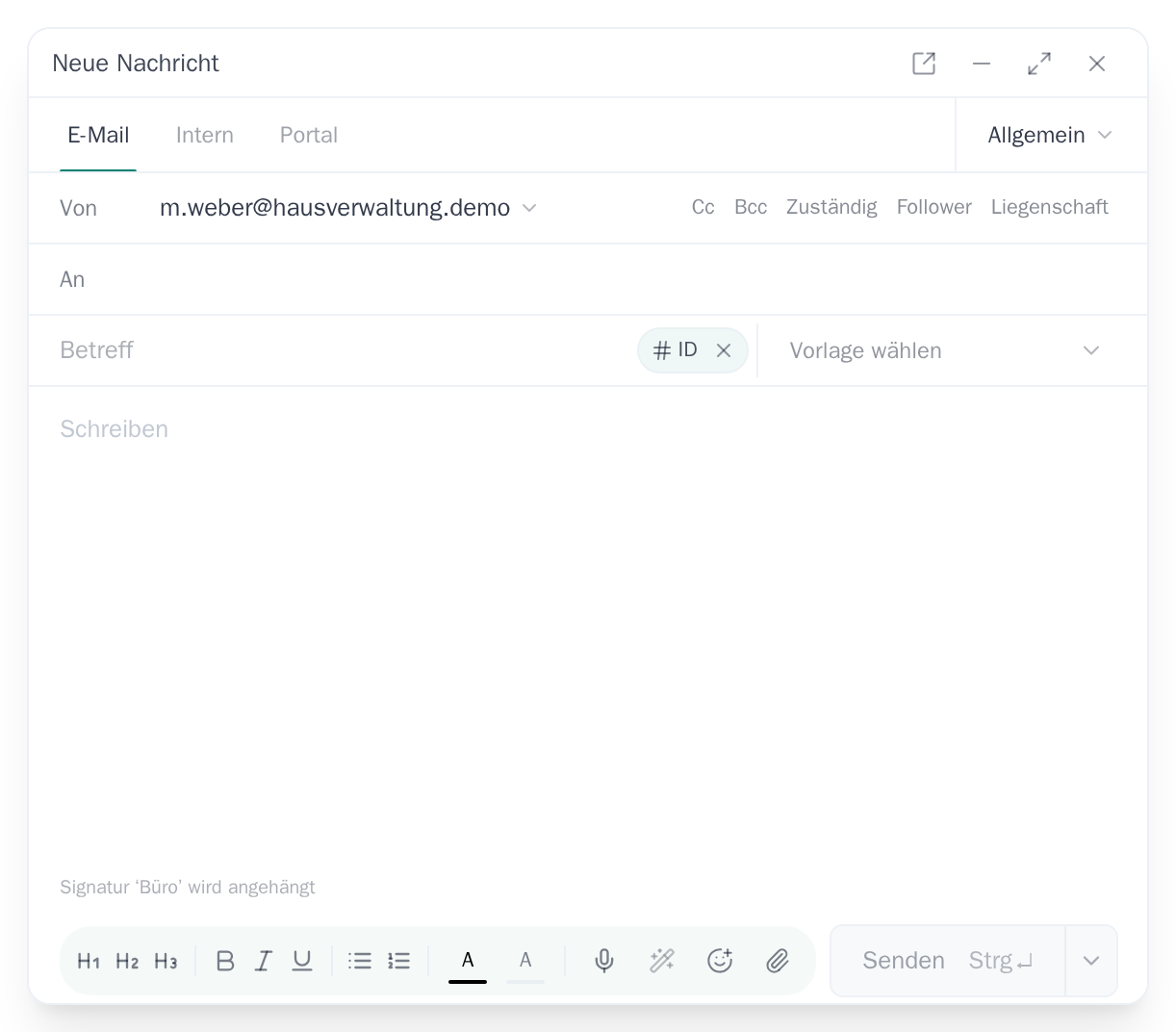
Im Reiter „E-Mail“ wählst du bei „Von“ das Postfach und trägst Empfänger und Betreff ein. Beim Tippen im Feld „An“ schlägt hausverwalter.ai passende Kontakte vor, und eine fremde Adresse tippst du einfach aus. Oben rechts steht das Inbox-Thema, in dem die Konversation landet.

Über „Zuständig“, „Follower“ und „Liegenschaft“ ordnest du die Konversation gleich zu. Eine Textvorlage fügst du über „Vorlage wählen“ ein, Anhänge über die Büroklammer, und deine Signatur hängt hausverwalter.ai selbst an. Fehlt sie noch, steht unten „Für dich ist noch keine Team-Signatur hinterlegt.“ mit einem Link in die Einstellungen.

Nach dem Senden steht die neue Konversation in der Inbox, und alle Antworten landen dort.
Nach dem Senden
Am Pfeil neben „Senden“ wählst du, wie es weitergeht:
- Bleibt offen: Die Konversation bleibt in „To-Do“.
- Wiedervorlage: Sie legt sich bis zum gewählten Datum zurück.
- Sofort erledigt: Sie landet direkt in „Erledigt“.

Senden planen
Im selben Menü verschiebst du den Versand unter „Senden planen“, etwa auf „Morgen Vormittag“ oder „Nächsten Montag“. Mit „Datum & Uhrzeit auswählen…“ nimmst du jeden anderen Zeitpunkt. Das geht auch beim Antworten in einer bestehenden Konversation.
In der Konversation steht dann „Geplant für …“. Dort änderst du die Nachricht mit „Bearbeiten“ oder nimmst sie mit „Sendung verwerfen“ zurück. Geplantes findest du auch unter „Mehr“ › „Entwürfe“, im passenden Reiter ganz oben unter „Geplant“.
Die Nummer im Betreff, zum Beispiel „#2026-1246“, sorgt dafür, dass Antworten sicher in dieser Konversation landen.
Telefonnotiz und interner Vorgang
Im Reiter „Intern“ geht nichts nach außen. So hältst du einen Anruf fest oder legst einen Vorgang an, der nur dein Team betrifft.

Gib einen Betreff ein, wähl unter „Kontakte“ den Anrufer und unter „Liegenschaft“ das Haus und die Einheit. Dein Text wird mit „Erstellen“ die erste Notiz der Konversation, und rechts in den Details steht alles, was du ausgewählt hast.
Ruft später der Mieter zurück oder schreibt eine Mail, schreibst du ihm aus genau dieser Konversation zurück, siehe Kanal wechseln.
Einen Schaden aufnehmen
So sieht eine typische Schadensaufnahme am Telefon aus:
- Mit Strg+I eine neue Konversation im Reiter „Intern“ öffnen.
- Betreff wie „Wasserfleck Badezimmerdecke, Goethestraße 15“ eintragen, Anrufer und Liegenschaft wählen.
- Oben rechts das Inbox-Thema „Schäden & Bestellungen“ wählen und notieren, was der Mieter beschreibt.
- Mit „Erstellen“ speichern. Hat das Thema eine Standard-Checkliste, hängt sie gleich dran, siehe Checklisten.
- Über eine Nebenkonversation den Handwerker beauftragen.
Portal und WhatsApp

Im Reiter „Portal“ schreibst du einem Mieter oder Eigentümer mit Portalzugang. Er sieht die Nachricht im Kundenportal und antwortet dort, siehe Konversationen im Portal.
Du kannst auch mehrere Kontakte mit Portalzugang auswählen, etwa beide Eigentümer, wenn eine Wohnung einem Ehepaar gehört. Dann entsteht ein gemeinsames Gespräch, das alle im Portal sehen und in dem alle antworten können.
Im Reiter „WhatsApp“ schreibst du frei, wenn der Kontakt dir in den letzten 24 Stunden geschrieben hat. Sonst startest du mit einer freigegebenen Vorlage, siehe WhatsApp in der Inbox.
Bleibt „Senden“ bei einer Vorlage grau, zeigt ein Hinweis am Knopf den Grund, etwa eine fehlende Einwilligung, einen leeren Platzhalter oder eine fehlende WhatsApp-Nummer am Kontakt.