
Einen Agenten bauen
2 Seiten
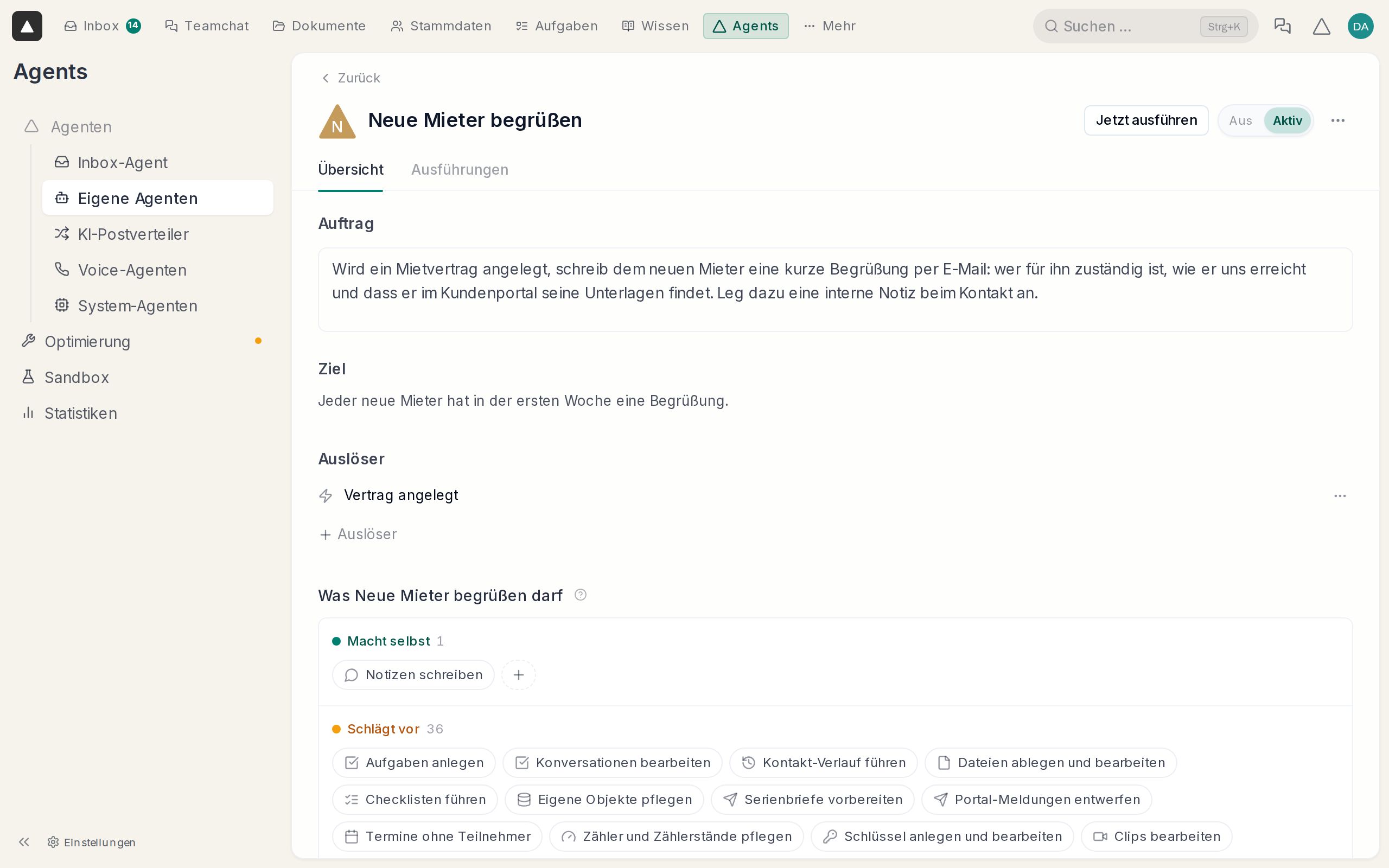
Ein eigener Agent braucht einen Namen, einen Auftrag und am besten ein Ziel. Auslöser und Rechte stellst du auf derselben Seite ein.
Mit dem Ko-Pilot bauen
Unter „Agents“ › „Eigene Agenten“ klickst du auf „Agent bauen“. Der Ko-Pilot öffnet sich mit dem Satzanfang „Bau mir einen Agenten, der“, und du schreibst einfach weiter, was der Agent tun soll.
Der Ko-Pilot fragt nach, was unklar ist, und legt den Agenten mit dir zusammen an, samt Auslösern und Rechten. Das ist der schnellste Weg.
Lieber selbst? Über den Pfeil neben „Agent bauen“ wählst du „Leer anlegen“ und gibst nur einen Namen ein.
Auftrag und Ziel
Im „Auftrag“ beschreibst du, was der Agent tun soll, so wie du es einer Kollegin erklären würdest. Je genauer, desto besser: welches Inbox-Thema, was er prüfen soll und was er am Ende tut. Der Auftrag darf bis zu 4.000 Zeichen lang sein.
Das „Ziel“ sagt dem Agenten, woran er merkt, dass er fertig ist, etwa „Alle Belege der Woche geprüft, Liste an Anna“. Es steht oben in jedem Lauf, so siehst du sofort, worauf er hinarbeitet.
Einschalten und ausprobieren
Ein neuer Agent ist zuerst aus. Mit dem Schalter oben rechts stellst du ihn auf „Aktiv“, ab dann reagiert er auf seine Auslöser.
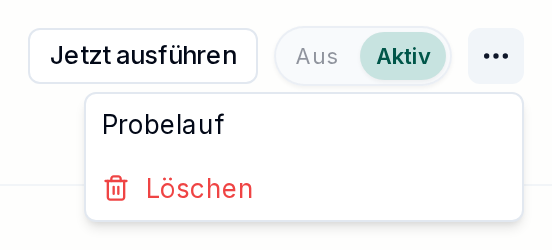
„Jetzt ausführen“ startet sofort einen Lauf. Unter „⋯“ findest du den „Probelauf“: Der Agent zeigt dann alles, was er tun würde, nur als Vorschau und ändert nichts. Das geht auch, solange er noch aus ist.
Löschen
Unter „⋯“ › „Löschen“ entfernst du den Agenten. Seine Auslöser und Webhook-Adressen hören sofort auf, die bisherigen Läufe bleiben lesbar.