

Navigation und Lesezeichen
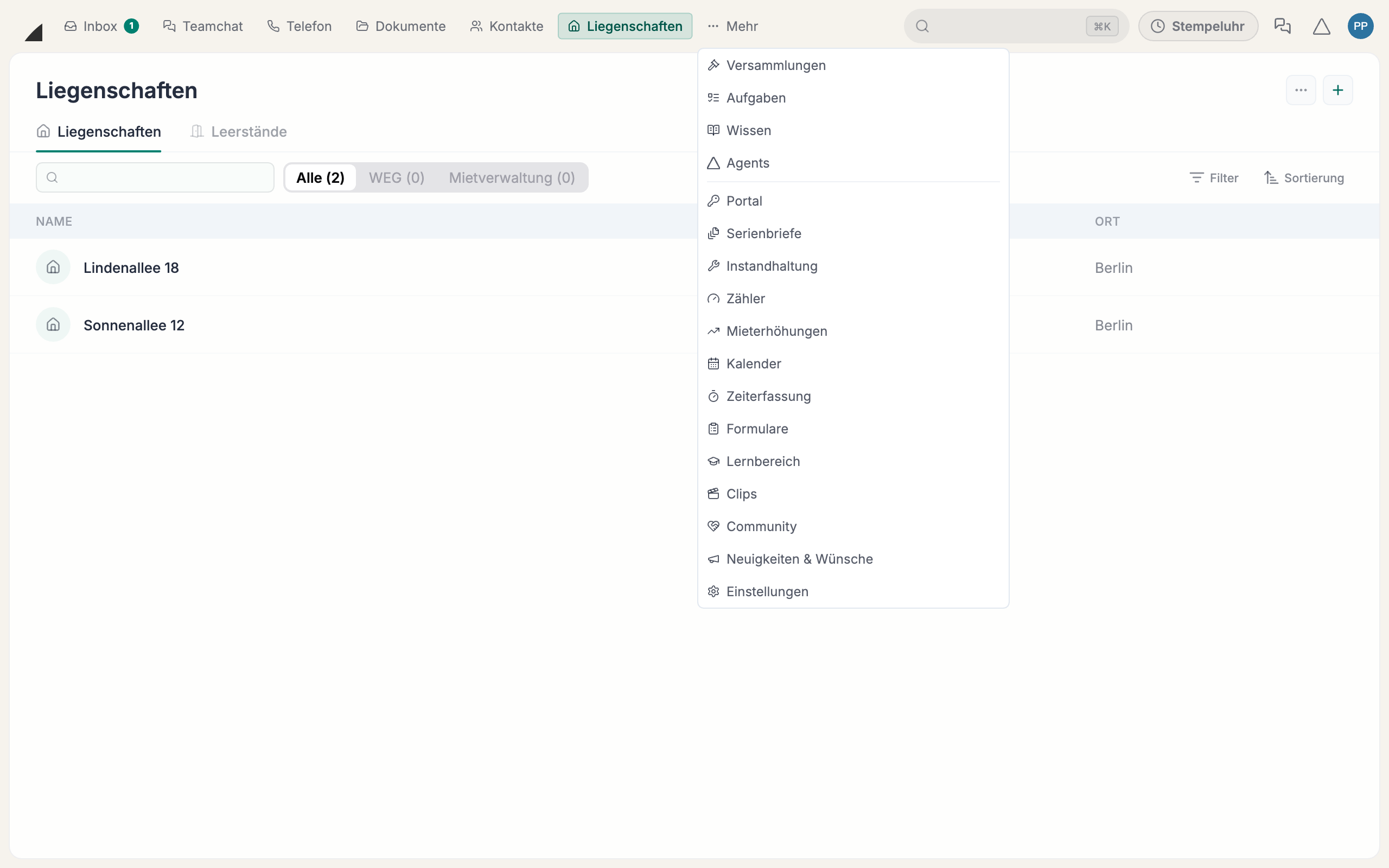
Die Leiste bringt dich in jeden Bereich von Hausverwalter.ai. Sie steht oben oder links, das stellst du unter Persönliche Einstellungen ein.
Die Leiste
In der Leiste stehen das Logo, deine Bereiche, die Suche und dein Bild. Von Haus aus sind das etwa Inbox, Dokumente, Kontakte, Liegenschaften, Buchhaltung, Aufgaben und Wissen, und je nach Rechten und Modulen auch Portal, Serienbriefe, Instandhaltung, Zähler, Mieterhöhungen, Teamchat, Telefon und Agents. Welche Module eure Organisation überhaupt hat, stellt ihr unter Module ein- und ausschalten ein.
Alles Weitere findest du unter „Mehr“. Bereiche, die du oft brauchst, heftest du an und ziehst sie in deine Reihenfolge. Mit „Anheftung aufheben“ nimmst du einen wieder heraus.
Lesezeichen
Ein Lesezeichen merkt sich eine Seite, zum Beispiel eine gefilterte Liste, die du jeden Tag brauchst. Öffne die Seite und klick im Menü hinter deinem Bild auf „Lesezeichen hinzufügen“. Steht deine Navigation links, klickst du stattdessen unter „Mehr“ auf „Diese Seite anheften“.
Mit einem Rechtsklick auf ein Lesezeichen wählst du „Neuer Tab“, „Umbenennen“, „Icon“, „Farbe“ oder „Löschen“. Du kannst bis zu 100 Lesezeichen anlegen.
Das Menü hinter deinem Bild
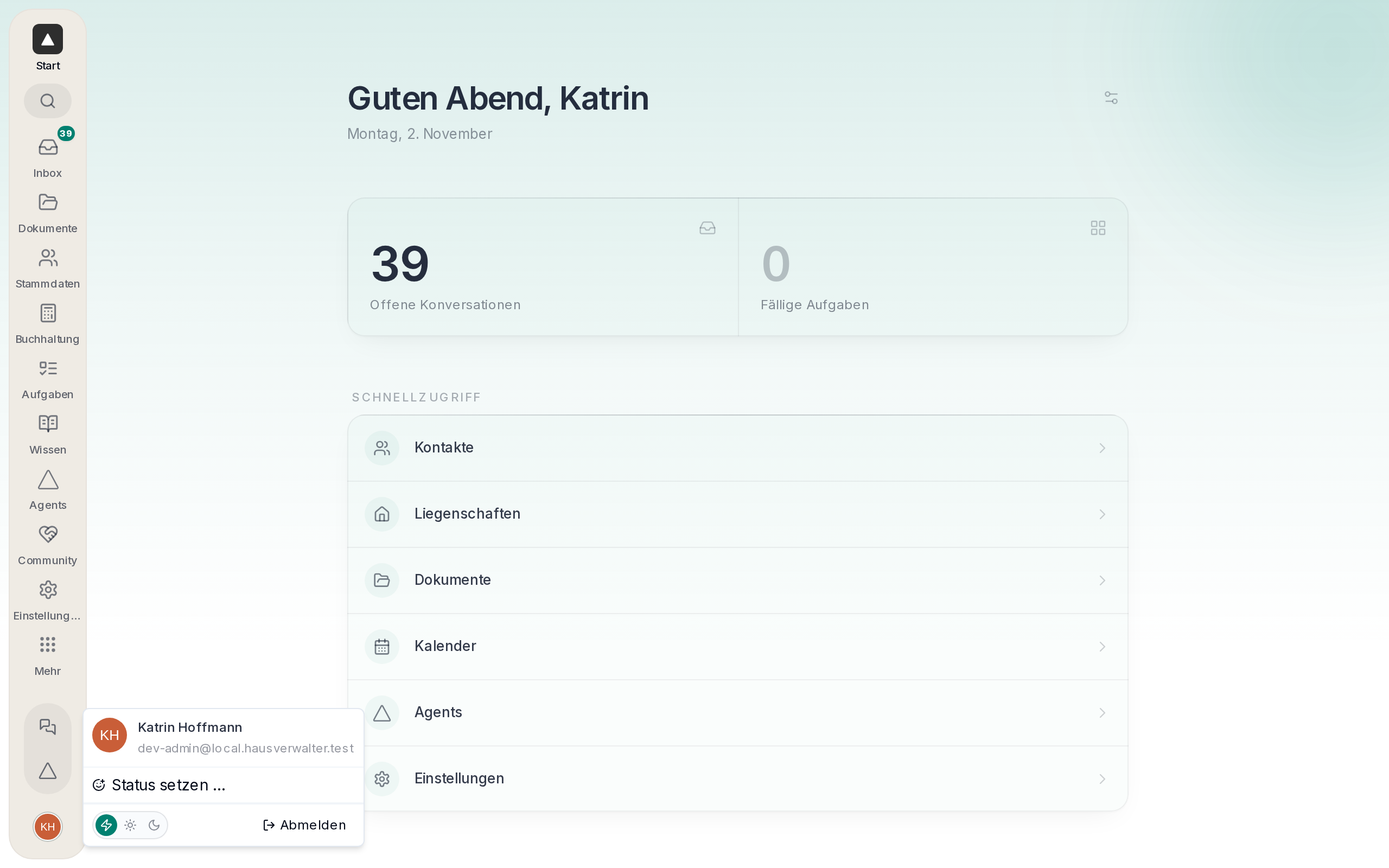
Ein Klick auf dein Bild öffnet ein Menü mit deinem Namen, „Status setzen …“ und „Abmelden“. Dort stellst du auch hell oder dunkel ein.
Mehrere Organisationen
Arbeitest du für mehrere Firmen, etwa für mehrere Hausverwaltungen einer Gruppe, bist du mit deinem einen Login Mitarbeiter in jeder dieser Organisationen. Dafür lädt dich jede Firma ein, wie unter Mitarbeiter einladen beschrieben. Jede Organisation hat ihre eigenen Liegenschaften, Konversationen, Mitarbeiter und Einstellungen.
Jede Organisation hat ihre eigene Adresse, zum Beispiel deine-firma.hausverwalter.ai. Leg dir für jede Firma ein Lesezeichen im Browser an, dann bist du mit einem Klick in der richtigen.
Gehörst du zu mehreren Organisationen, steht im Menü hinter deinem Bild zusätzlich „Organisation wechseln“. Dort suchst du die Firma unter „Organisation suchen …“ und klickst sie an. Sie öffnet sich in einem neuen Tab, und der alte bleibt offen, so arbeitest du in beiden Firmen nebeneinander. In der App für iPhone und Android wechselt die Organisation im selben Fenster. Bei nur einer Organisation fehlt der Punkt.
Auch auf den Seiten Zwei-Faktor-Anmeldung, Pflichtkurse und „KI verbinden“ steht dann „Organisation wechseln“. So sitzt du dort nicht fest, wenn eine andere Organisation erst Schritte von dir verlangt.
Öffnest du den Link zu einem Board einer anderen Organisation, zeigt Hausverwalter.ai „Dieses Board gehört zu …“. Mit „Zu … wechseln“ kommst du direkt hin.
Nimmst du eine Einladung in eine Demo an, bleibt die App für iPhone und Android in deiner bisherigen Organisation. Die Demo öffnest du über „Organisation wechseln“ oder ihre eigene Adresse.
Tastenkürzel
Mit Strg am Windows-PC und ⌘ am Mac erreichst du das Wichtigste ohne Maus:
- Strg + K: Suche
- Strg + H: Chat mit Hausverwalter.ai auf- und zuklappen
- Strg + Umschalt + H: neuer Chat mit Hausverwalter.ai
- Strg + Umschalt + M: Teamchat
- Strg + Umschalt + K: Clip aufnehmen
- Alt + Leertaste: Diktieren
Auf dem Handy
Auf dem Handy steht die Leiste unten. Sie zeigt die ersten fünf Bereiche deiner Reihenfolge, alles andere findest du unter „Mehr“. Die Reihenfolge änderst du am Computer. Mehr dazu steht unter Apps für iPhone und Android.