

Aktionen im Workflow
Die Aktion ist das, was der Workflow tut. Du kannst mehrere hintereinander setzen, und sie laufen von oben nach unten.
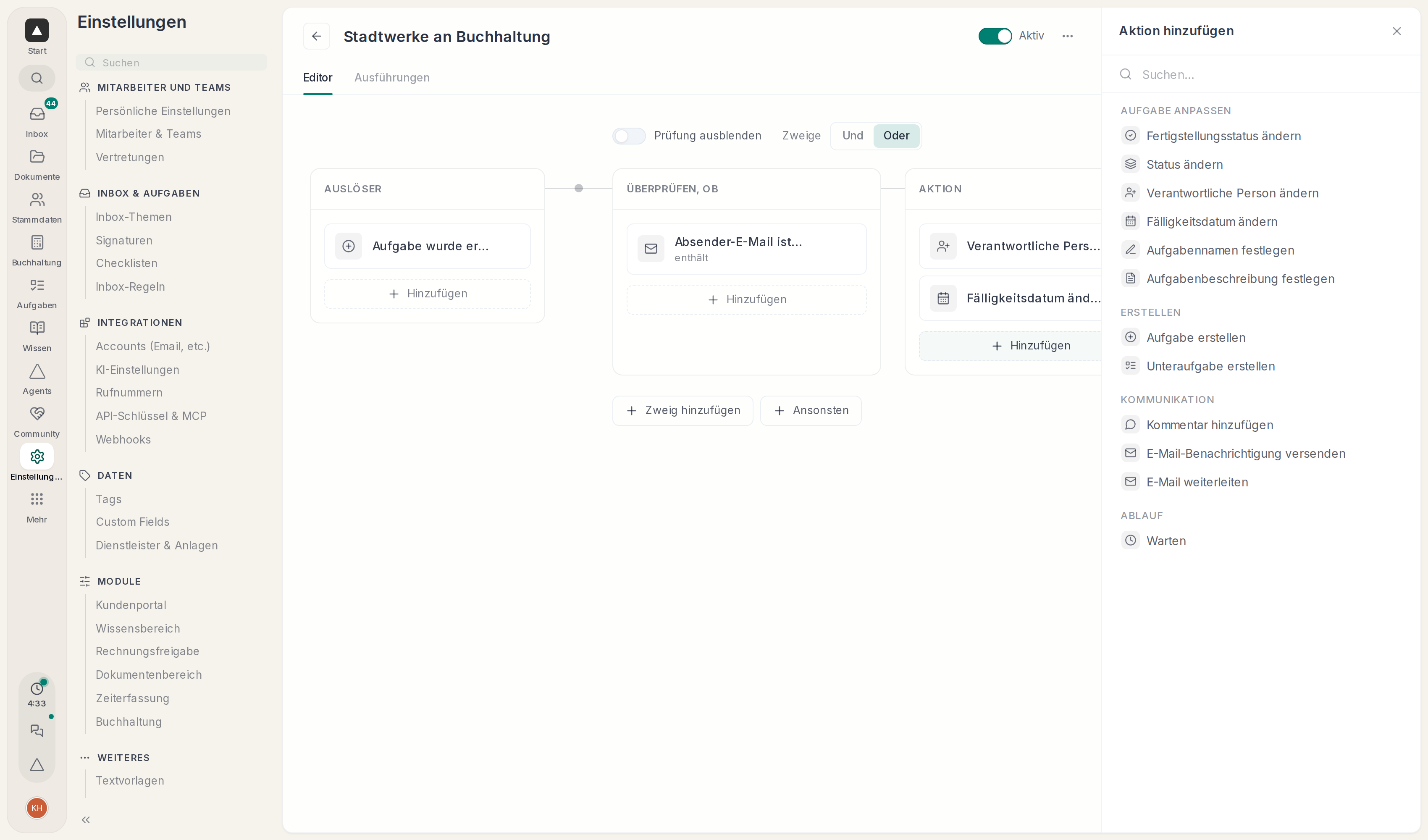
Aufgabe anpassen
- „Fertigstellungsstatus ändern“: auf „Erledigt“ oder „Unerledigt“.
- „Status ändern“: in einen Status, dafür wählst du vorher am Auslöser ein bestimmtes Board.
- „Verantwortliche Person ändern“: eine Person oder „Niemand (entfernen)“.
- „Fälligkeitsdatum ändern“: als „Bestimmtes Datum“, auf Wunsch mit Uhrzeit, oder „Relativ (ab jetzt)“ mit Anzahl und Einheit Tage, Stunden oder Minuten. Bei Tagen kannst du zusätzlich eine Uhrzeit wählen.
- „Aufgabennamen festlegen“ und „Aufgabenbeschreibung festlegen“.
Ein Statuswechsel kann scheitern, wenn noch offene Nebenkonversationen oder Checklisten-Punkte im Weg stehen. Die Ausführung zeigt dann „Fehlgeschlagen“.
Erstellen
„Aufgabe erstellen“ legt eine neue Aufgabe im selben Board an, „Unteraufgabe erstellen“ eine unter der auslösenden Aufgabe.
Aus einem Meeting
„Aufgaben aus Meeting erstellen“ gibt es nur mit dem Auslöser „Meeting-Transkript liegt vor“. Die KI liest das Transkript und legt auf dem Board eine Karte an, mit Teilnehmenden, Zusammenfassung, Beschlüssen und dem Transkript als Anhang. Vereinbarte Aufgaben werden Unteraufgaben, auf Boards ohne Unteraufgaben stehen sie im Text. Wer eine Aufgabe übernommen hat und eindeutig zu einer Kollegin oder einem Kollegen passt, wird zugewiesen.
Unter „Abschnitt der neuen Karte“ wählst du, wo die Karte landet. Mit „Hinweis für die KI“ sagst du optional, worauf sie achten soll, etwa welche Themen als Aufgabe zählen.
Folge-Meetings derselben Terminserie legen keine neue Karte an, sondern ergänzen die bestehende als interne Notiz. Jede Karte verlinkt die Aufzeichnung.
Schlägt das Transkript fehl, kommt die Karte trotzdem, mit dem Hinweis „Transkript fehlgeschlagen“. Klappt danach in der Aufzeichnung „Erneut versuchen“, füllt die KI dieselbe Karte. Schlägt die KI fehl, steht die Karte mit Link zur Aufzeichnung da, und die Ausführung zeigt „Fehlgeschlagen“.
Kommentar und E-Mail
- „Kommentar hinzufügen“: Als „Intern“ erscheint eine Notiz mit dem Absender „System“. Die Notiz ändert den Status nicht. Soll eine erledigte Konversation zurückkommen, setz zusätzlich „Fertigstellungsstatus ändern“ auf „Unerledigt“. Als „Antwort“ geht die Nachricht nach außen und schlägt fehl, wenn die Konversation keinen Kanal hat.
- „E-Mail-Benachrichtigung versenden“: eine eigene Mail mit „Von“, „Empfänger“, „Betreff“ und „Nachricht“.
- „E-Mail weiterleiten“: leitet die Mail einer Konversation an eine Adresse weiter.
Beim Weiterleiten wählst du unter „Umfang“ den „Ersten Kommentar (E-Mail) inkl. Anhänge“ oder die „Gesamte Konversation (max. 15 Kommentare) inkl. Anhänge“. Interne Notizen bleiben draußen, und höchstens 10 Anhänge gehen mit.
Gibt es nichts weiterzuleiten, etwa nur eine interne Notiz oder eine Mail, die ihr selbst begonnen habt, überspringt der Workflow diesen Schritt. Die Ausführung zeigt dann „Weiterleitung übersprungen“ mit dem Grund. Lehnt der Versand ab, steht dort „Weiterleitung fehlgeschlagen“.
Als „Von“ kommen nur Postfächer infrage, die für die ganze Organisation freigegeben sind. Die weitergeleitete Mail erscheint in der Konversation als Nebenkonversation.
Platzhalter wie einen Kontaktnamen gibt es in diesen Texten nicht. Sie gehen genau so raus, wie du sie schreibst.
Warten
„Warten“ legt eine Pause zwischen zwei Aktionen. Du wählst eine Menge und die Einheit „Minuten“, „Stunden“ oder „Tage“.
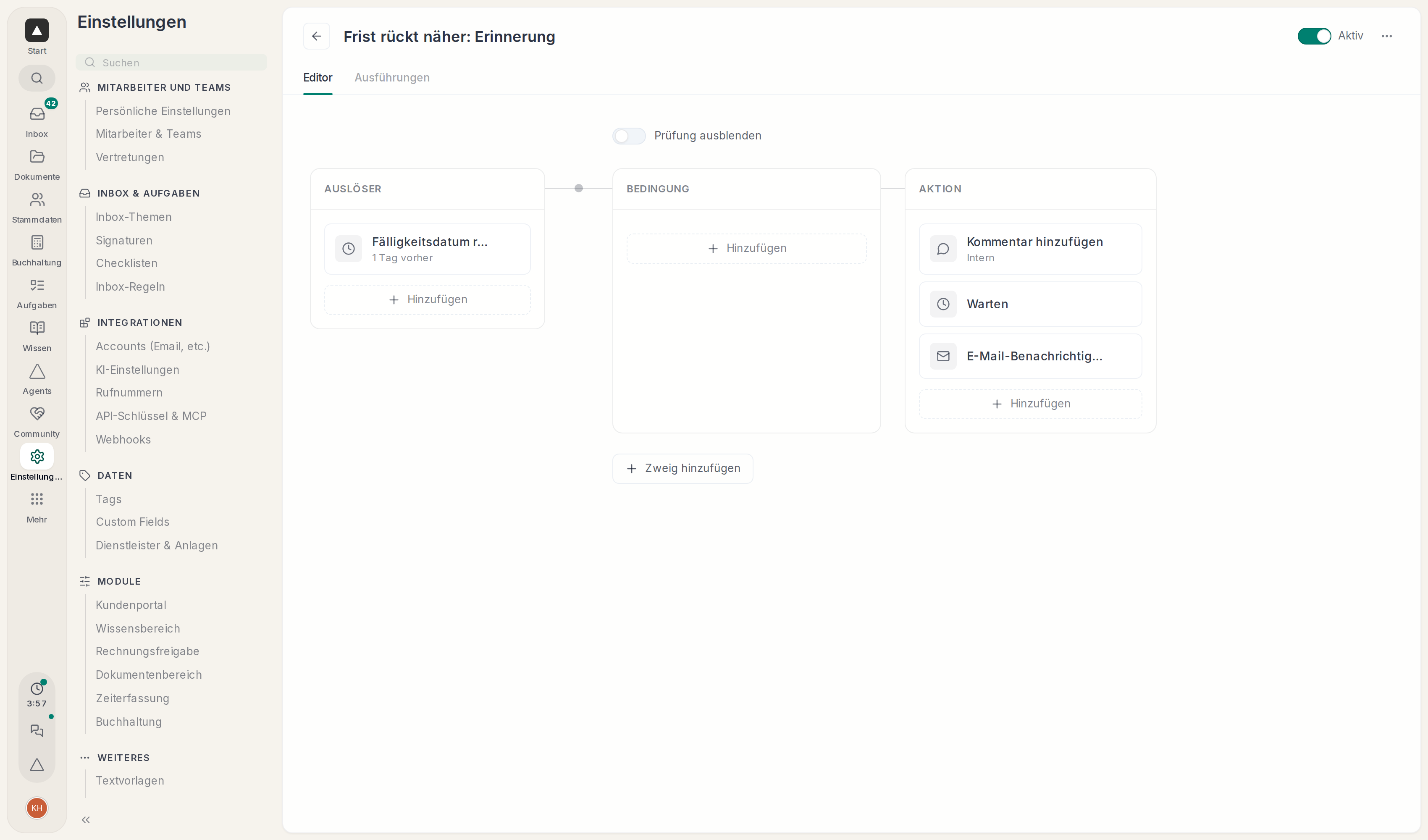
Wird die Regel in der Zwischenzeit archiviert oder ausgeschaltet oder wandert die Aufgabe in den Papierkorb, läuft sie nicht weiter.
Dokumente und Zuordnungen
Bei Datei-Auslösern stehen andere Aktionen zur Wahl, siehe Workflows für Dokumente.