

Mitarbeiter einladen
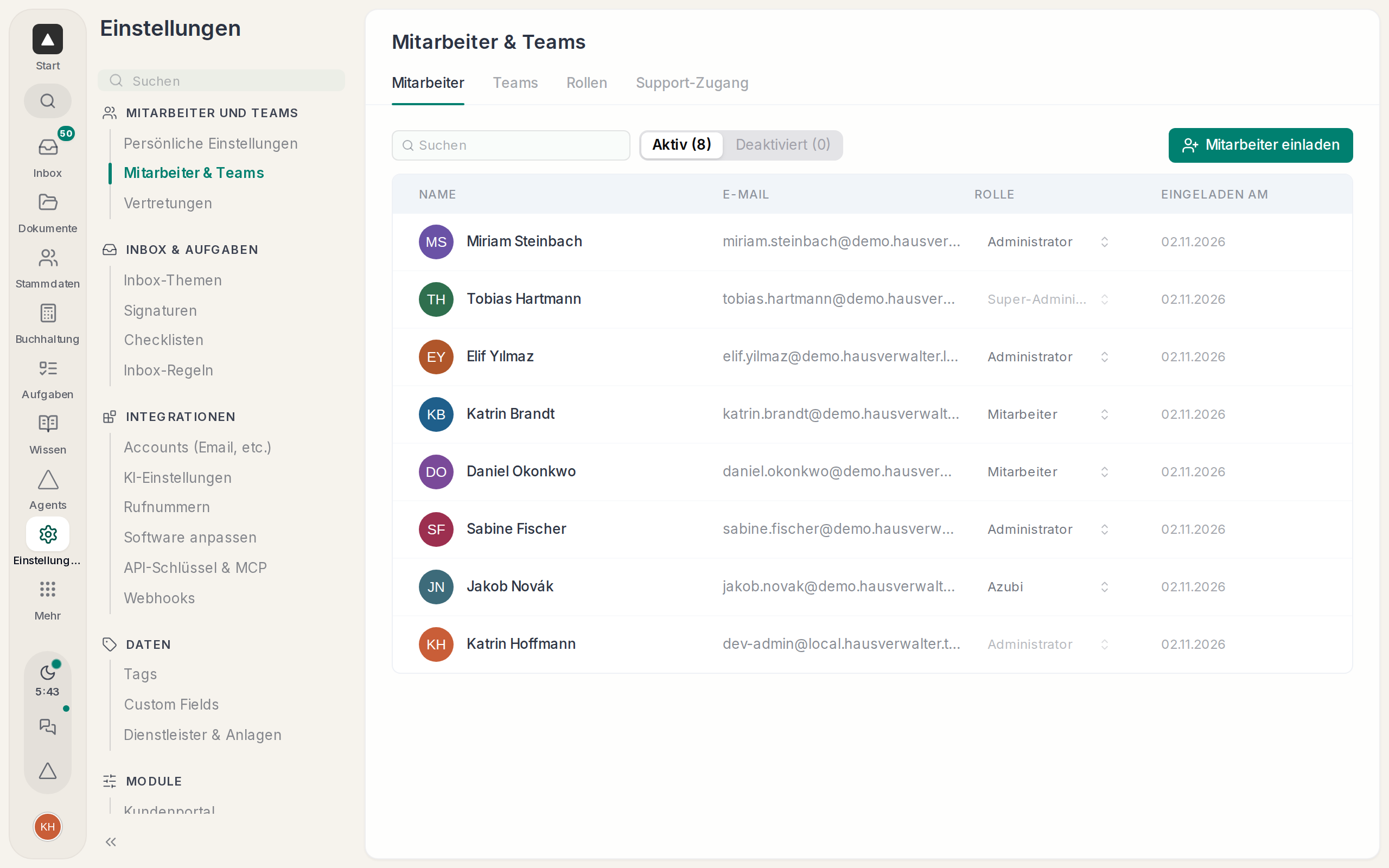
Unter „Einstellungen“ › „Mitarbeiter & Teams“ siehst du alle Mitarbeiter deiner Hausverwaltung mit E-Mail-Adresse und Rolle. Von hier lädst du neue Leute ein und änderst ihre Rolle.
Die Liste sieht jeder im Team. Einladen und das Menü „⋯“ gibt es nur mit dem Recht „Mitarbeiter verwalten“, das von Haus aus Administratoren haben.
Einzeln einladen
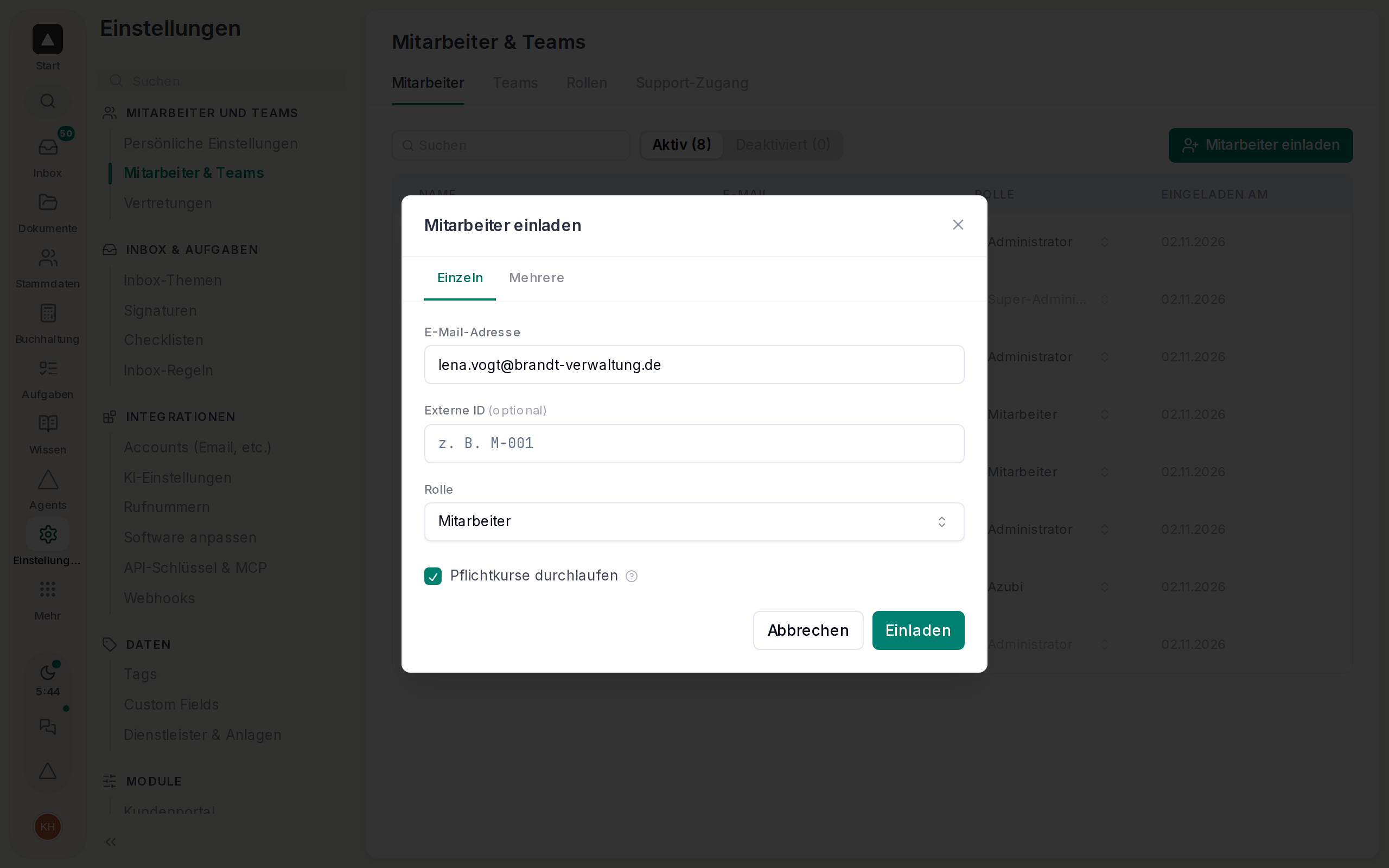
Klick auf „Mitarbeiter einladen“, trag die E-Mail-Adresse ein, wähl die Rolle und klick auf „Einladen“. Die Person steht sofort mit dem Hinweis „Ausstehend“ in der Liste und bekommt eine Mail mit ihrem Link, der 7 Tage gilt.
Anlegen, ohne gleich einzuladen
Setzt du das Häkchen „Noch nicht einladen“, heißt der Knopf „Anlegen“. Die Person steht dann mit „Angelegt“ in der Liste, bekommt aber noch keine Mail und kann sich nicht anmelden. Du kannst ihr trotzdem schon Vorgänge und Zuständigkeiten geben, etwa damit beim Umzug aus Casavi alles beim richtigen Kollegen landet. Wenn es losgehen soll, klickst du in der Zeile auf „⋯“ › „Jetzt einladen“ oder auf ihrer Seite oben auf „Jetzt einladen“.
Das Feld „Externe ID“ ist freiwillig, dort kann zum Beispiel eine Personalnummer stehen. Welche Rolle zu wem passt, steht unter Rollen und Rechte.
Mehrere auf einmal einladen
Im Reiter „Mehrere“ fügst du einen beliebigen Text ein, etwa eine Mail mit Adressen, und klickst auf „E-Mails extrahieren“. Adressen kannst du auch direkt eintippen.
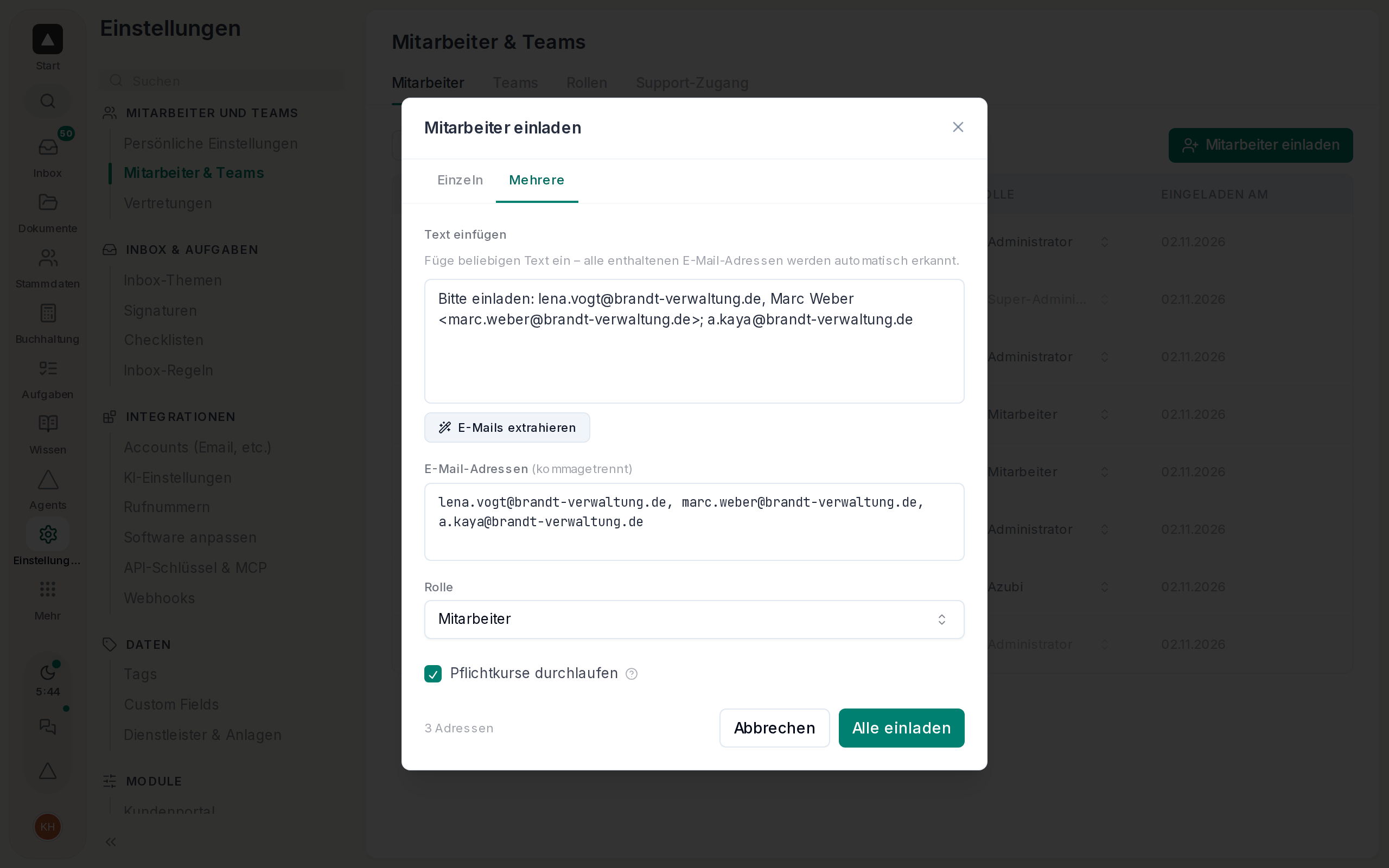
Rolle und Pflichtkurse gelten dann für alle, und „Alle einladen“ schickt die Mails nacheinander raus. Klappt etwas nicht, bleibt der Dialog offen und zeigt dir, wie viele Einladungen rausgingen und woran es hakt.
Pflichtkurse
Ist „Pflichtkurse durchlaufen“ angehakt, sieht die neue Person beim ersten Anmelden zuerst die Pflichtkurse aus dem Lernbereich und kommt erst danach in die App. Nimmst du den Haken raus, geht es für sie direkt los.
Welche Kurse Pflicht sind und ob neue Mitarbeiter ihre KI verbinden müssen, legst du vor dem Einladen unter Einarbeitung neuer Mitarbeiter fest. Lädst du jemanden als Administrator ein, verbindet er seine KI in jedem Fall.
Einladung erneut senden
Hat jemand die Mail nicht gefunden oder ist der Link abgelaufen, klick in der Zeile auf „⋯“ und dann auf „Einladung erneut senden“. Das Menü erscheint, wenn du mit der Maus über die Zeile fährst.
Hast du dich bei der Adresse vertippt, lässt sie sich nicht korrigieren. Deaktiviere den Eintrag dann, lösch ihn endgültig und lade die richtige Adresse neu ein, wie unter Mitarbeiter deaktivieren und löschen beschrieben.
Name und Rolle ändern
Die Rolle wechselst du direkt in der Liste, und sie gilt sofort. Für den Namen klickst du auf die Zeile und dann auf „Bearbeiten“.
Die E-Mail-Adresse zum Anmelden ändert jede Person selbst unter Persönliche Einstellungen.
Hat jemand in einem anderen Programm eine andere Adresse, etwa einen früheren Namen in Casavi, trägst du sie auf seiner Seite unter „Weitere E-Mail-Adressen“ ein. Der Abgleich mit Casavi oder Facilioo erkennt ihn dann auch darüber.
Zwei-Faktor-Anmeldung
Mit „Zwei-Faktor: Freiwillig“ oben in der Liste machst du die Zwei-Faktor-Anmeldung für alle zur Pflicht, ein Schild in der Liste zeigt, wer sie schon nutzt. Hat jemand sein Handy verloren, klickst du auf seinen Namen und dann auf „⋯“ › „Zwei-Faktor zurücksetzen“, siehe Zwei-Faktor-Anmeldung.