

Workflows für Dokumente
Workflows arbeiten auch mit Dokumenten, zum Beispiel: Bekommt ein Dokument den Tag „Rechnung“, geht es per Mail an die Buchhaltung. Solche Regeln legst du unter „Einstellungen“ › „Workflows“ an, im Blitz eines Boards gibt es sie nicht.
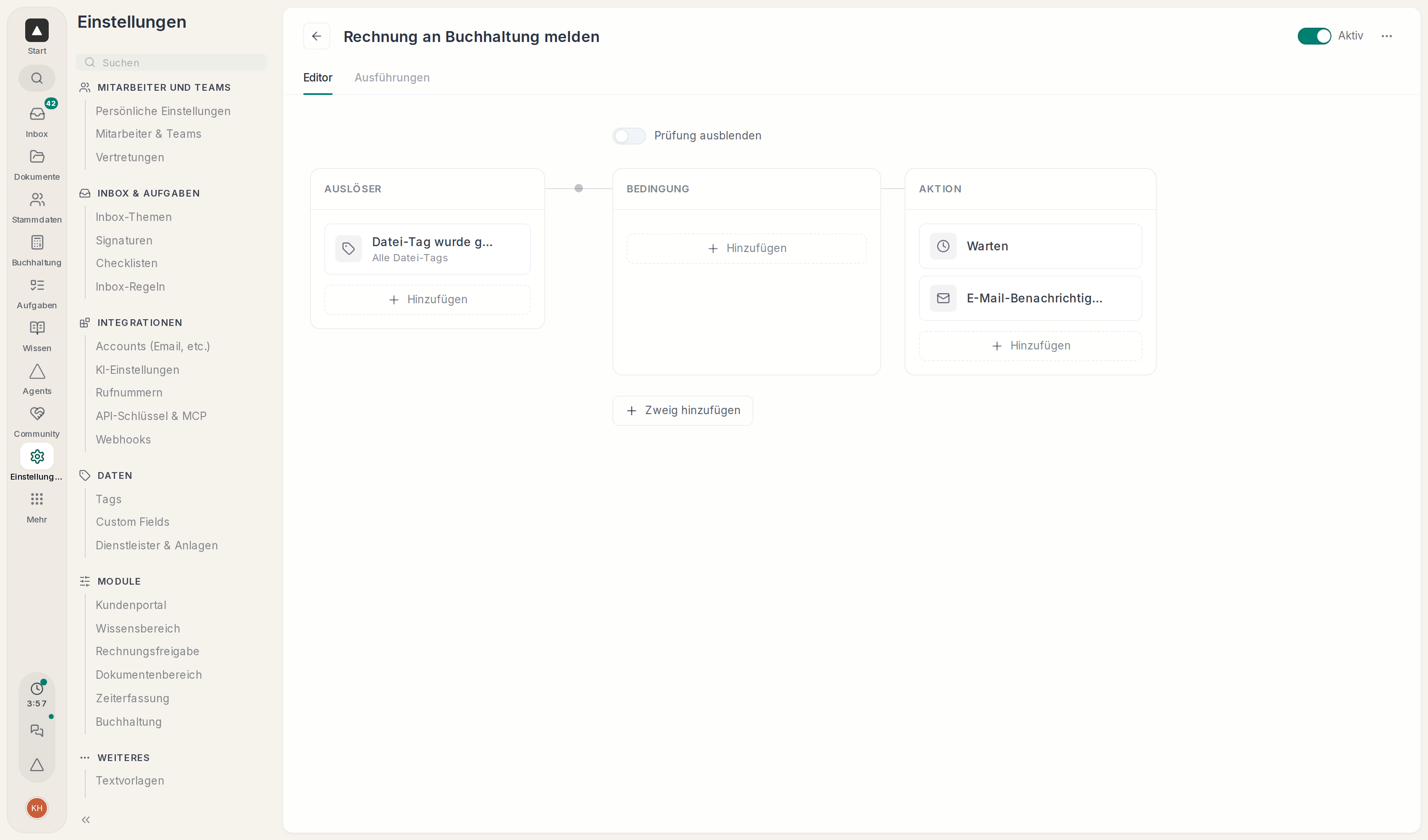
Auslöser
- „Dokument wurde erstellt“: Ein neues Dokument steht in der Ablage und liegt nicht im Papierkorb.
- „Datei-Tag wurde gesetzt“: Du wählst unter „Tags auswählen“ einen oder mehrere Tags oder nimmst „Alle Datei-Tags“.
Eine Einschränkung auf ein Board gibt es hier nicht. Stattdessen nimmst du die Bedingung „Board ist…“.
Aktionen
- „Dokumenttitel setzen“ und „Dokumenttitel löschen“.
- „Dateizuordnungen ergänzen“, „Dateizuordnungen entfernen“ und „Dateizuordnungen überschreiben“: für Kontakte, Liegenschaften, Einheiten, Boards, Tags und E-Mail-Konten.
- „Alle Dateizuordnungen löschen“: Mit den Häkchen unter „Zuordnungen“ grenzt du die Arten ein, ohne Häkchen gilt es für alle.
- „E-Mail-Benachrichtigung versenden“: Mit „Auslösende Datei anhängen“ geht das Dokument gleich mit.
- „Warten“.
„Überschreiben“ ändert nur die Arten, die du ausgefüllt hast. Verknüpfungen, die zu einem Beleg gehören oder im Portal veröffentlicht sind, entfernt ein Workflow nie.
Warten, bis der Text erkannt ist
Hängt die Regel am erkannten Text, stell bei „Warten“ den Modus „Bis OCR fertig ist“ ein. Du legst eine längste Wartezeit fest, und danach zeigt die Ausführung „Fehlgeschlagen“, wenn der Text noch nicht da ist.