

Boards am Handy
Auch unterwegs arbeitest du mit deinen Boards, ob in der App oder im Browser am Handy. Der Aufbau passt sich dem kleinen Bildschirm an, die Boards und Aufgaben bleiben dieselben.
Board wählen
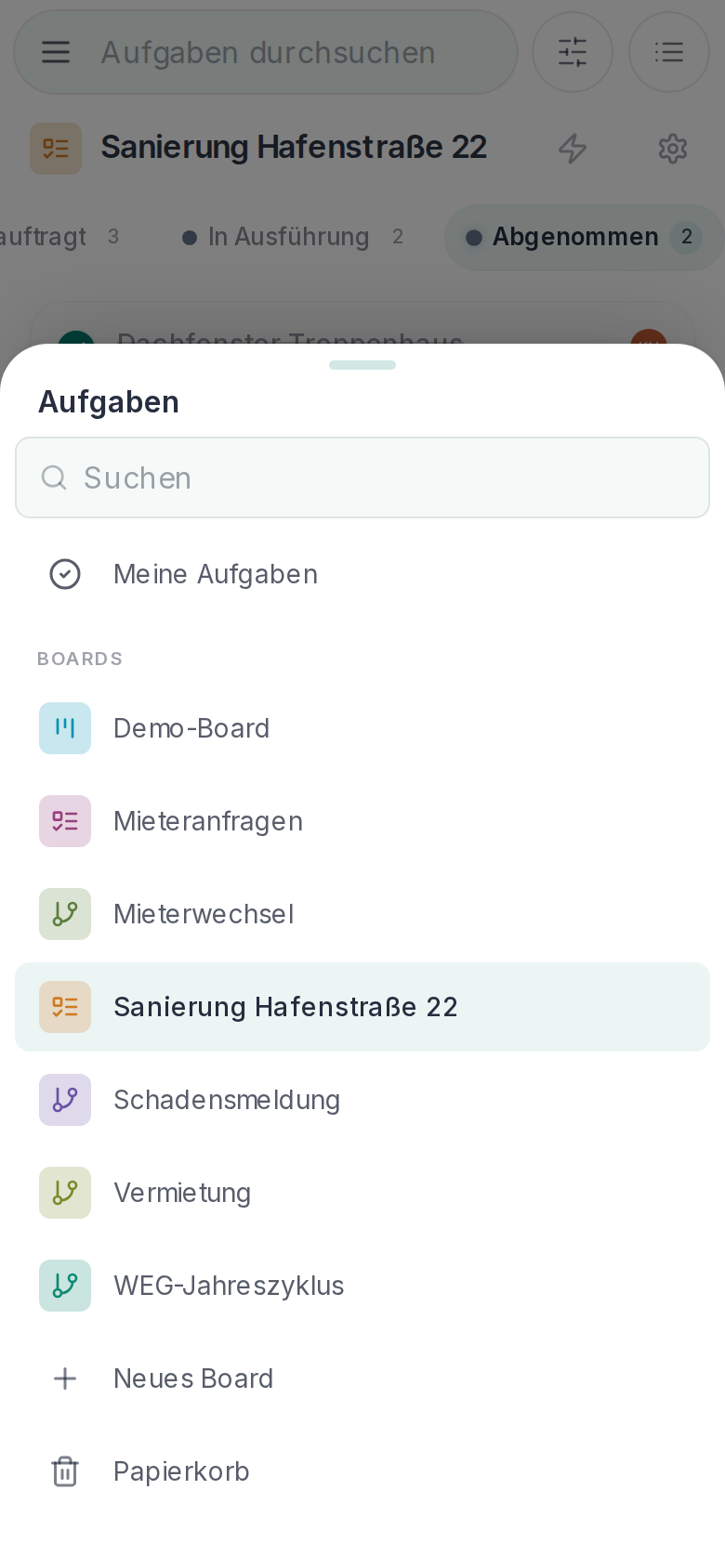
Über „Board wählen“ öffnest du die Liste mit „Meine Aufgaben“ und allen Boards, die du sehen darfst. Dort durchsuchst du sie auch und findest den „Papierkorb“.
Kanban und Liste
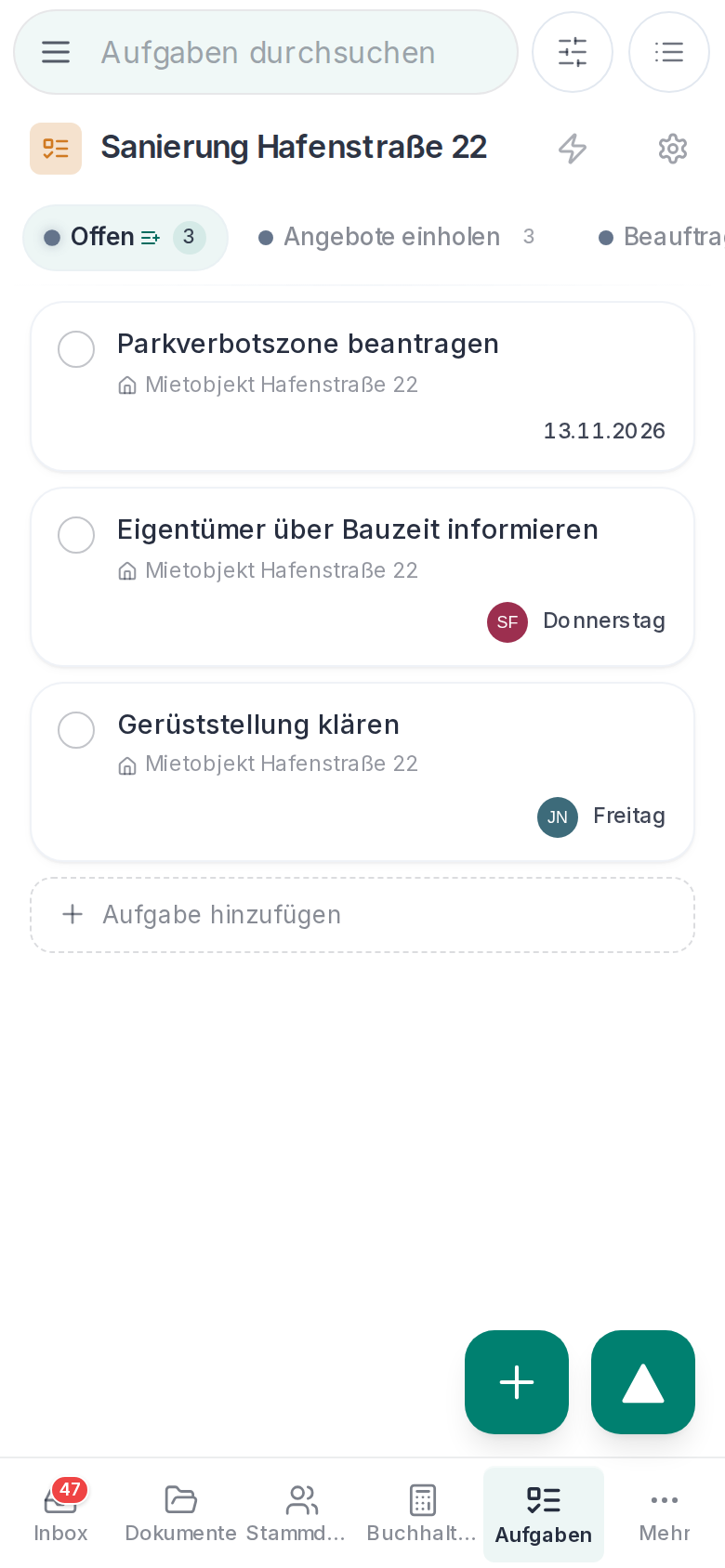
Im Kanban siehst du immer eine Spalte. Oben wechselst du mit „Phase wählen“ zur nächsten. Die Liste zeigt die Aufgaben untereinander.
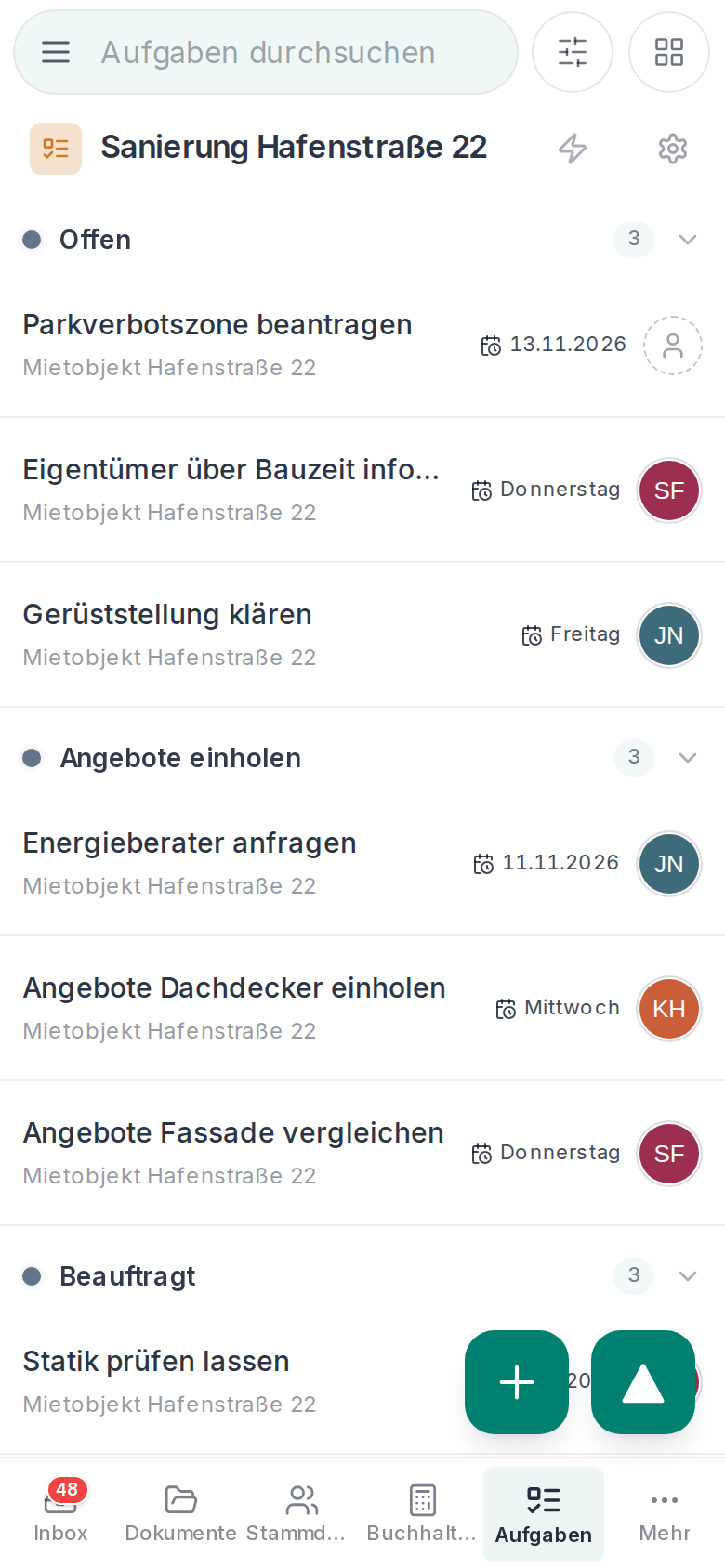
Zwischen beiden wechselst du im Menü „Darstellung“. Dort legst du unter „Gruppieren nach“ auch fest, ob nach „Status“, „Mitarbeiter“ oder „Fälligkeit“ sortiert wird.
Wischen
In der Liste erledigst du Aufgaben mit einem Wisch:
- Nach rechts wischen: Die Aufgabe ist erledigt.
- Nach links wischen: Du legst sie auf Wiedervorlage und wählst das Datum.
Neue Aufgabe
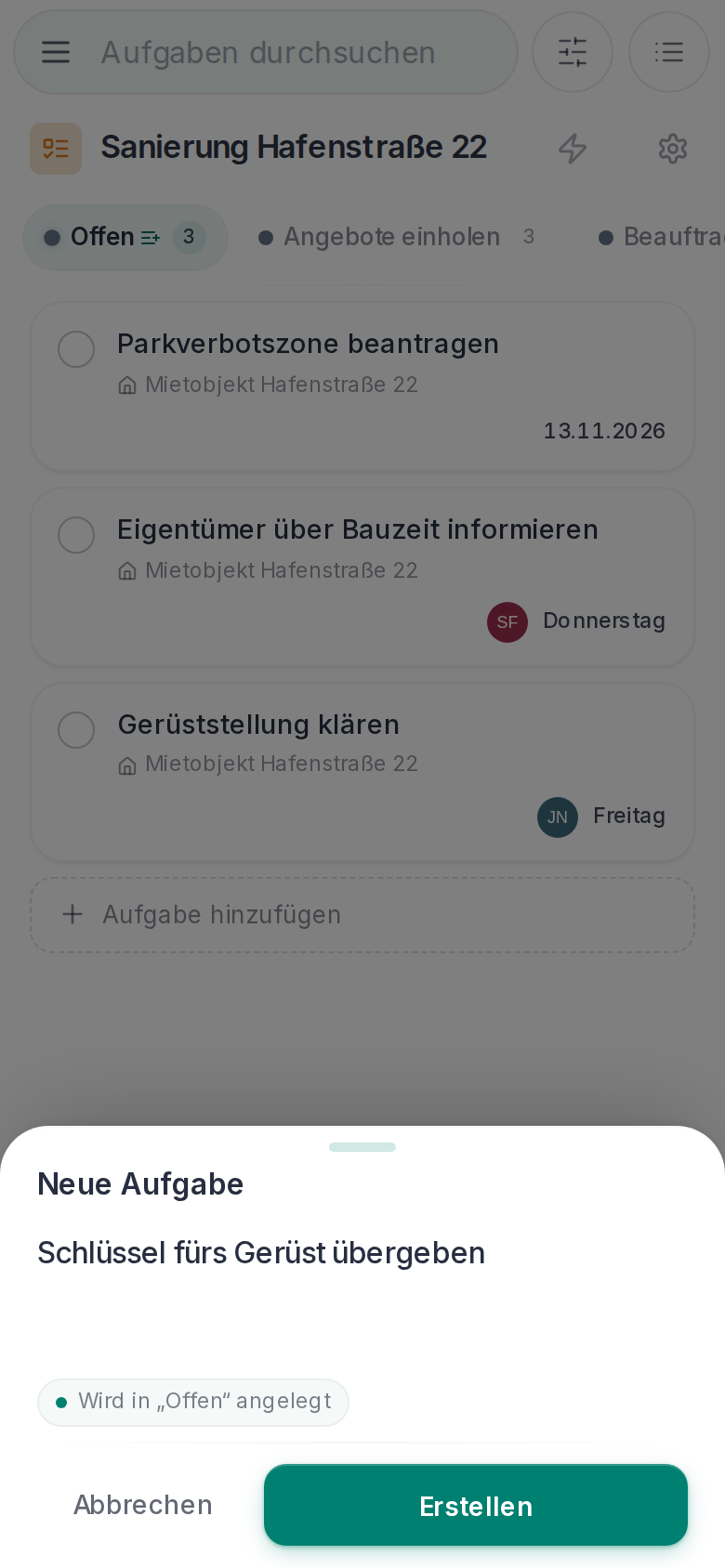
Mit dem Knopf unten rechts öffnest du „Neue Aufgabe“. Schreib unter „Was ist zu tun?“ den Titel und tipp auf „Erstellen“. Darunter steht, in welcher Spalte sie landet.
Verlangt das Board mehr Pflichtfelder, öffnest du mit „Vollständigen Dialog öffnen“ alle Felder.
Filter
Über „Filter“ schränkst du die sichtbaren Aufgaben ein, wie am Computer. „Zurücksetzen“ zeigt wieder alles.
In der Aufgabe
Tippst du auf eine Aufgabe, siehst du ihre Felder und Kommentare. Im Menü „Aktionen“ stehen „Phase ändern“, „Zu anderem Board verschieben“, „An Team-Chat weiterleiten“ und „In den Papierkorb“.
Boards einrichten und Workflows bauen machst du am besten am Computer, siehe Board-Einstellungen.