

Ausgangsrechnungen
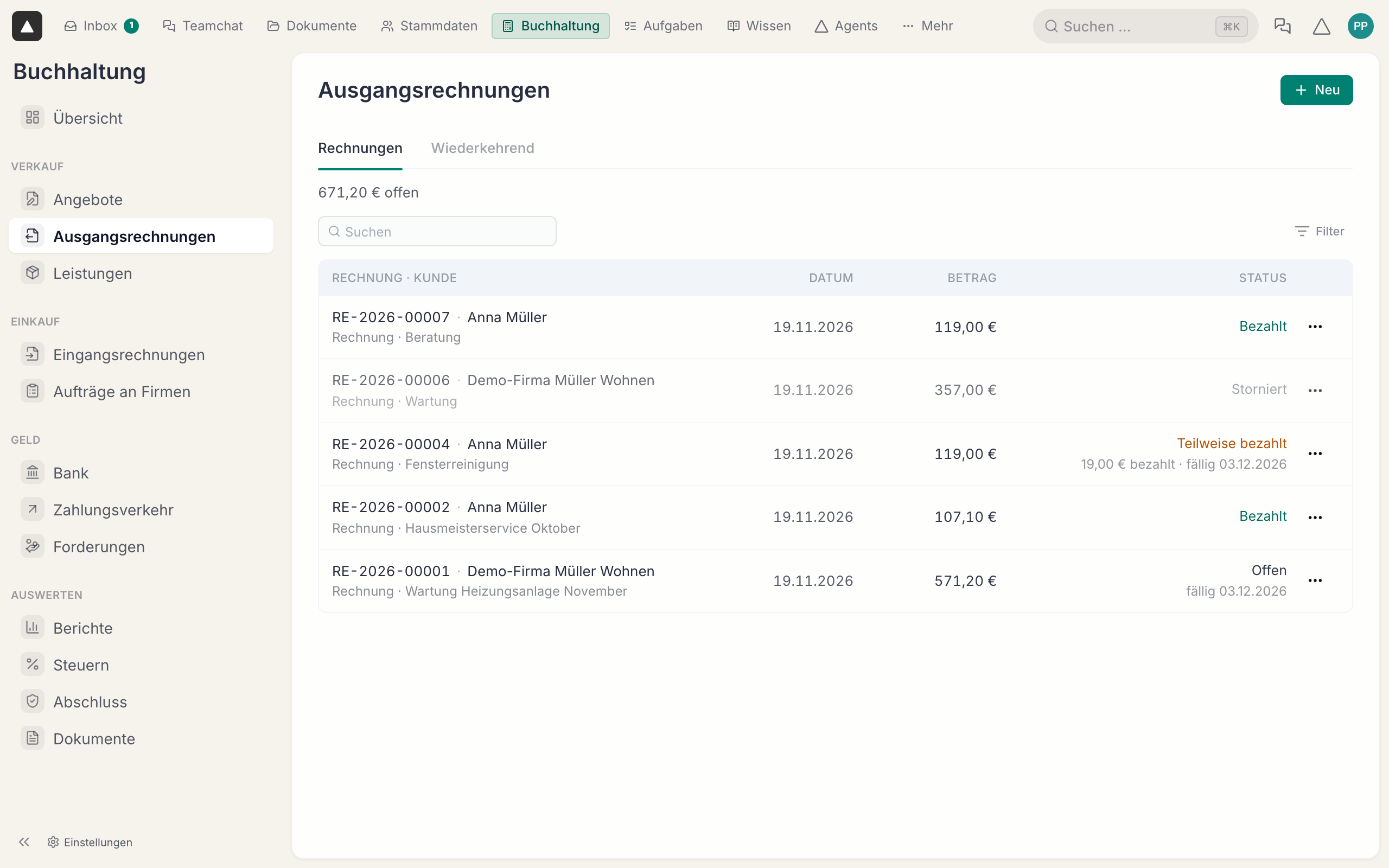
Unter „Buchhaltung“ › „Ausgangsrechnungen“ stehen alle Rechnungen, die du stellst, auch die aus dem Honorarlauf, der Miete und den Abrechnungen. Oben siehst du, wie viel offen und wie viel davon überfällig ist.
Die Suche findet Nummer, Kunde und Positionstexte. Unter „Filter“ grenzt du nach Status, Kunde, Zeitraum, Art und Aussteller ein. Gutschriften siehst du, wenn du bei „Art“ „Gutschrift“ wählst.
Rechnung schreiben
Klick auf „Neu“ und wähl den Kunden. Der Entwurf speichert sich ab der ersten Eingabe von selbst und hat noch keine Nummer.
Positionen legst du als freie Zeile an oder holst sie „Aus Leistungen“, dazu kommen Textzeilen, Zwischensummen und Rabatte. Jede Zeile hat Menge, Einheit, Einzelpreis netto und Umsatzsteuer, also 19 %, 7 %, steuerfrei, „Steuerschuld beim Empfänger“ oder „nicht steuerbar“.
In den Kacheln oben stellst du Rechnungsdatum, Leistungszeitraum und Zahlung ein. Im Reiter „Texte“ änderst du Einleitung und Schlusstext für diese eine Rechnung.
Format
Hausverwalter.ai wählt das Format selbst. Ist der Kunde Unternehmer, entsteht eine E-Rechnung (ZUGFeRD). Hat er eine Leitweg-ID, wird es eine XRechnung, sonst ein PDF.
Ein festes Format stellst du beim Kontakt unter „Als Kunde“ ein, siehe Kunden und Lieferanten.
Fertigstellen
Mit „Fertigstellen“ bekommt die Rechnung ihre Nummer, zum Beispiel RE-2026-00001, lückenlos je Aussteller und Jahr. Über den Pfeil daneben stellst du fertig und schickst sie gleich per E-Mail, per Brief oder ins Kundenportal.
Fehlt noch etwas, ist der Knopf grau und sagt dir, was fehlt, etwa die Anschrift des Kunden oder die Steuernummer deiner Gesellschaft. Danach lässt sich die Rechnung nicht mehr ändern.
Klappt das Erzeugen von PDF oder XML einmal nicht, findest du im Menü der Rechnung „Dateien erneut erzeugen“. Die Nummer bleibt dabei gleich. Ab wann deine Gesellschaft E-Rechnungen ausstellt, legst du unter E-Rechnung einrichten fest.
Senden
Per E-Mail geht die Rechnung als PDF an die Adressen unter „Rechnungen an“ beim Kunden, eine XRechnung mit ihrer XML-Datei. Die Mail landet als Konversation in deiner Inbox.
Per Brief geht sie über E-POST, das braucht eine Anschrift und klappt nur bei PDF-Rechnungen. Ins Kundenportal geht sie, wenn der Kunde einen Portalzugang hat.
Zahlung erfassen
Ohne Buchhaltung trägst du Zahlungen mit „Zahlung erfassen“ ein, mit Betrag und Datum. Ist die Rechnung gebucht, kommt die Zahlung über den Bankabgleich, und der Status folgt von selbst.
Der Status heißt dann „Offen“, „Überfällig“, „Teilweise bezahlt“ oder „Bezahlt“. Überfällig ist eine Rechnung, sobald ihr Fälligkeitsdatum vorbei ist.
Gutschrift, Storno, Korrigieren
Eine fertige Rechnung änderst du nie, du schreibst eine neue dazu.
- Gutschrift: über einzelne Positionen oder einen Betrag, als eigener Beleg mit Nummer. Was noch offen war, wird verrechnet, nur schon Bezahltes steht als „Zu erstatten“.
- Stornieren: Gutschrift über den ganzen Rest, die Rechnung steht danach auf „Storniert“.
- Korrigieren: Storno plus ein neuer Entwurf mit den alten Positionen, den du gleich bearbeitest.
Jeder dieser Schritte braucht einen Grund.
Erinnern
Ist eine gebuchte Rechnung fällig, schickt „Erinnern“ die nächste Mahnstufe sofort raus. Dafür brauchst du das Recht „Mahnwesen“, siehe Mahnwesen.