

Zahlungsverkehr
6 Seiten
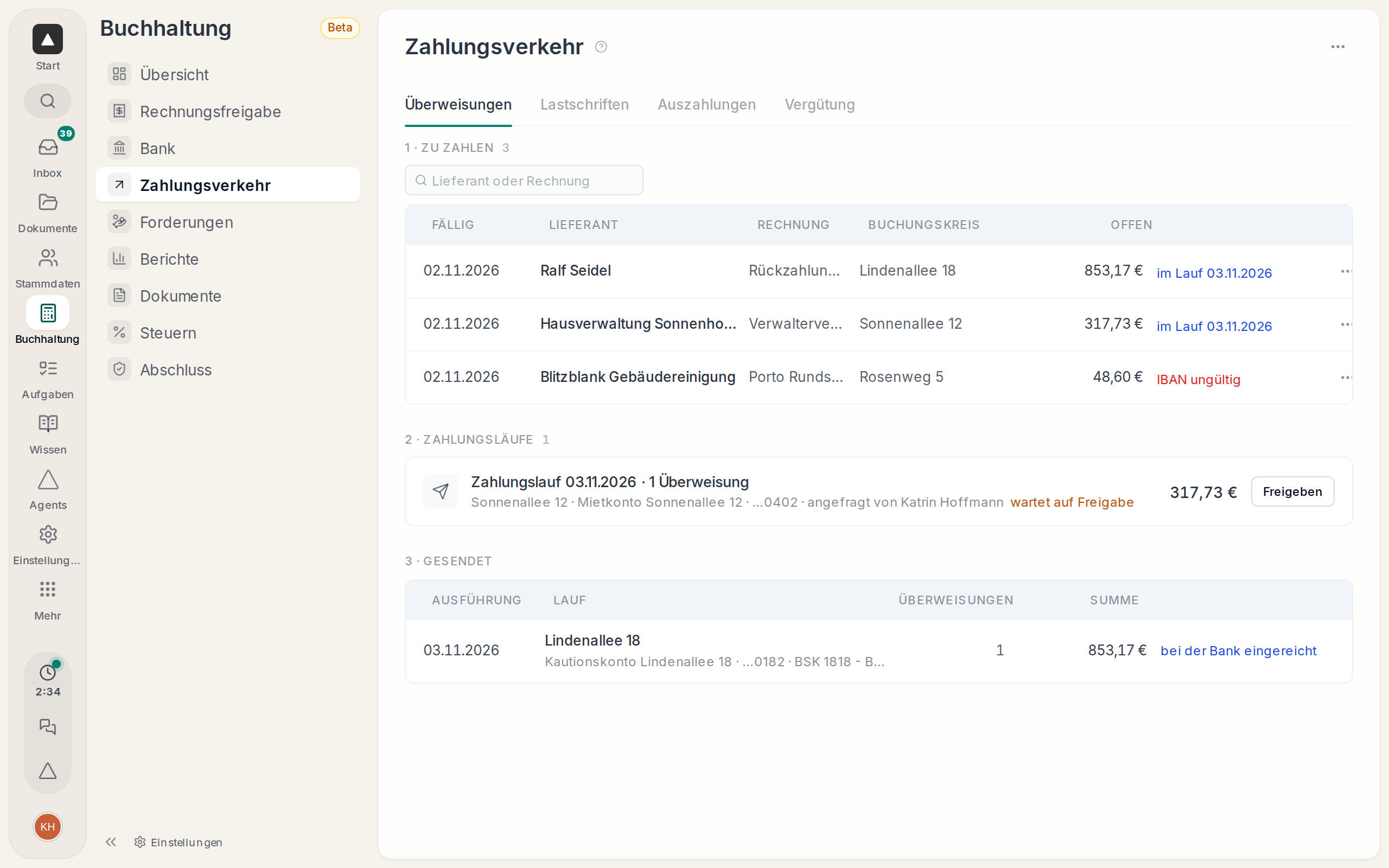
Unter „Buchhaltung“ › „Zahlungsverkehr“ liegt alles Geld, das das Konto verlässt. Im Reiter „Überweisungen“ folgt die Seite dem Ablauf: „1 · Zu zahlen“, dann „2 · Zahlungsläufe“, dann „3 · Gesendet“. Der Reiter „Lastschriften“ gehört dazu.
Zu zahlen
Jede freigegebene Rechnung erscheint hier von selbst, mit Fälligkeit, Lieferant, Rechnung, Buchungskreis und offenem Betrag. Gibt es Skonto, steht unter dem Lieferanten zum Beispiel „Skonto 50,93 € bis 19.11.2026“.
Du siehst, was bald fällig ist, also innerhalb des Horizonts von 7 Tagen oder was in dieser Zeit sein Skonto verliert. Alles andere steht hinter „später fällig“, und die Suche findet immer alle Zeilen.
Warum eine Rechnung nicht zahlbar ist
Rechts in der Zeile nennt ein Wort, was fehlt oder was gerade läuft.
| Wort | Bedeutung | Was du tust |
|---|---|---|
| im Lauf | Steckt in einem Zahlungslauf | Ergebnis abwarten oder Lauf abbrechen |
| gesperrt | Jemand hat die Zahlung gesperrt | An der Rechnung „Zahlung freigeben“ |
| neue IBAN nicht bestätigt | Die IBAN hat sich seit der Freigabe geändert | „Prüfen…“ klicken |
| Bankverbindung fehlt | Keine IBAN | Im Kontakt ergänzen |
| IBAN ungültig | Die IBAN ist falsch | Im Kontakt korrigieren |
| IBAN von der Bank abgelehnt | Die Bank kennt das Konto nicht | Im Kontakt ändern |
| Empfängername fehlt | Kein Name beim Konto | Im Kontakt ergänzen |
| kein Bankkonto | Kein Konto zum Buchungskreis | Unter „Bank“ anlegen |
| möglicherweise doppelt | Gleiche IBAN und Betrag in den letzten 30 Tagen | Im Vorschlag bewusst anhaken |
| gepfändet | Ansprüche des Empfängers sind gepfändet | Nicht auszahlen, der Betrag geht an den Gläubiger |
| erst verrechnen | Rückzahlung bei offenen Rückständen | Erst verrechnen |
| Betrugsprüfung blockiert | Ein Prüfhinweis an der Rechnung ist offen | An der Rechnung bestätigen, dafür brauchst du das Recht „Freigaben übersteuern“ |
| Lastschrift nicht eingegangen | Die Firma hat 10 Tage nach Fälligkeit nicht eingezogen | An der Rechnung „Doch überweisen“ |
Neue Zahlung ohne Rechnung
Für eine Zahlung ohne Rechnung, etwa eine Gebühr oder Erstattung, gehst du auf „⋯“ › „Neue Zahlung…“. Du wählst „Buchungskreis“ und „Empfänger“ und trägst „Verwendungszweck“, „Konto“, „Betrag“ und „Fällig am“ ein. Hat der Empfänger mehrere Bankverbindungen, wählst du eine aus.
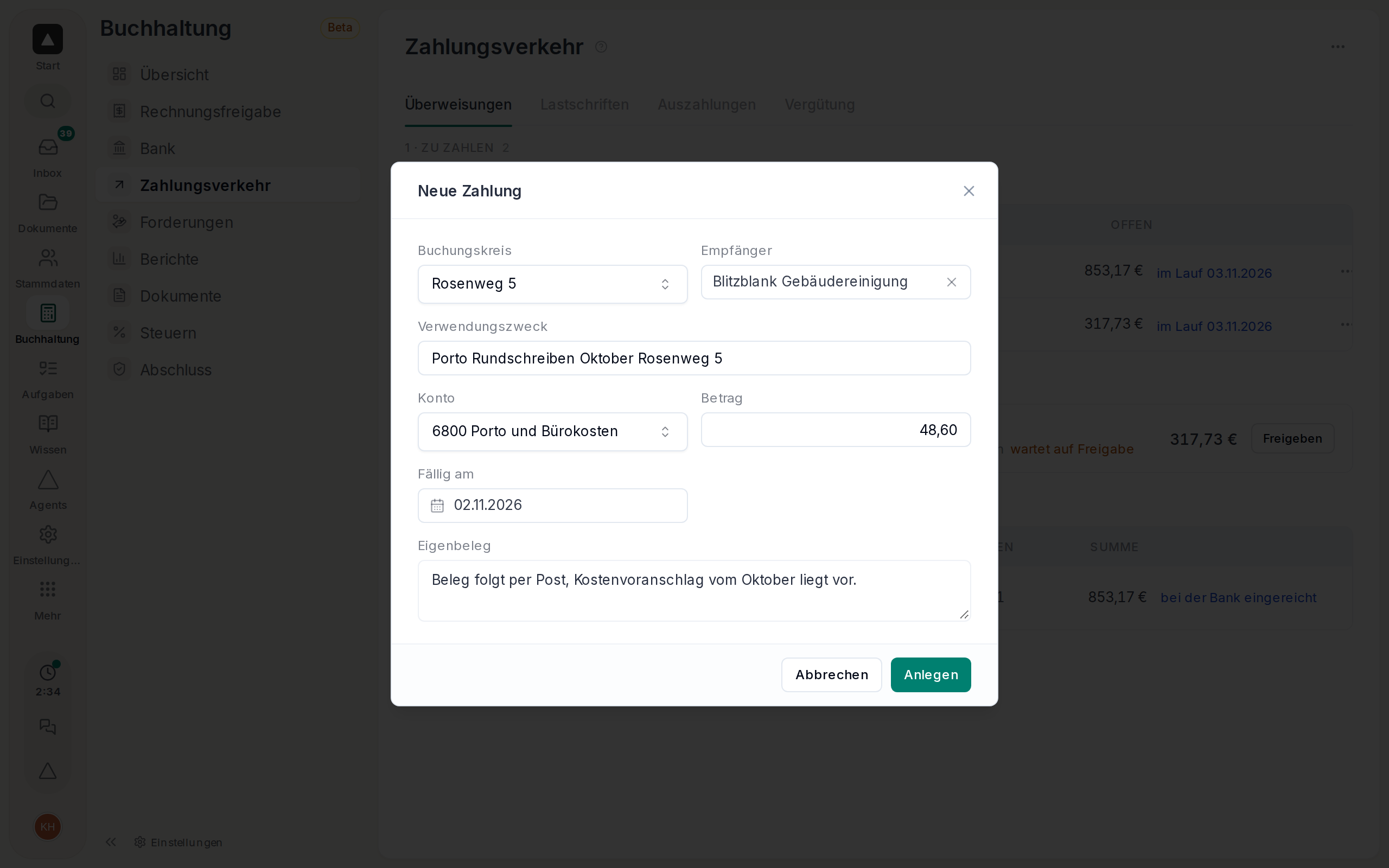
Jede Zahlung braucht einen Beleg. Lade ihn hoch oder schreib einen „Eigenbeleg“ mit mindestens 20 Zeichen, der erklärt, warum die Zahlung nötig ist. Mit „Anlegen“ ist die Zahlung gebucht und läuft im nächsten Zahlungslauf mit.
Sofort zahlen
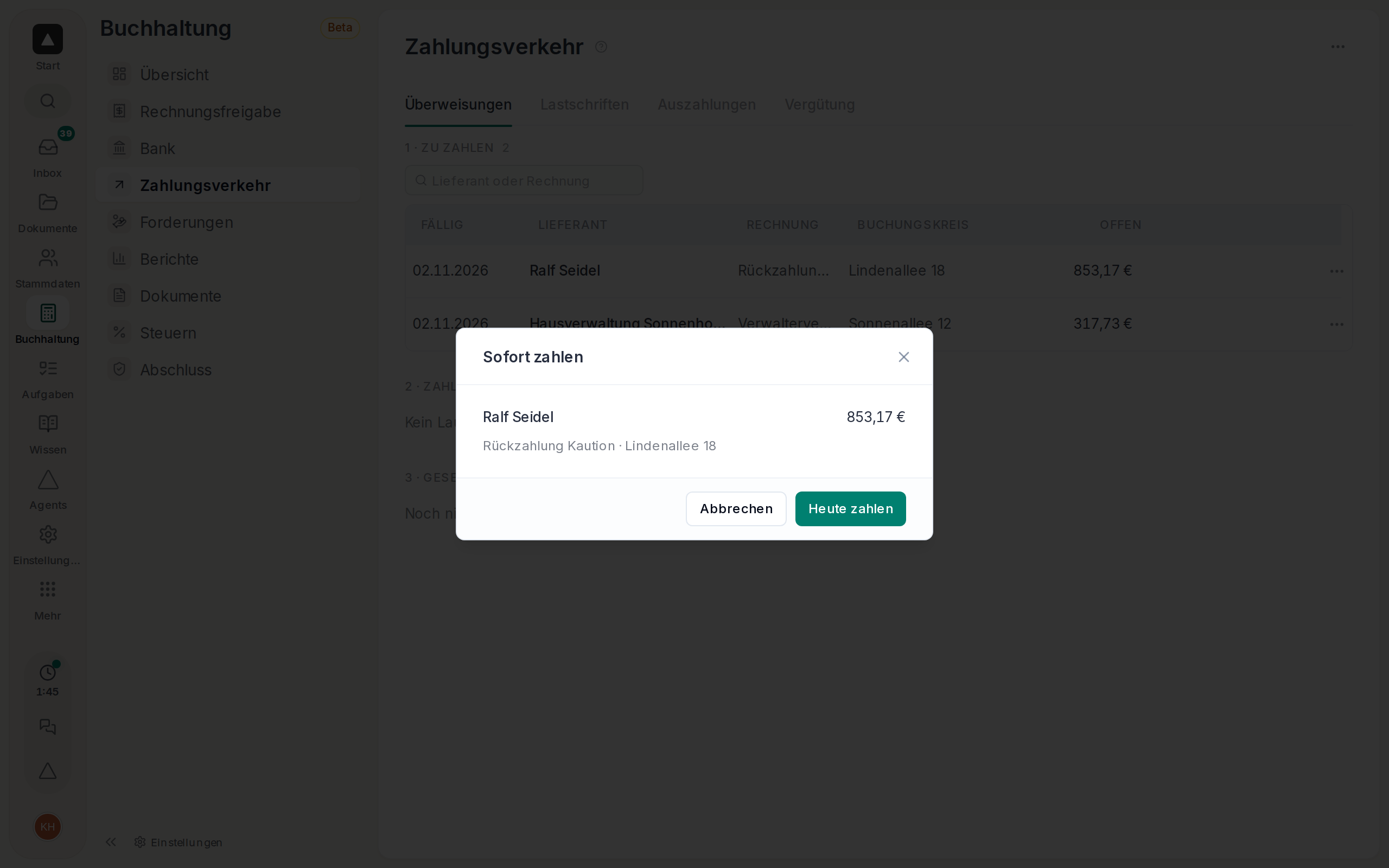
In der Zeile findest du über „⋯“ den Punkt „Sofort zahlen…“. Das legt für diese eine Rechnung einen Lauf an und schickt ihn gleich zur Freigabe. Nach 15 Uhr geht die Zahlung am nächsten Bankarbeitstag raus. Du brauchst dafür das Recht „Zahlungen“ mit der Stufe „Freigeben“.
Sperren und Barkasse
Beides machst du an der gebuchten Rechnung im Menü „⋯“ der Fußzeile. „Zahlung sperren…“ braucht einen Grund, etwa „Leistung noch nicht abgenommen“, und die Rechnung landet dann in keinem Lauf. Mit „Zahlung freigeben“ hebst du die Sperre auf.
„Aus Barkasse bezahlt…“ bucht den offenen Betrag mit dem Datum aus der Barkasse des Buchungskreises. Dafür braucht der Buchungskreis ein Kassenkonto, und die Rechnung darf in keinem Lauf stecken.
Überweisung zwischen eigenen Konten
Geld zwischen eigenen Konten eines Buchungskreises stößt du dort an, wo der Grund liegt. Die „Rücklagenüberweisung“ und die „Erstattung vom Rücklagenkonto“ findest du bei der Rücklage der WEG, „Zwischenfinanzierung überweisen“ beim Darlehen aus der Rücklage und „Kaution aufs Kautionskonto“ im Mietvertrag.
Der Dialog zeigt „Von“, „An“ und „Betrag“, und „Überweisung vorbereiten“ legt einen Lauf als Entwurf an. Der Verwendungszweck entsteht von selbst, und über Buchungskreise hinweg geht das nie. Danach läuft alles wie bei einem normalen Lauf.
Zwei Freigaben
Die Rechnungsfreigabe sagt, dass die Leistung erbracht ist und gezahlt werden darf. Die Zahlungsfreigabe erlaubt, dass das Geld das Konto verlässt. Ohne sie geht nie eine Zahlung raus.
Der Weg zur Bank
- Aus den fälligen Rechnungen wird ein Zahlungslauf, von Hand oder automatisch an deinen Zahltagen.
- Jemand gibt ihn frei, bei Bedarf eine zweite Person.
- Die Zahlungsdatei geht per EBICS an die Bank, oder du lädst sie ins Online-Banking.
- Der nächste Kontoauszug zeigt den Abgang, und Hausverwalter.ai ordnet ihn zu.
Lastschriften für Hausgeld und Miete stehen unter Lastschriften, Wiederkehrende Zahlungen im Menü „⋯“ und Einzelne Zahlungen an der Rechnung. Wie Rechnungen hierher kommen, steht unter Rechnungen buchen und bezahlen.