

Kontenrahmen und Kontenplan
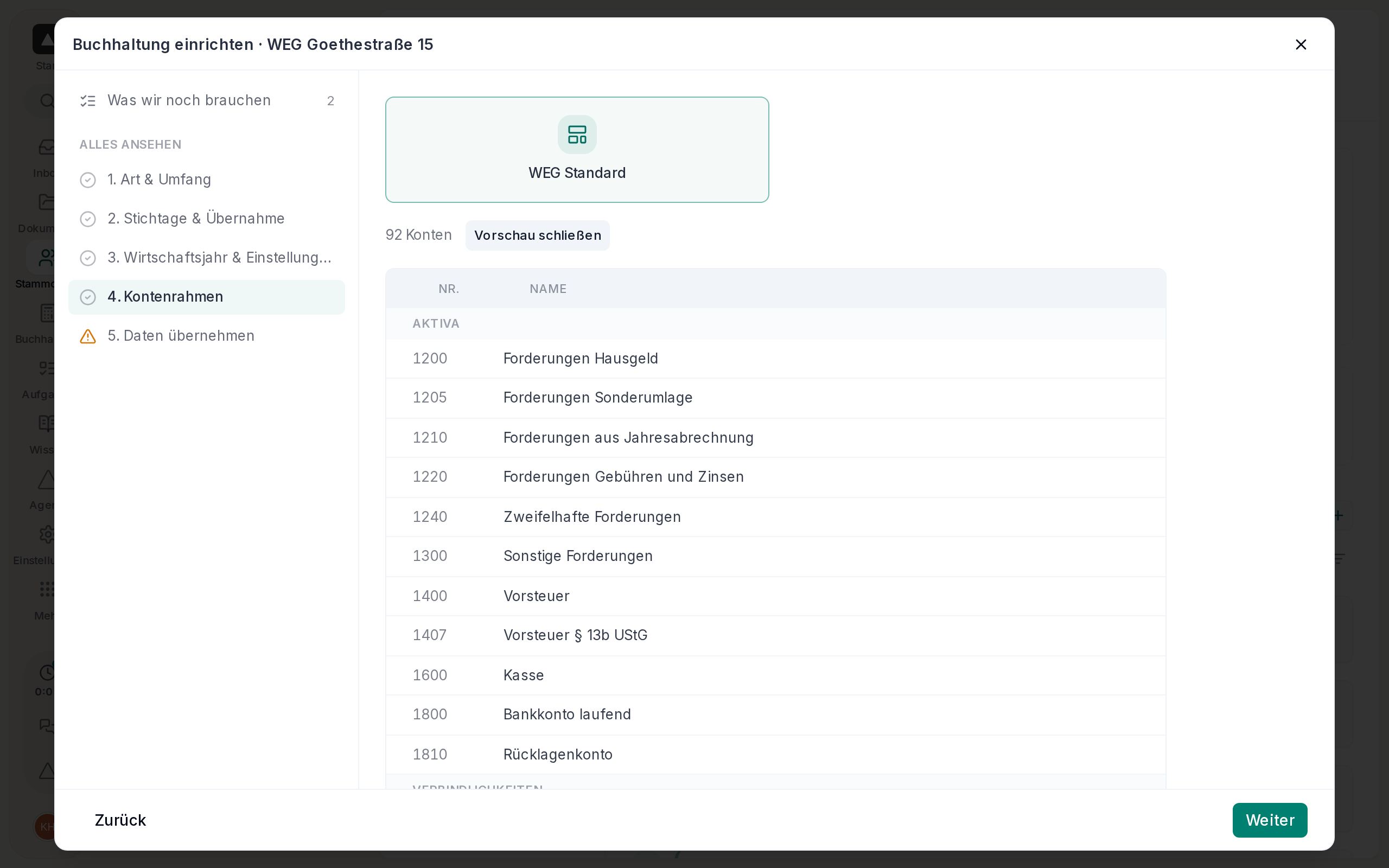
Der Kontenrahmen ist die Vorlage, aus der jede Liegenschaft ihren Kontenplan bekommt. Du wählst ihn einmal in der Einrichtung und passt danach den Kontenplan der Liegenschaft an.
Vorlage wählen
Im Schritt „Kontenrahmen“ stehen die Standardvorlagen für WEG, Miete und SEV und deine eigenen Vorlagen, jede mit der Zahl ihrer Konten und einer „Vorschau“. Wählen kannst du nur, solange die Liegenschaft nicht aktiviert ist.
Die Vorlagen enthalten, was eine Hausverwaltung braucht: Bank, Kasse, Geldtransit und Klärungskonto, Forderungen, Umsatzsteuer, Verbindlichkeiten, Eigenkapital, Erträge, die Betriebskosten nach BetrKV, Instandhaltung und Verwaltung. Bei einer WEG kommen Rücklage und Sonderumlage dazu, bei Miete und SEV Kaution und Auszahlung.
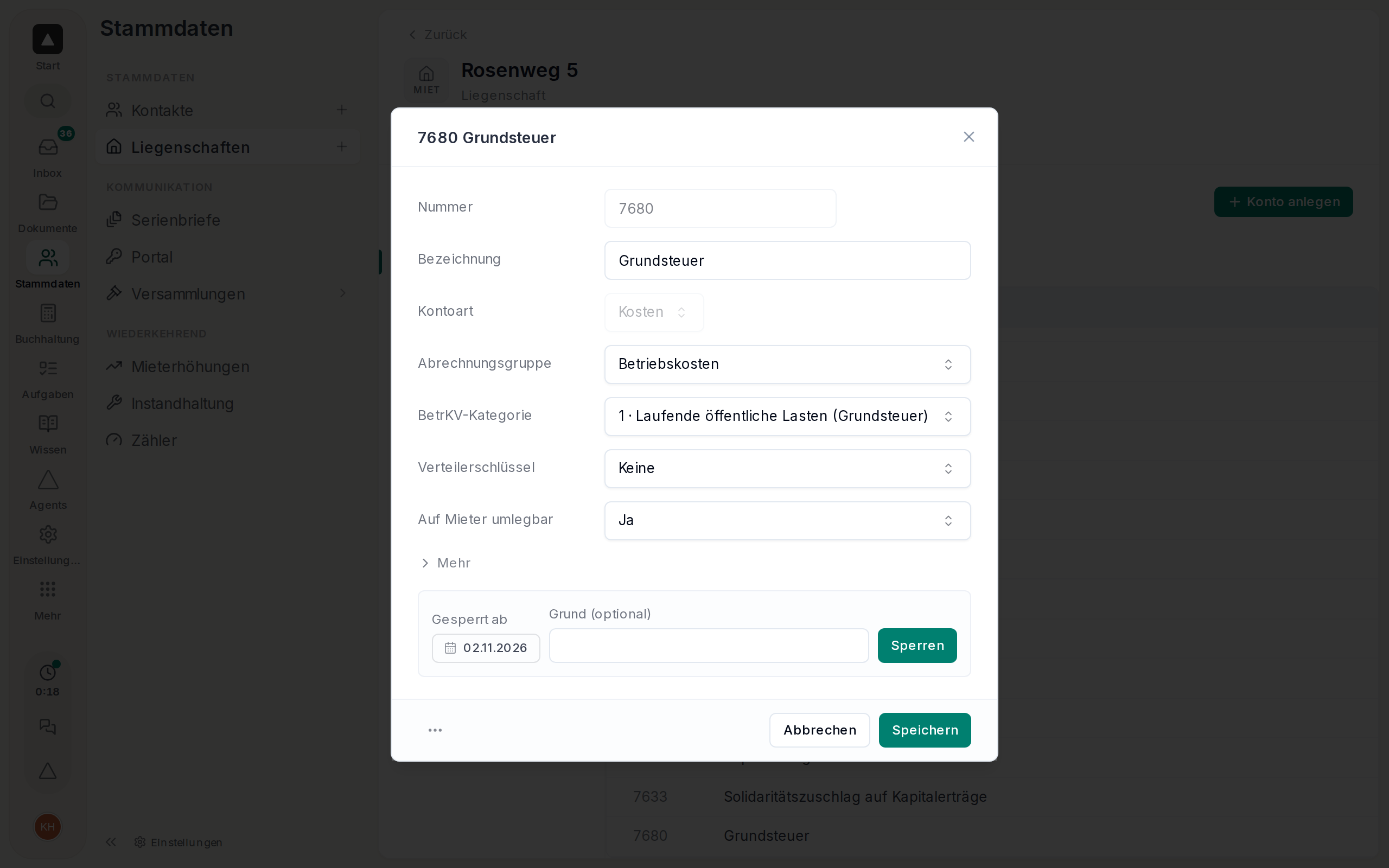
So sehen die Nummern aus: 1800 Bankkonto laufend, 1370 Klärungskonto, 1200 Forderungen Hausgeld, 2950 Erhaltungsrücklage, 4000 Hausgeld, 6350 Wasserversorgung, 7680 Grundsteuer.
SKR 03 und SKR 04
Die Vorlagen haben eigene Nummern und sind kein SKR. Für den DATEV-Export ist jedes Konto einem Konto in SKR 03 und SKR 04 zugeordnet, und dein Steuerberater bestätigt diese Zuordnung einmal. Eine DATEV-Datei mit SKR 03 oder SKR 04 kannst du trotzdem übernehmen, siehe Datenübernahme und Startsalden.
Kontenplan einer Liegenschaft
In der Liegenschaft findest du unter „Buchhaltung“ den „Kontenplan“, gruppiert nach Aktiva, Verbindlichkeiten, Eigenkapital, Verrechnung, Erträge und Kosten. Dafür brauchst du das Recht „Buchungskreise einrichten“.
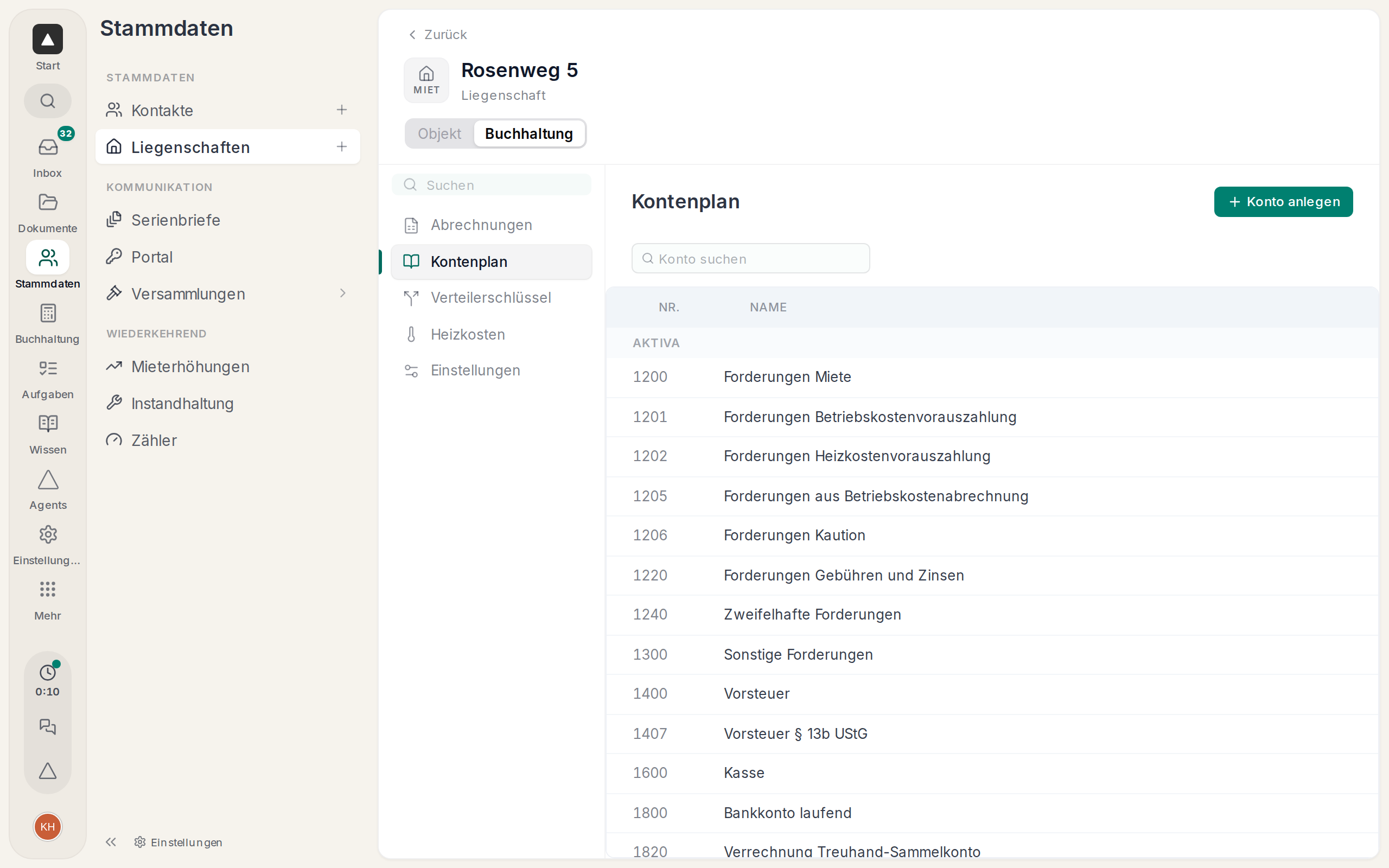
Konto anlegen
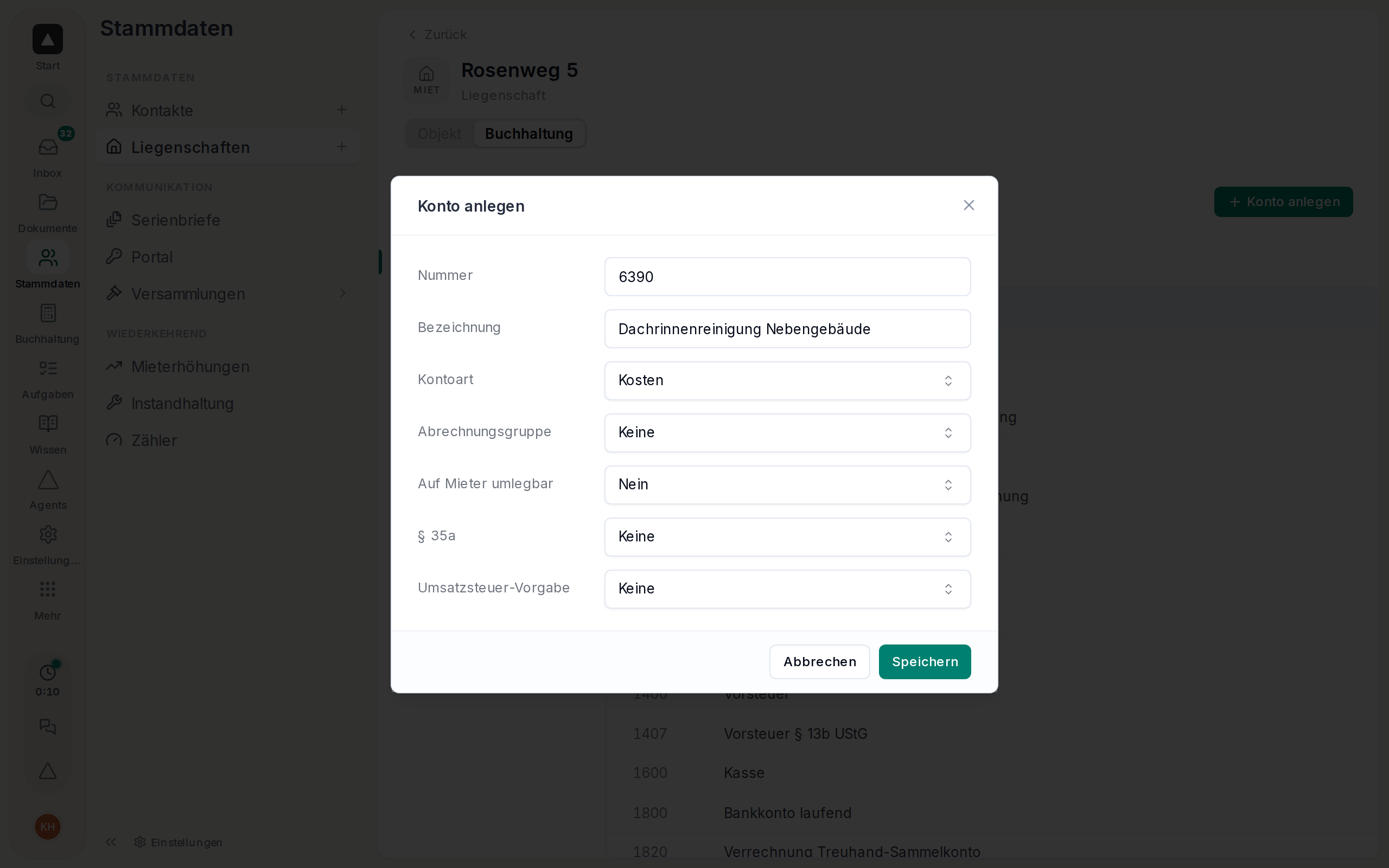
Mit „Konto anlegen“ trägst du Nummer, Bezeichnung und Kontoart ein. Die „Abrechnungsgruppe“ sagt, wo das Konto in der Abrechnung landet. Bei Kostenkonten kommt dazu, ob es „Auf Mieter umlegbar“ ist, unter „Mehr“ findest du § 35a und die Umsatzsteuer-Vorgabe.
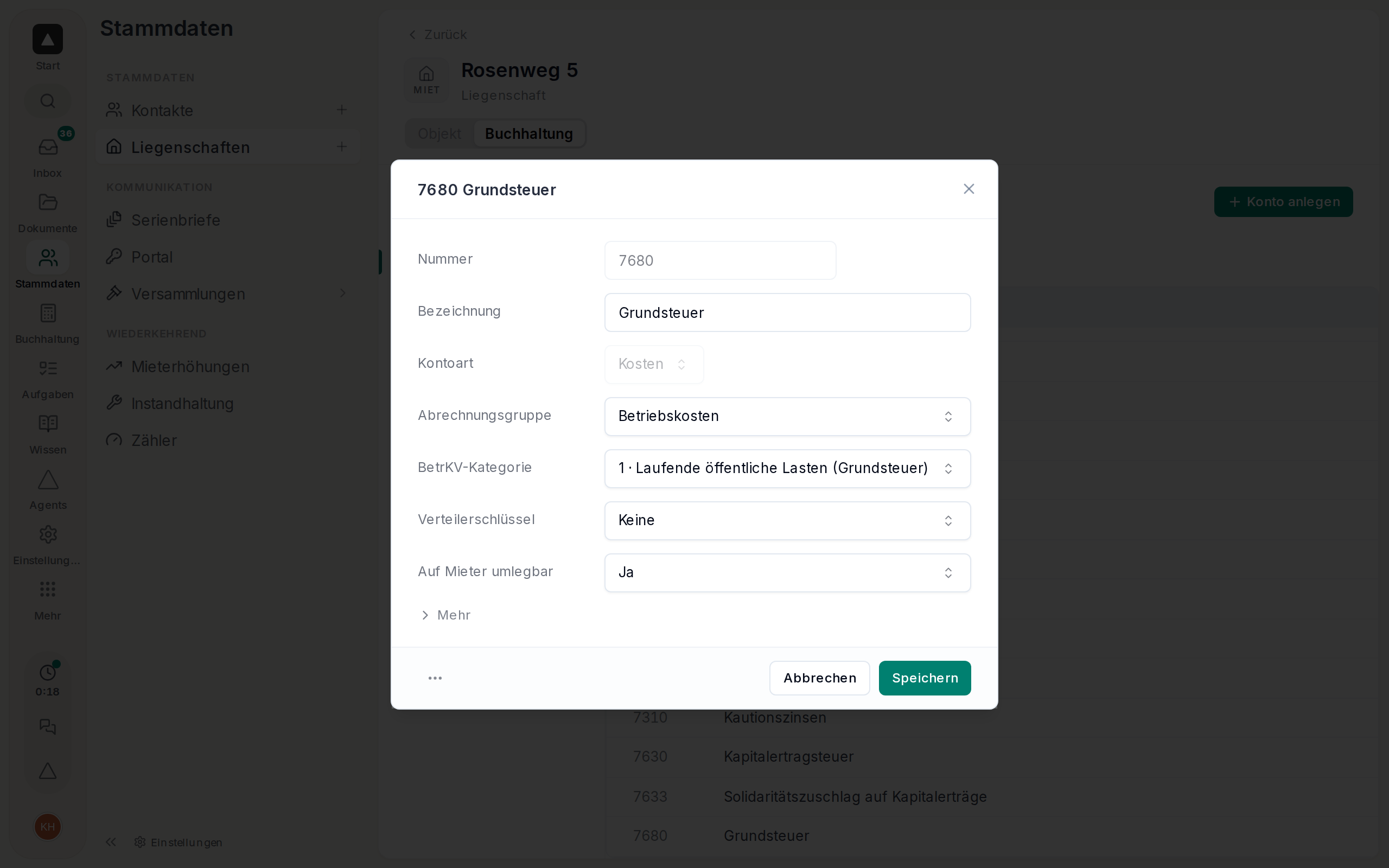
BetrKV-Kategorie und Verteilerschlüssel wählst du, wenn das Konto angelegt ist, indem du es wieder öffnest.
Sperren statt löschen
Nummer und Kontoart stehen nach dem Anlegen fest, Bezeichnung und Gruppe kannst du ändern. Löschen geht nur bei einem eigenen Konto, auf das noch nie gebucht wurde.
Konten aus der Vorlage und bebuchte Konten sperrst du stattdessen. Öffne das Konto und wähl im Dialog unten „⋯“ › „Sperren…“ mit einem Datum. Sie bleiben in alten Abrechnungen sichtbar, nehmen aber keine neuen Buchungen an. Mit „Sperre aufheben“ machst du das rückgängig. Unverzichtbare Konten wie Klärungskonto oder Geldtransit lassen sich nicht sperren.
Eigene Vorlagen
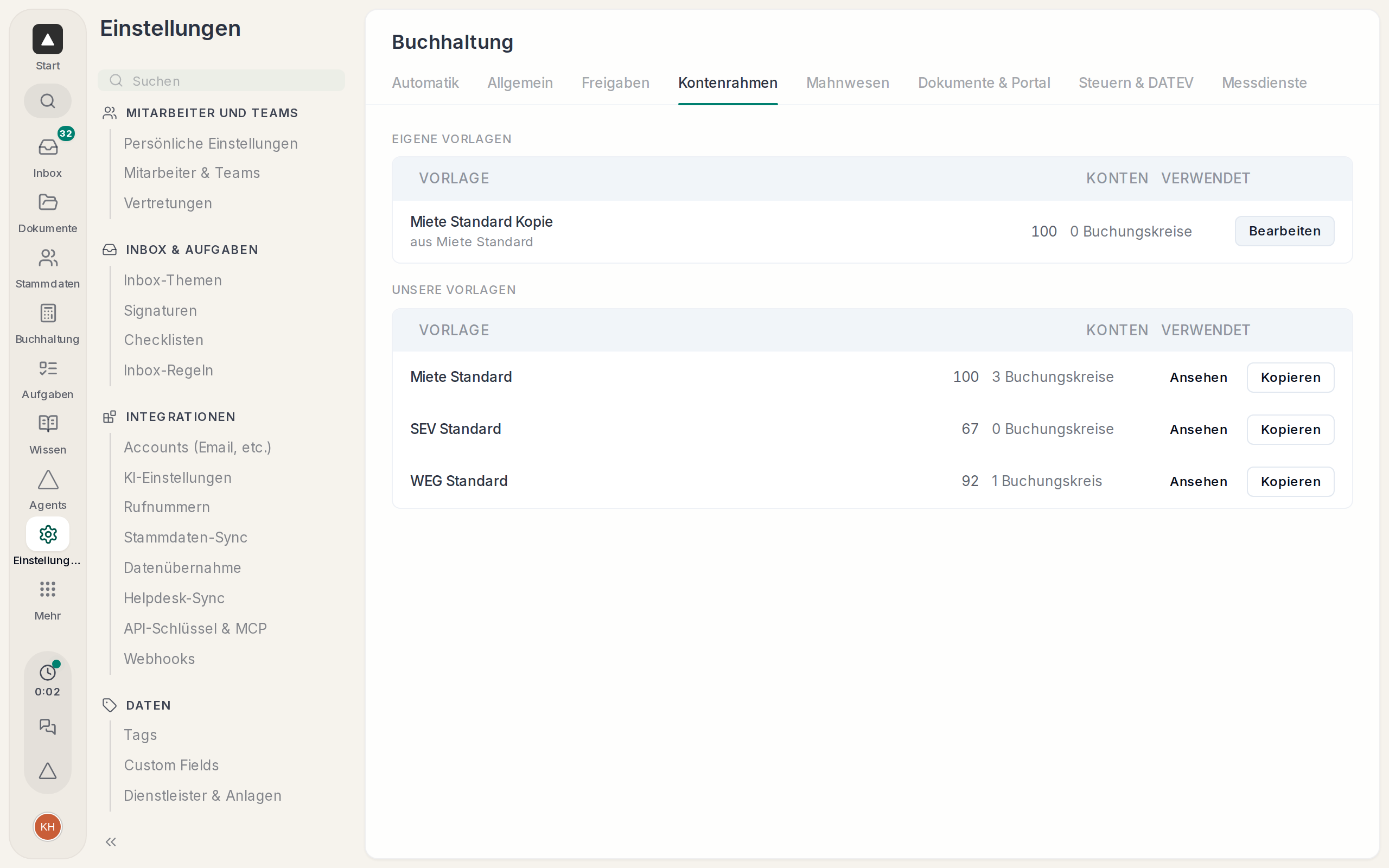
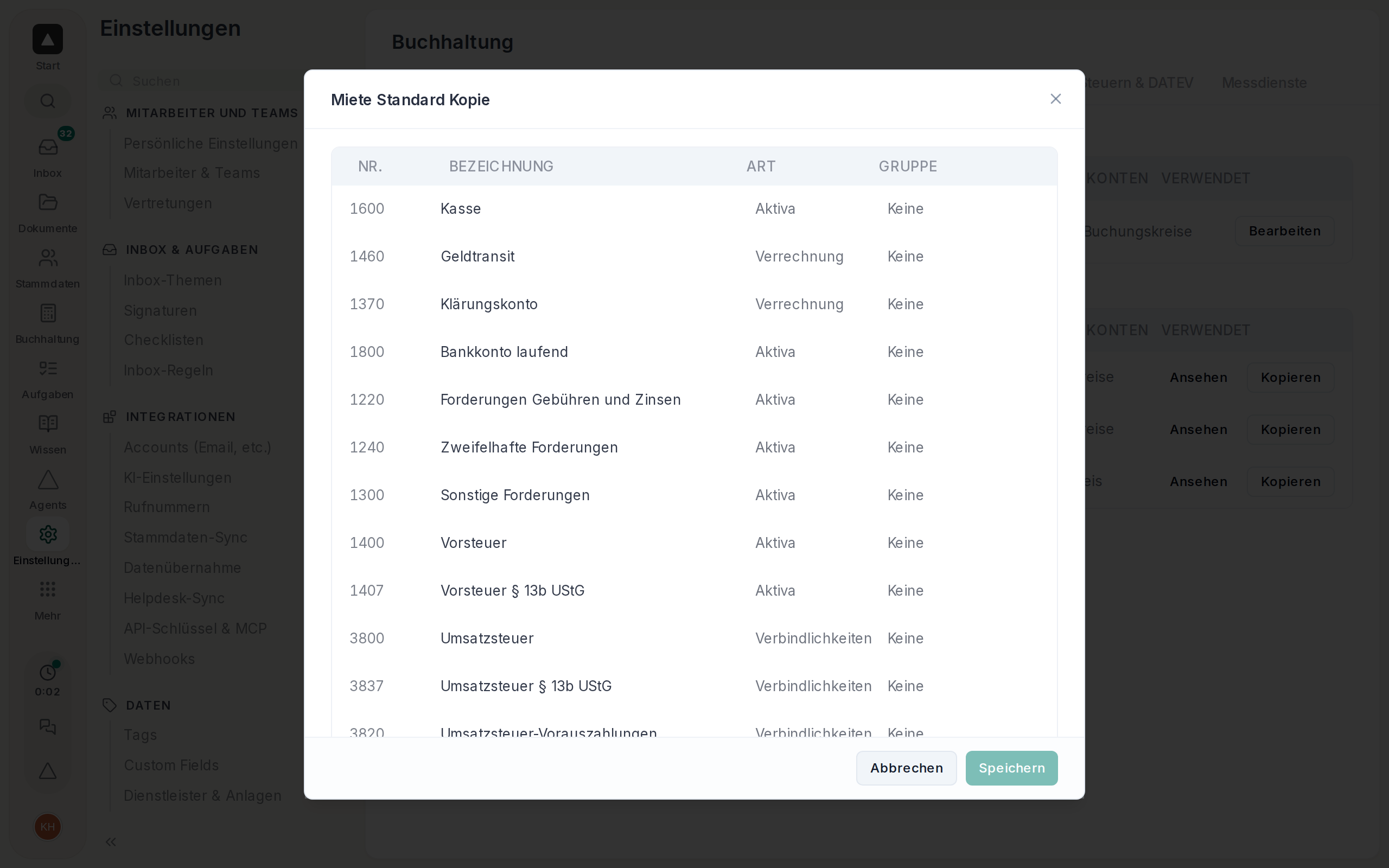
Arbeitest du überall mit denselben Zusatzkonten, legst du unter „Einstellungen“ › „Buchhaltung“ › „Kontenrahmen“ eine eigene Vorlage an. „Kopieren“ erzeugt sofort eine Kopie einer Standardvorlage, die du mit „Bearbeiten“ öffnest und um Konten ergänzt.
Bestehende Konten einer Vorlage ändern kannst du nicht, nur neue hinzufügen. Liegenschaften, die mit dieser Vorlage arbeiten, bekommen ein neues Konto beim nächsten Öffnen ihres Kontenplans. Die Zeile im Dialog zeigt dir, wie viele das sind.
Hat eine Liegenschaft die Nummer schon für ein eigenes Konto vergeben, zeigt ihr Kontenplan eine Karte. Mit „Umbenennen“ gibst du dem Vorlagenkonto eine freie Nummer, mit „Zusammenführen“ wird dein eigenes Konto zum Vorlagenkonto, wenn beide dieselbe Kontoart haben.