

Ein Dokument öffnen
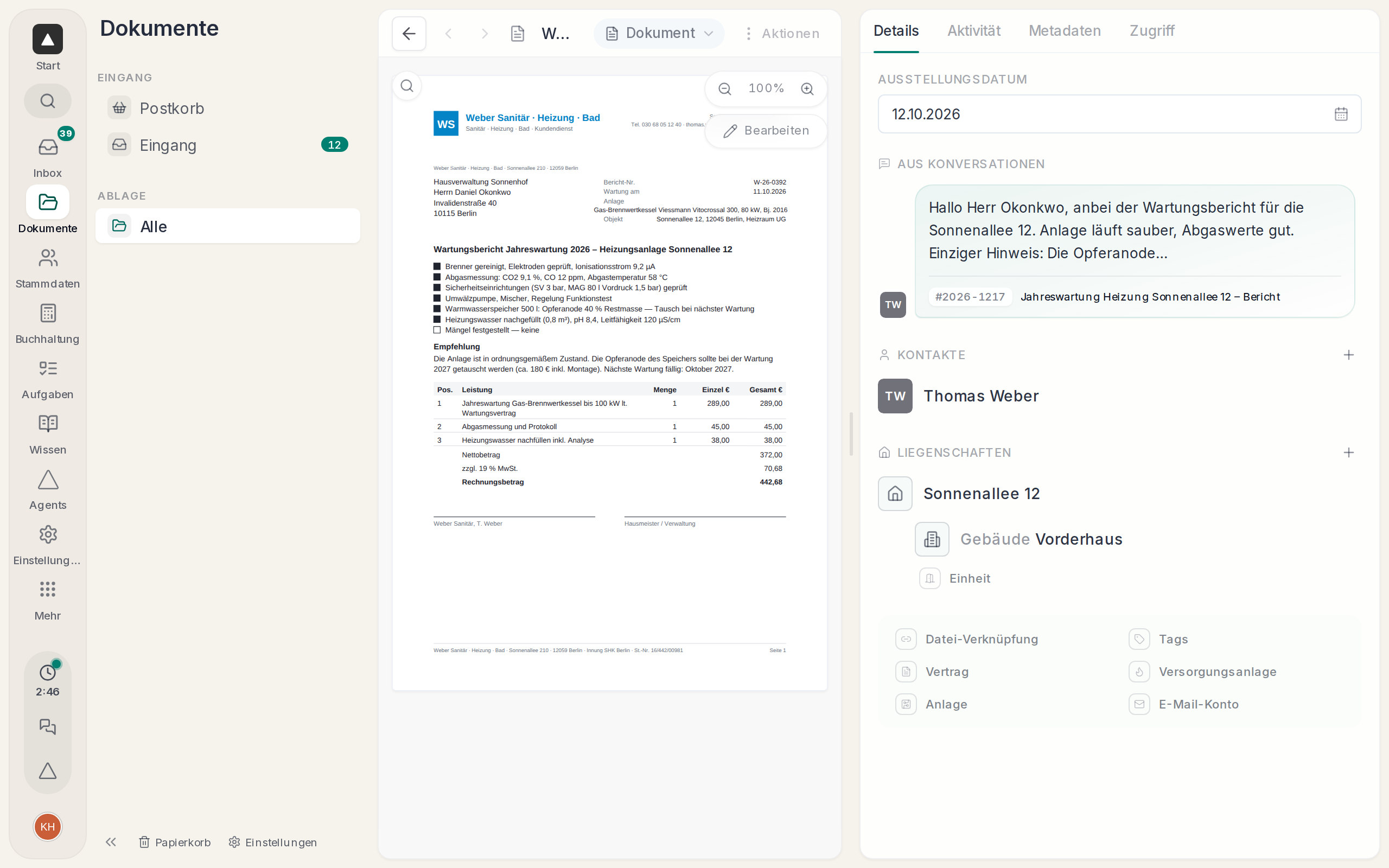
Öffnest du ein Dokument, siehst du links die Datei und rechts alles, was zu ihr gehört. In der Liste reicht ein Doppelklick, denn ein einfacher Klick wählt die Zeile nur aus.
Vorschau
Die Vorschau zeigt die Datei direkt im Browser, ohne Download:
- PDFs und Bilder, mit Zoom. Mit „Strg+F“ suchst du im Text des Dokuments.
- Word- und Excel-Dateien, Texte und HTML.
- E-Mails: aufbereitet unter „Mail“ oder im Original unter „Quelle“.
- E-Rechnungen: aufbereitet unter „Rechnung“, dazu „Struktur“ und „XML“.
Bei allem anderen steht „Vorschau nicht verfügbar“, und du öffnest die Datei mit „Datei öffnen“. Ist ein PDF passwortgeschützt, fragt Hausverwalter.ai nach dem Passwort.
Die Vorschau zeigt die Datei nur an und verändert sie nicht. Hängst du sie an eine E-Mail, geht genau diese Datei raus.
Die Reiter
- „Details“: Ausstellungsdatum, Konversationen, Kontakte, Liegenschaften, Tags und andere Zuordnungen, siehe Indexierung.
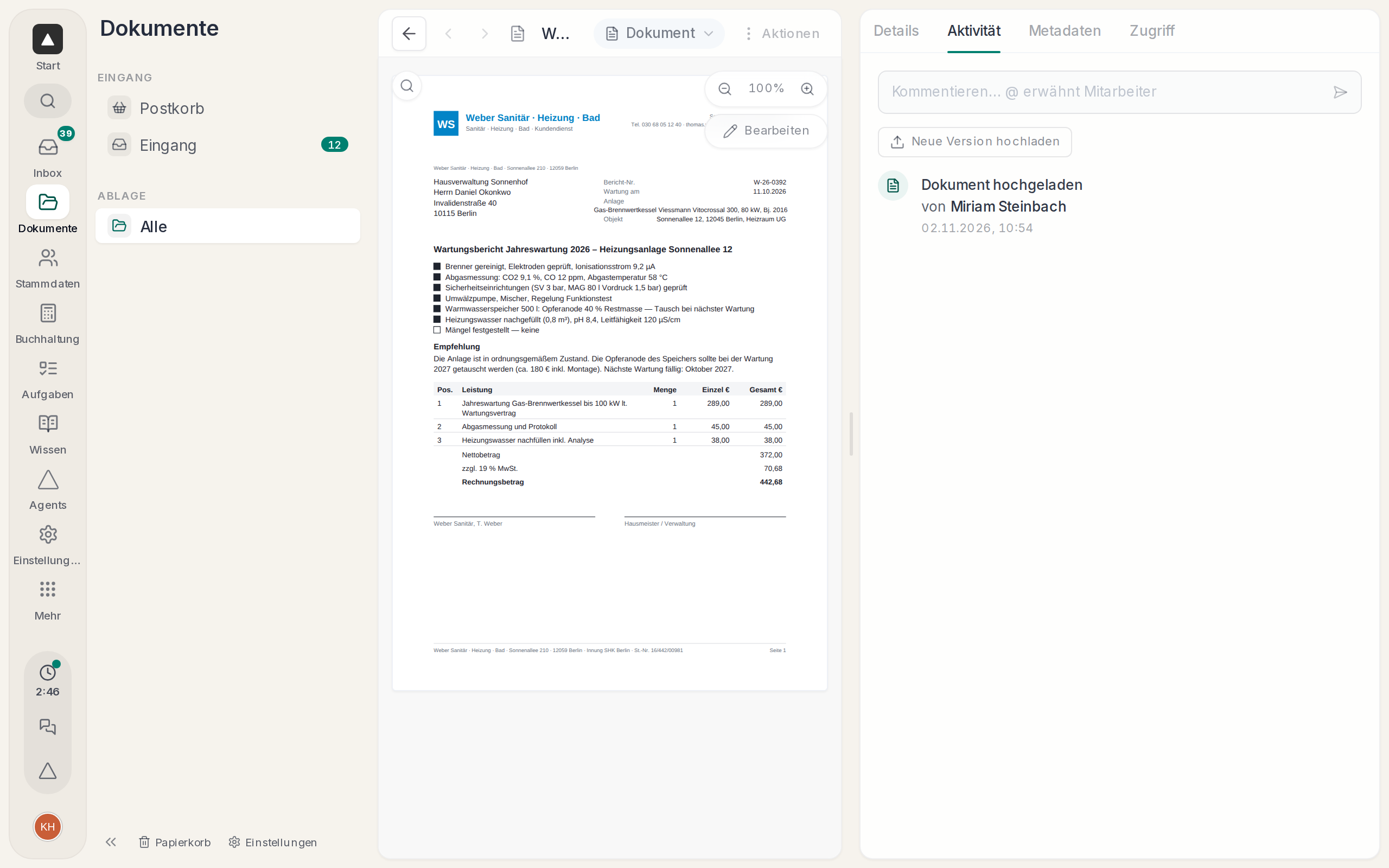
- „Aktivität“: was mit dem Dokument passiert ist, mit Kommentaren und allen Versionen.
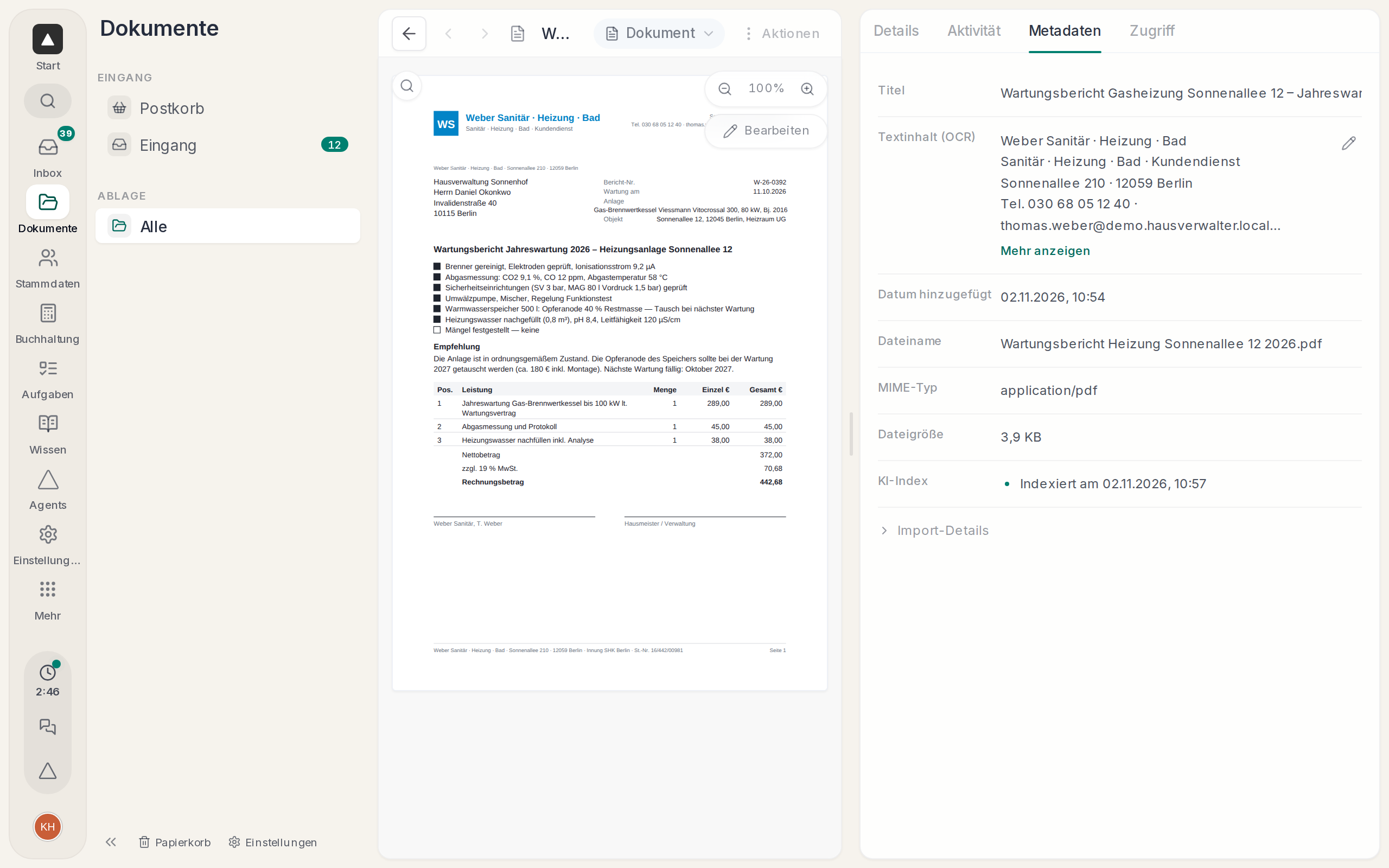
- „Metadaten“: Titel, erkannter Text, Dateiname, Größe und Herkunft.
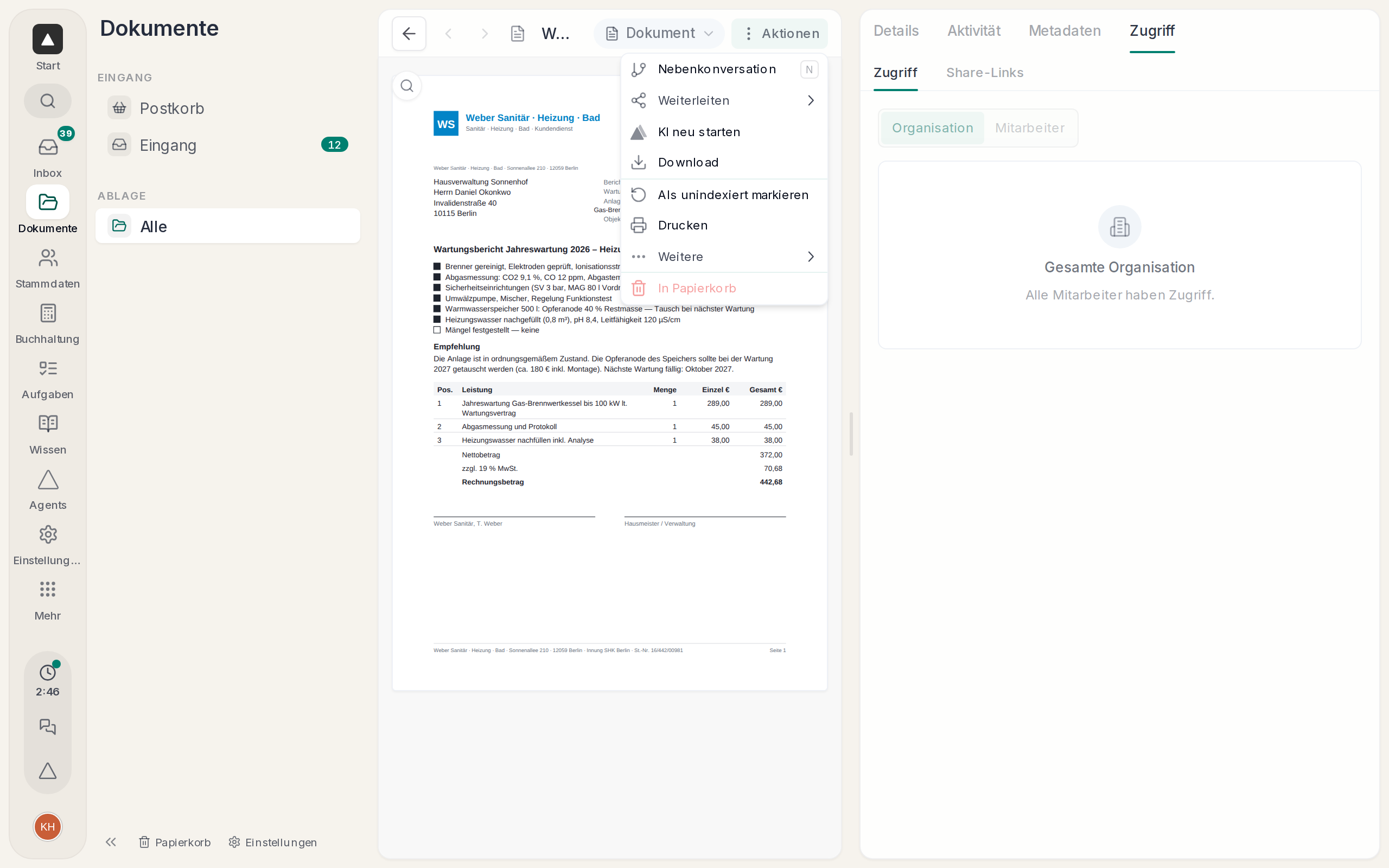
- „Zugriff“: wer es sehen darf, siehe Wer ein Dokument sieht.
Rechnungen haben zusätzlich den Reiter „Rechnung“, Angebote den Reiter „Angebot“.
Aktionen
Über das Menü „Aktionen“ oben kommst du zu „Nebenkonversation“, „Weiterleiten“, „KI neu starten“, „Download“, „Drucken“ und „In Papierkorb“. Unter „Weitere“ steht, was seltener vorkommt.
Mit „Bearbeiten“ an der Vorschau öffnest du den PDF-Editor. „Weiterleiten“ schickt das Dokument weiter, siehe Teilen und weiterleiten.
„KI neu starten“ lässt den Dokumenten-Agent das Dokument noch einmal lesen.
Startest du eine „Nebenkonversation“, hängt das Dokument schon an der Nachricht. Mit der Büroklammer fügst du weitere Dateien hinzu, über „Datei vom Gerät“ oder „Aus Dokumenten“.
Kommentare
Unter „Aktivität“ schreibst du Kommentare ans Dokument, und mit @ erwähnst du einen Kollegen. Mit dem Filter „Nur …“ zeigst du nur eine Art von Einträgen.
Taucht die Datei in einer Konversation auf, steht darunter „Aus Konversationen“ mit den Kommentaren, an denen sie hängt.
Neue Version
Über „Neue Version hochladen“ unter „Aktivität“ ersetzt du die Datei, und die alte Fassung bleibt im Verlauf erhalten.