

Zur Unterschrift senden
2 Seiten
Eine Unterschrift hat ihren eigenen Ablauf, ohne Briefkopf und ohne Anschreiben. Hausverwalter.ai führt dich durch fünf Schritte: Dokument, Personen, Unterschrift, Felder und Prüfen.
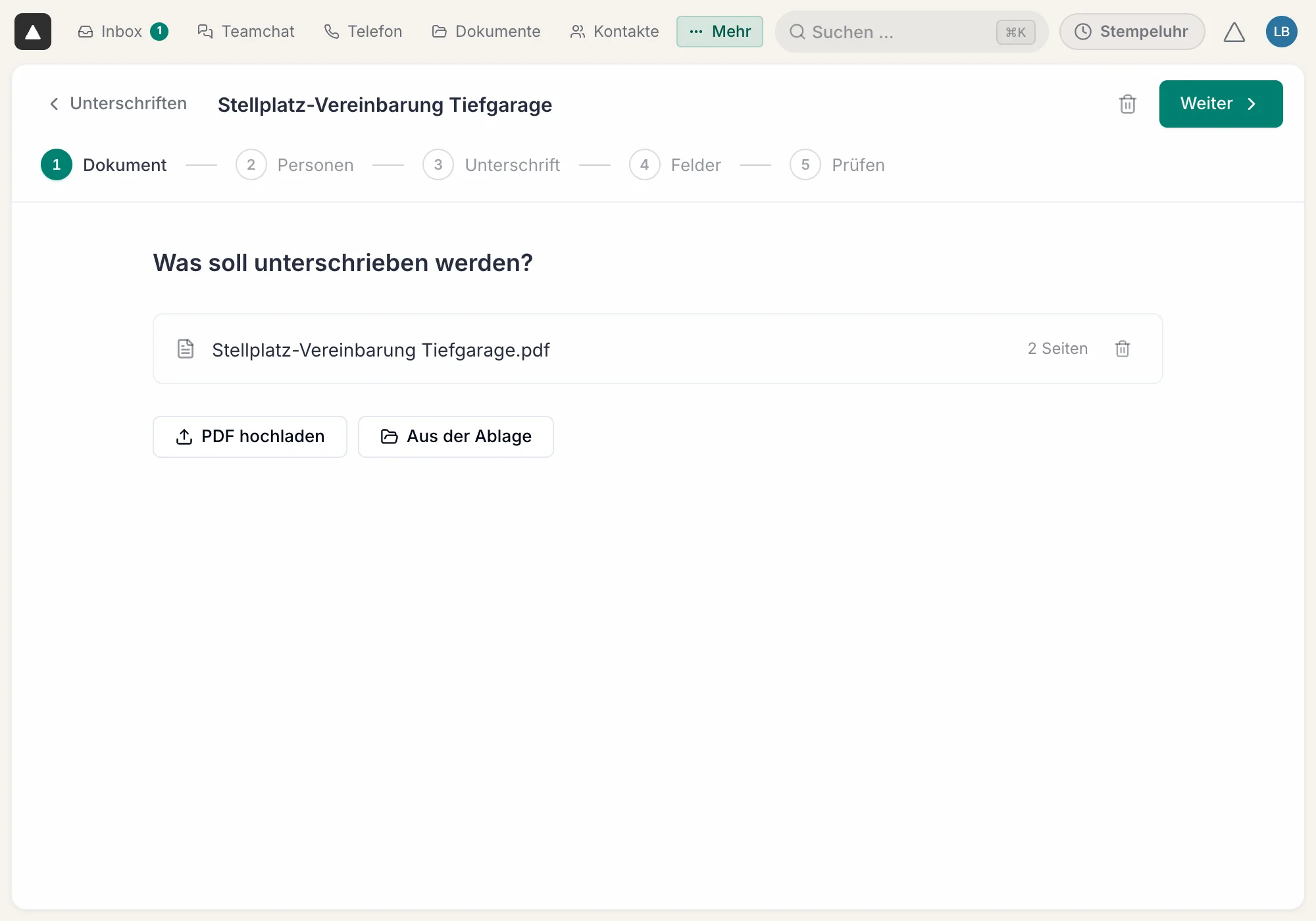
Klick im Bereich „Unterschriften“ auf „Unterschrift anfordern“, gib einen Namen ein und klick auf „Weiter“. Den Entwurf speichert Hausverwalter.ai laufend, du kannst also jederzeit aufhören und später unter „Entwürfe“ weitermachen.
Dokument
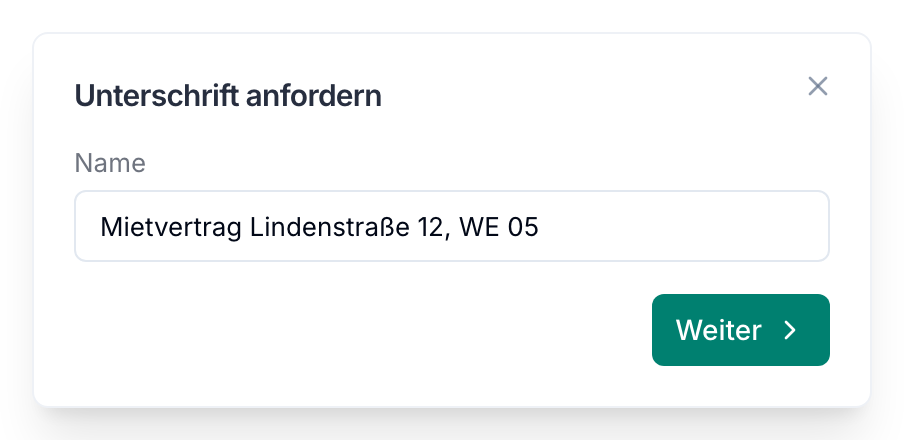
Unter „Was soll unterschrieben werden?“ lädst du mit „PDF hochladen“ ein fertiges PDF hoch, etwa einen Mietvertrag. Mit „Aus der Ablage“ nimmst du ein Dokument aus „Dokumente“. Mehrere PDFs gehen auch.
Personen
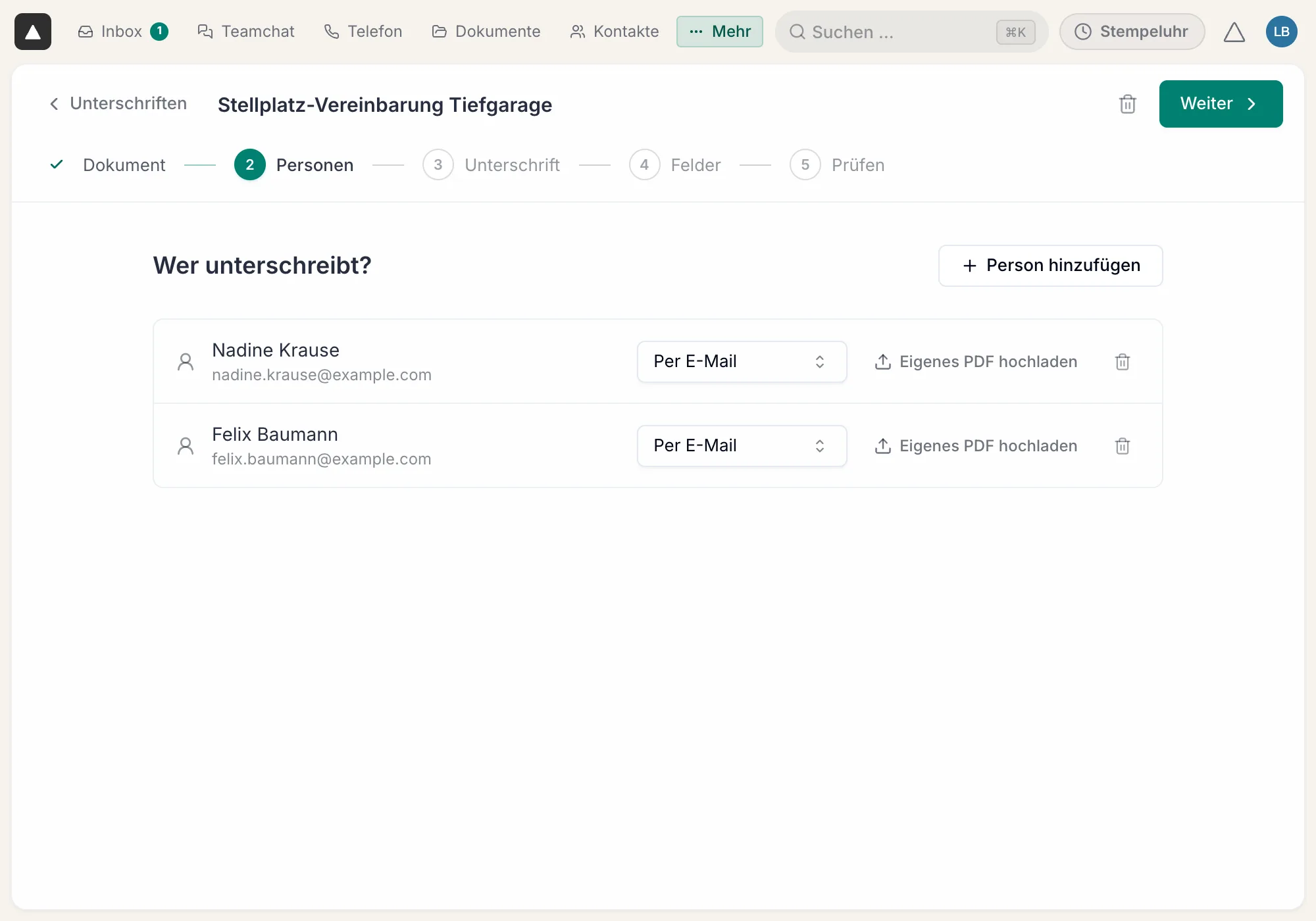
Mit „Person hinzufügen“ wählst du die Kontakte, die unterschreiben. Bei jeder Person legst du fest, wie sie unterschreibt:
- „Per E-Mail“: Sie bekommt einen Link per E-Mail.
- „Im Portal“: Sie unterschreibt im Kundenportal, dafür braucht sie einen aktiven Portalzugang.
- „Vor Ort“: Sie unterschreibt bei dir, zum Beispiel bei der Wohnungsübergabe.
Braucht eine Person ihr eigenes Dokument, etwa einen Brief nur an sie, lädst du es mit „Eigenes PDF hochladen“ in ihrer Zeile hoch.
Unterschrift
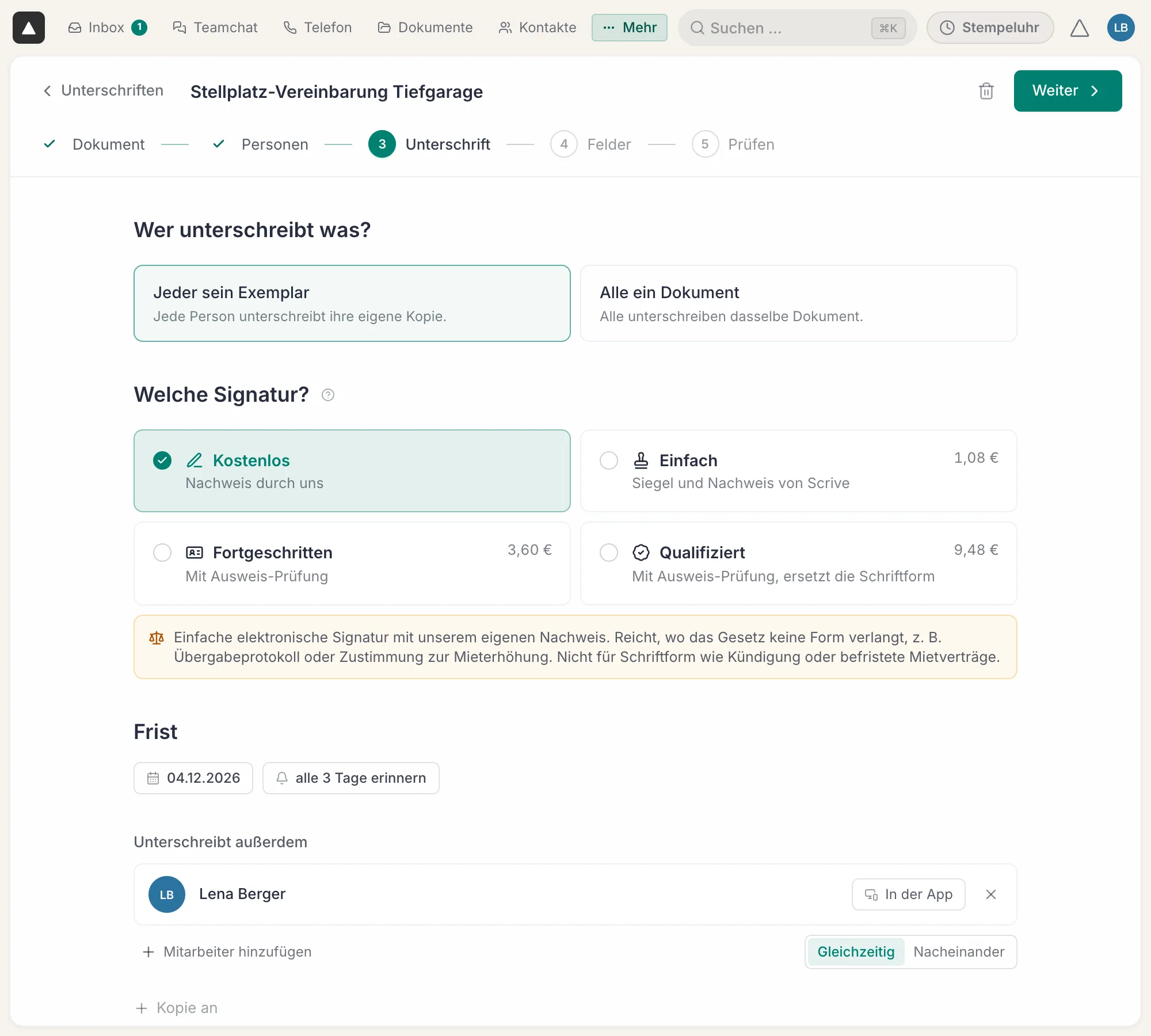
Unter „Wer unterschreibt was?“ wählst du:
- Jeder sein Exemplar: Jede Person unterschreibt ihre eigene Kopie, zum Beispiel für die Zustimmung zur Mieterhöhung.
- Alle ein Dokument: Alle unterschreiben dasselbe Dokument, zum Beispiel einen Mietvertrag mit zwei Mietern.
Kommt das Dokument aus der Ablage oder aus einem Vorgang, unterschreibt jede Person ihr eigenes Exemplar.
Darunter wählst du die Signaturart, vorausgewählt ist die aus den Einstellungen der Unterschriften. Bei Fortgeschritten und Qualifiziert steht „Mit Ausweis-Prüfung“: Wer unterschreibt, zeigt dabei seinen Ausweis und macht ein Selfie. Was die vier bedeuten und kosten, steht unter Signaturarten und Kosten.
Frist und Erinnerungen
Voreingestellt sind zwei Wochen Frist und eine Erinnerung alle drei Tage. Beides änderst du mit einem Klick, und mit „Nicht erinnern“ schaltest du die Erinnerungen ab.
Die letzte Erinnerung geht am Tag vor der Frist raus, wer abgelehnt hat, bekommt keine. Ist die Frist um, steht bei allen Offenen „Abgelaufen“, und du bekommst Bescheid.
Mitunterzeichner und Kopie
Mit „Unterschreibt außerdem“ nimmst du Mitarbeiter dazu, zum Beispiel die Geschäftsführung unter einem Mietvertrag. Sie unterschreiben in der App, und du legst fest, ob „Gleichzeitig“ oder „Nacheinander“.
Mit „Kopie an“ nimmst du Kontakte oder E-Mail-Adressen dazu, die selbst nicht unterschreiben. Sobald alle unterschrieben haben, bekommen sie das unterschriebene PDF per E-Mail. Kopien kosten nichts.
Felder
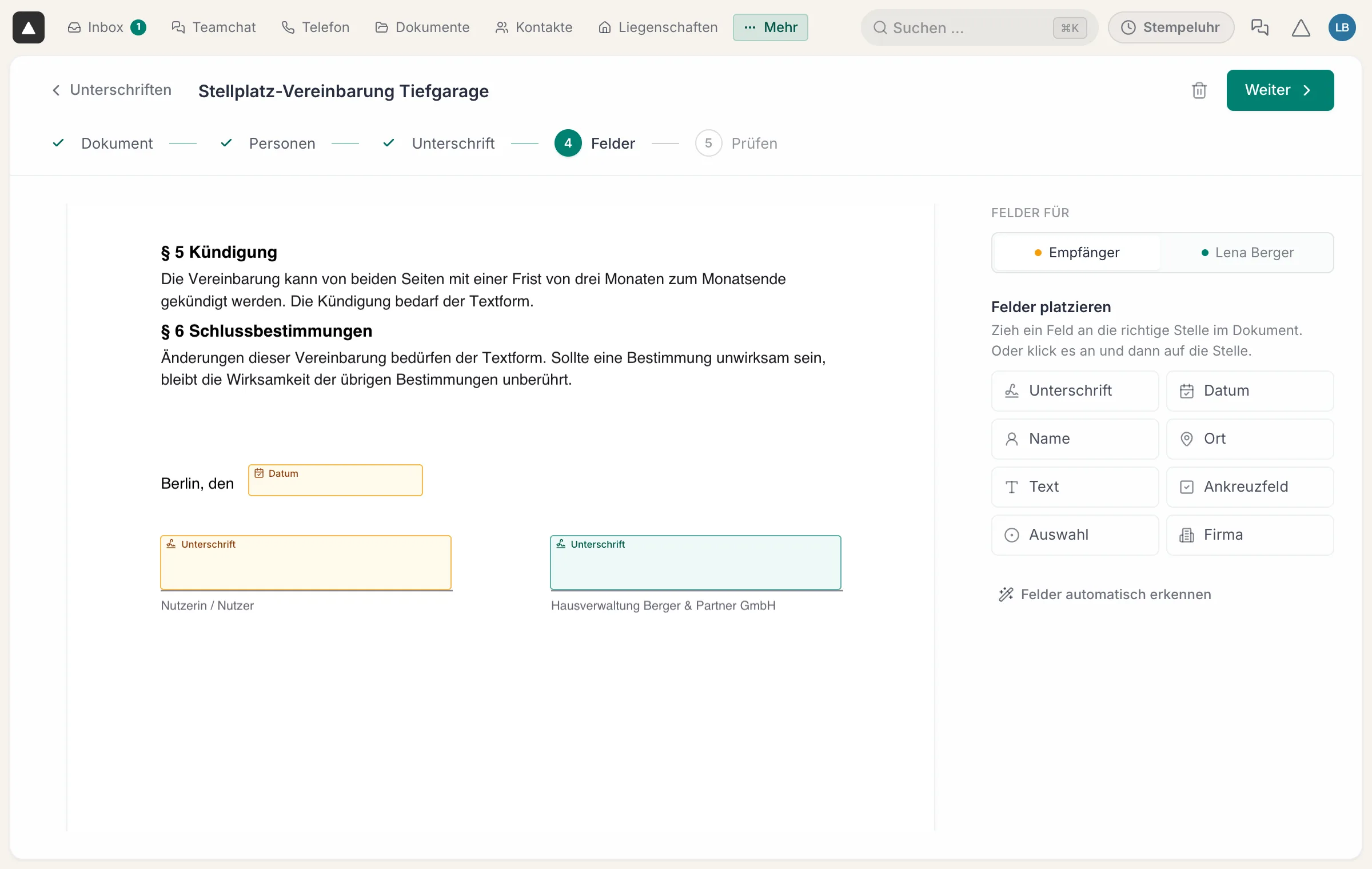
Im Schritt „Felder“ legst du fest, wo auf dem Dokument wer unterschreibt, siehe Felder platzieren. Setzt du keine Felder, kommen Unterschrift und Datum ans Ende des Dokuments.
Prüfen
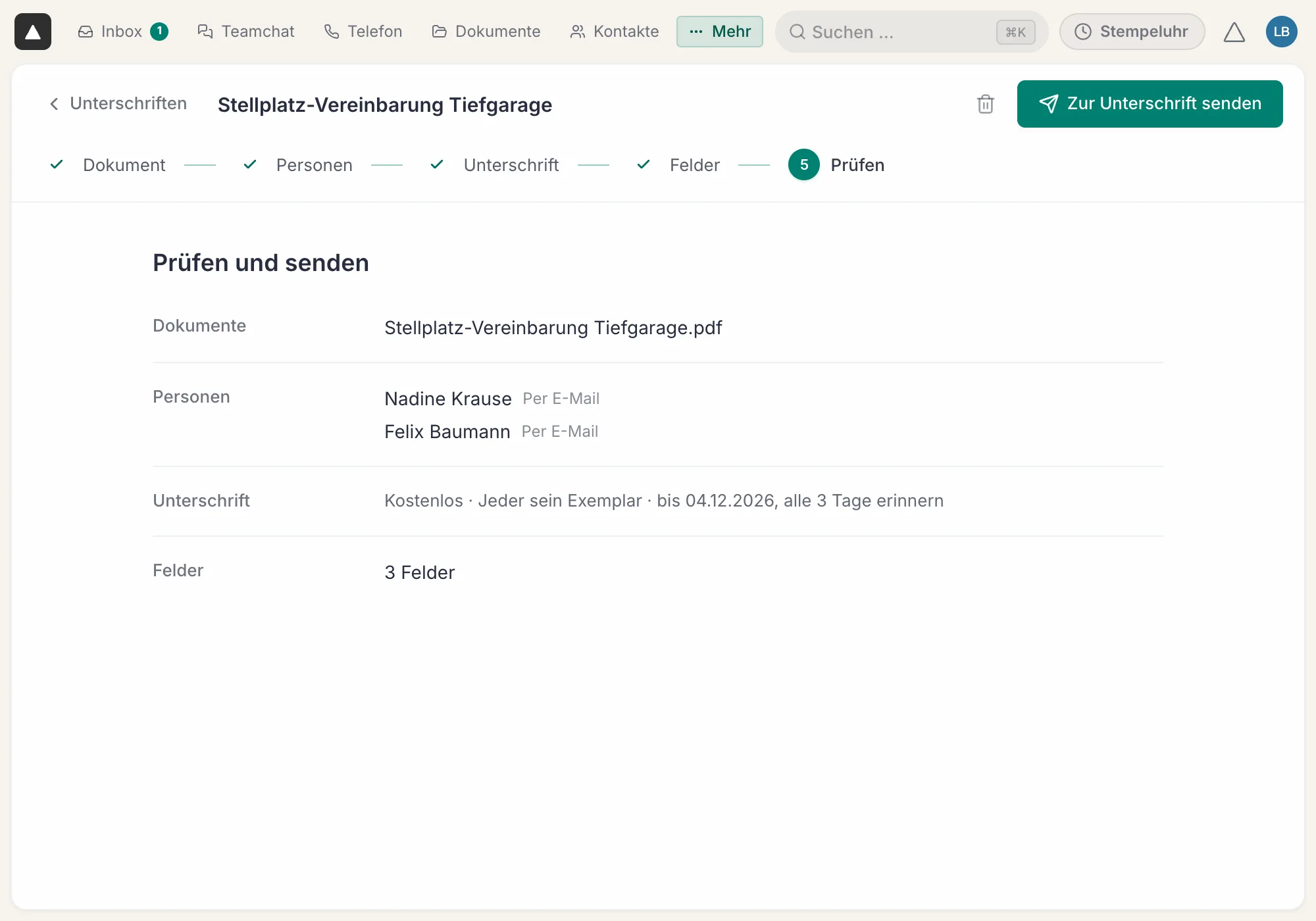
Unter „Prüfen und senden“ siehst du alles noch einmal: Dokumente, Personen, Unterschrift und Felder, bei Scrive auch Kosten und Guthaben. Mit „Zur Unterschrift senden“ geht alles raus, danach siehst du gleich den Stand, siehe Stand verfolgen.